
Come sfocare parte di uno screenshot in sicurezza
 Di Team Sleekshot
8 min di lettura
In breve
Per nascondere davvero una parte di uno screenshot, coprila con un rettangolo pieno. Sfocatura ed effetto mosaico sono più belli da vedere, ma sul testo a volte si possono annullare. In Sleekshot premi Stamp, seleziona l’area, poi B per sfocare o F per un rettangolo pieno. Senza installare niente: Azioni testo o una forma piena nello Strumento di cattura di Windows 11, un rettangolo pieno in Markup su Mac o iPhone.

In questa pagina
- Sfocare, pixelare o coprire: cosa è sicuro
- Metodo 1: sfocare o coprire subito, mentre fai lo screenshot (Sleekshot per Windows)
- Metodo 2: coprire il testo con lo Strumento di cattura (Windows 11)
- Metodo 3: pixelare o coprire con Paint
- Metodo 4: sfocare o coprire parte di uno screenshot su Mac
- Metodo 5: nascondere i dati in uno screenshot su iPhone o Android
- Prima di condividere: cosa controllare
Per nascondere davvero una parte di uno screenshot, coprila con un rettangolo pieno. Sfocare o pixelare lo screenshot dà un risultato più pulito, e va bene per volti o sfondi pieni di cose. Ma il testo sotto, a volte, si può ricostruire. Su Windows 11 lo Strumento di cattura non sfoca, però sa coprire il testo, e Paint può pixelare una selezione. In Sleekshot ci sono il rettangolo sfocato, Blur rectangle (B), e il rettangolo pieno, Filled rectangle (F). Li usi direttamente sullo screenshot, quindi i dati privati non finiscono mai in un file.
Sfocare, pixelare o coprire: cosa è sicuro
Solo un rettangolo pieno e coprente non si può annullare. Sfocatura ed effetto mosaico tengono una versione mescolata dei pixel originali. Se il testo usa un carattere noto, spesso basta per indovinare le parole.
| Metodo | Come appare | Si può annullare? | Quando usarlo |
|---|---|---|---|
| Rettangolo pieno | Una barra ben visibile | No, i pixel vengono sostituiti | Password, chiavi API, numeri di carta e di conto, documenti |
| Sfocatura forte | Morbida, pulita | È difficile, ma una sfocatura leggera sul testo si indovina | Volti, finestre sullo sfondo, anteprime delle chat |
| Effetto mosaico | Grossi quadrati | Sì per il testo: ci sono Depix e Unredacter | Foto e volti, non segreti |
| Ritaglio | La parte sparisce | No, se salvi un nuovo file | Tutto quello che sta sul bordo dell’immagine |
| Scarabocchio con il pennarello | Tratti grossi | Spesso sì, con un paio di ritocchi | Mai per nascondere dati |
Perché una sfocatura leggera o l’effetto mosaico si possono annullare
Sfocatura e mosaico sono calcoli prevedibili: dallo stesso testo esce sempre lo stesso risultato. Chi conosce carattere e dimensione genera tante parole di prova. Nello screenshot di un’app famosa, scoprirli è facile. Poi le sfoca o le pixela allo stesso modo e tiene quella più simile. Così funziona Depix, pubblicato su GitHub nel 2020. Unredacter di Bishop Fox ha migliorato l’idea. La conclusione di Bishop Fox è chiara: per coprire il testo in modo sicuro servono le barre nere.
I più facili da indovinare sono i valori brevi con pochi caratteri possibili: PIN, numeri di carta, codici usa e getta. Anche sotto una sfocatura forte, due cose tradiscono il dato. La lunghezza della parola nascosta e quello che c’è intorno. Fai il riquadro più largo del valore, e della stessa misura per tutti i campi da nascondere.
Metodo 1: sfocare o coprire subito, mentre fai lo screenshot (Sleekshot per Windows)
Con Sleekshot copri i dati direttamente sullo screenshot, prima di copiarlo, salvarlo o caricarlo. Così non resta in giro nessun file con i dati in chiaro.
- Premi Stamp (PrtSc sulle tastiere inglesi), il tasto di Sleekshot. Seleziona l’area o fai clic su una finestra.
- Premi B per il rettangolo sfocato e trascina un riquadro sulla parte da sfocare.
- Per password, token e numeri di conto premi invece F per il rettangolo pieno. Con C scegli il colore: nero, oppure quello dello sfondo per un effetto più discreto.
- Premi Ctrl + C per copiare, Ctrl + S per salvare o Ctrl + U per avere un link breve. Si carica l’immagine già coperta.
Tutti e due gli strumenti sono anche nel menu delle forme, accanto a rettangolo, ellisse e numeri. Se copri dati in quasi tutti gli screenshot, scegli Blur in Settings → Screenshots → Default drawing tool (strumento predefinito). La sfocatura sarà pronta appena selezioni un’area.
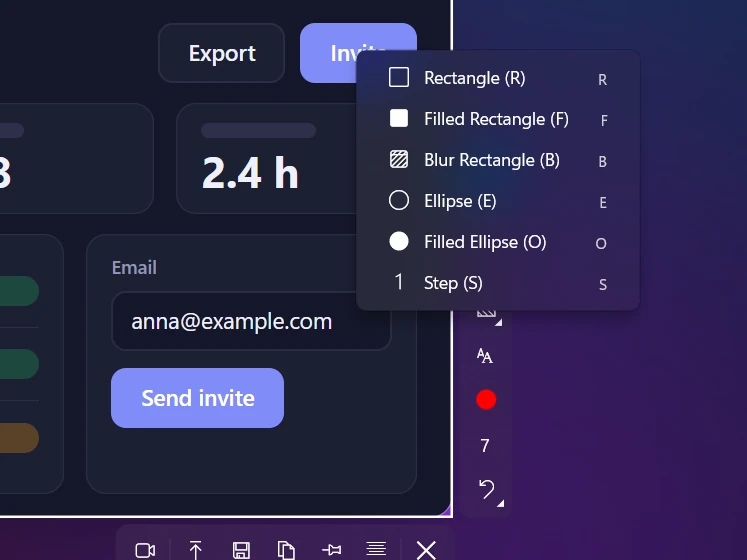
La nostra regola è semplice. Sfocatura (B) per nomi in chat, foto profilo e tutto quello che distrae e basta. Rettangolo pieno (F) per tutto quello che dà accesso a qualcosa o fa riconoscere una persona. Il file PNG, JPEG o WebP salvato è un’immagine unica, senza livelli, quindi il riquadro non si toglie. Ctrl + Z torna indietro di un solo passo. I riquadri non si spostano dopo averli disegnati: li annulli e li ridisegni.
Metodo 2: coprire il testo con lo Strumento di cattura (Windows 11)
Lo Strumento di cattura non sfoca. Però le Azioni testo coprono il testo che riconosce, e le forme si possono riempire.
- Premi Win + Maiusc + S e seleziona l’area. Poi fai clic sulla notifica per aprire lo screenshot.
- Fai clic su Azioni testo nella barra in alto. Il programma cerca il testo nell’immagine.
- Con l’oscuramento rapido (Quick redact) copri tutti gli indirizzi email e i numeri di telefono. Con la freccia accanto scegli solo le email o solo i numeri.
- Per tutto il resto, seleziona le parole, fai clic destro e scegli di oscurare il testo (Redact text).
- Per le zone senza testo, come una foto profilo o un codice QR, apri Forme. Disegna un rettangolo e scegli un riempimento pieno.
- Salva con Ctrl + S come nuovo file.
Le Azioni testo richiedono la versione 11.2308.33.0 o successiva, le forme piene la 11.2401.32.0. Se non le vedi, aggiorna l’app da Microsoft Store. Viene coperto solo il testo che il programma riesce a leggere: il testo piccolo o i caratteri decorativi controllali tu.
Metodo 3: pixelare o coprire con Paint
Paint non ha un filtro per sfocare. Ma con il vecchio trucco «rimpicciolisci e ingrandisci» pixeli qualsiasi selezione.
- Apri lo screenshot in Paint e seleziona l’area con la selezione rettangolare.
- Premi Ctrl + W (Ridimensiona e inclina), scegli la percentuale e scrivi 10% in orizzontale e in verticale.
- Premi di nuovo Ctrl + W e riporta la selezione alla misura di prima (1000%). Se Paint non accetta il valore in un colpo solo, ingrandisci in due passaggi: prima 500%, poi 200%.
- Fai clic fuori dalla selezione e salva un nuovo PNG.
Viene un mosaico grossolano: va bene per una foto, non per una password. Per un segreto disegna invece un rettangolo da Forme, con un riempimento a tinta unita.
L’app Foto di Windows 11 ha la sfocatura dello sfondo, con un pennello per scegliere le zone. È pensata per i ritratti. Puoi sfocare anche altre parti, ma i bordi restano morbidi ed è difficile capire quanto è sfocato il testo piccolo. Per questo non la usiamo per coprire i dati.
Metodo 4: sfocare o coprire parte di uno screenshot su Mac
Anteprima non ha la sfocatura. Su Mac copri la zona con una forma piena, oppure usi un programma per screenshot che sfoca.
- Apri lo screenshot in Anteprima e mostra la barra di Markup.
- Apri Forme e scegli il rettangolo.
- Mettilo sopra i dati. Poi scegli un riempimento nero, o un altro colore pieno, e lo stesso colore per il bordo.
- Salva o esporta in PNG. Se salvi in PNG o JPEG, Anteprima fonde le forme con l’immagine.

Sleekshot per Mac ha una vera sfocatura e rettangoli ed ellissi pieni per coprire i dati. Premi ⌘ + ⇧ + 2 e seleziona l’area. Scegli la sfocatura (B) o una forma piena (F o O), trascinala sui dati e copia con ⌘ + C. Il riquadro resta modificabile, quindi puoi spostarlo o allargarlo se lascia fuori una lettera. La regola è la stessa che su Windows: sfocatura per le cose inutili, rettangolo pieno per i segreti. Gli altri strumenti sono nella guida su come modificare uno screenshot su Mac.
Metodo 5: nascondere i dati in uno screenshot su iPhone o Android
Neanche sul telefono c’è una vera sfocatura. Usa una forma coprente oppure ritaglia.
- iPhone e iPad: fai lo screenshot e tocca la miniatura. Tocca +, aggiungi un quadrato, rendilo pieno con opacità al 100% e trascinalo sul testo. Non scarabocchiare con pennarello o penna. Gadget Hacks ha dimostrato che il testo coperto così torna leggibile con un paio di ritocchi nell’app Foto.
- Android: in Google Foto ci sono solo penna, evidenziatore e testo, niente forme. Se puoi, ritaglia la parte privata. Altrimenti modifica lo screenshot dal computer.
Prima di condividere: cosa controllare
Coprire il campo più evidente è solo metà del lavoro. I dati personali spuntano dove non guardi. E a volte è il file stesso a tradirli.
- Controlla tutta l’immagine, non solo il modulo. Barra degli indirizzi (negli URL ci possono essere codici di accesso e ID), titoli delle schede, il tuo nome e la tua foto in un angolo. E poi percorsi come
C:\Users\<nome>, notifiche, anteprime delle chat, preferiti, codici QR. - Copri tutto il valore con un po’ di margine, con riquadri della stessa misura per tutti i campi.
- Salva un nuovo file, non sovrascrivere quello vecchio. Nel 2023 la falla aCropalypse (CVE-2023-28303) permetteva di recuperare le parti ritagliate delle immagini salvate sopra l’originale con lo Strumento di cattura o con Cattura e annota. Microsoft l’ha corretta nella versione 11.2302.20.0. Ma i file ritagliati prima restano a rischio, finché non li ritagli di nuovo.
- Ingrandisci al 200% e controlla i bordi di ogni riquadro.
- Attenzione alle copie nel cloud. Se OneDrive o un altro servizio salva gli screenshot da solo, l’originale con i dati in chiaro potrebbe essere già online. Ne parliamo in screenshot e OneDrive.
Mostrare conta quanto nascondere: per uno screenshot che segnala un bug di solito servono sia la sfocatura sia una freccia. E ricorda che l’evidenziatore è trasparente e non nasconde niente. Quando usarlo lo spieghiamo in come evidenziare il testo in uno screenshot. Gli altri sbagli più comuni sono in errori comuni negli screenshot.
Domande frequenti
Si può recuperare un testo sfocato o pixelato in uno screenshot?
Lo Strumento di cattura di Windows ha la sfocatura?
Come sfoco parte di uno screenshot su Mac?
Come nascondo i dati in uno screenshot su iPhone?
Ritagliare è più sicuro che sfocare?
Team Sleekshot
Sviluppiamo Sleekshot, un’app gratuita per screenshot e registrazione dello schermo per Windows e Mac. Ogni guida viene verificata sulle build attuali di Windows 11, Windows 10 e macOS.
Disponibile anche in: English Deutsch Français Español Русский ភាសាខ្មែរ Bahasa Indonesia 简体中文 日本語
