
スクショの一部をぼかす・黒塗りする安全な方法
 著者:Sleekshotチーム
約11分で読めます
結論
スクリーンショットの一部を確実に隠すなら、塗りつぶした四角形で覆うのがいちばんです。ぼかしやモザイクは見た目はきれいですが、文字の場合は元に戻せることがあります。Sleekshotなら、PrtScを押して範囲を選び、Bでぼかし、Fで塗りつぶした四角形を描けます。ほかのアプリを入れずに済ませたいなら、Windows 11ではSnipping Toolのテキスト アクションや塗りつぶした図形を、MacやiPhoneではマークアップの塗りつぶした四角形を使います。

目次
スクリーンショットの一部をいちばん安全に隠す方法は、塗りつぶした四角形で覆うことです。ぼかしやモザイクは見た目がきれいで、顔や散らかった背景を隠すなら十分です。ただし、下にある文字は元に戻せることがあります。Windows 11のSnipping Toolにぼかしはありませんが、文字の黒塗りはできます。ペイントなら、選んだ範囲にモザイクをかけられます。Sleekshotなら、撮った画面の上でぼかし(B)と塗りつぶした四角形(F)を直接使えます。隠したい情報が、保存したファイルに残りません。
ぼかし・モザイク・黒塗り、安全なのはどれ?
元に戻せないのは、不透明な塗りつぶしだけです。ぼかしとモザイクは、元のピクセルを崩した形で残しています。よく使われるフォントの文字なら、それだけで中身を推測できることがあります。
| 方法 | 見た目 | 元に戻せるか | 向いている使い方 |
|---|---|---|---|
| 塗りつぶした四角形 | はっきりした黒塗り | 戻せない(ピクセルが置き換わる) | パスワード、APIキー、カード・口座番号、身分証 |
| 強いぼかし | やわらかく、きれい | 難しいが、文字に弱くかけただけなら推測される | 顔、後ろのウィンドウ、チャットのプレビュー |
| モザイク | 大きなブロック | 文字なら戻せる(DepixやUnredacterがある) | 写真や顔。秘密の情報には向かない |
| 切り取り(トリミング) | その部分がなくなる | 新しいファイルに保存すれば戻せない | 画像の端に写っているもの |
| マーカーで塗る | ラフな線 | 写真アプリで少し編集すると透けることが多い | 情報を隠すのには使わない |
弱いぼかしやモザイクが元に戻せる理由
ぼかしもモザイクも、決まった計算で作られます。同じ画像からは、必ず同じ結果ができます。そこで、まずフォントとサイズを調べます(よく使うアプリのスクショなら簡単です)。次に、候補の文字を同じように描いて、同じ処理をかけ、いちばん似ているものを選びます。2020年にGitHubで公開されたDepixは、このしくみで動きます。Bishop FoxのUnredacterは、これをさらに改良したものです。Bishop Foxの結論ははっきりしていて、文字を安全に隠せるのは黒いバーだけだとしています。
特に推測されやすいのは、使われる文字の種類が少ない短い値です。暗証番号、カード番号、ワンタイムコードなどです。強くぼかしても、隠した言葉の長さとまわりの内容から、ヒントが漏れます。四角形は値より広めに描き、隠す欄はどれも同じ大きさにしましょう。
方法1:撮りながらぼかす・黒塗りする(Sleekshot for Windows)
Sleekshotなら、コピー・保存・アップロードの前に、撮った画面の上で情報を隠せます。隠す前の画像ファイルは、どこにも残りません。
- PrtSc(Sleekshotの最初の設定のキー)を押し、範囲を選ぶか、ウィンドウをクリックします。
- Bを押してぼかし(Blur Rectangle)を選び、ぼかしたい部分をドラッグします。
- パスワードやAPIキー、口座番号には、Fを押して塗りつぶした四角形(Filled Rectangle)を使います。色はCで選べます。黒か、背景と同じ色にすると自然です。
- Ctrl + Cでコピー、Ctrl + Sで保存します。Ctrl + Uならアップロードして短いリンクができます。アップロードされるのは、隠したあとの画像です。
どちらのツールも、四角形・楕円・手順番号と一緒に、図形メニューに入っています。ほぼ毎回なにかを隠すなら、Settings → Screenshots → Default drawing tool(設定 → スクリーンショット → 最初に使うツール)をBlurにしておきましょう。範囲を選んだ時点で、すぐにぼかせます。
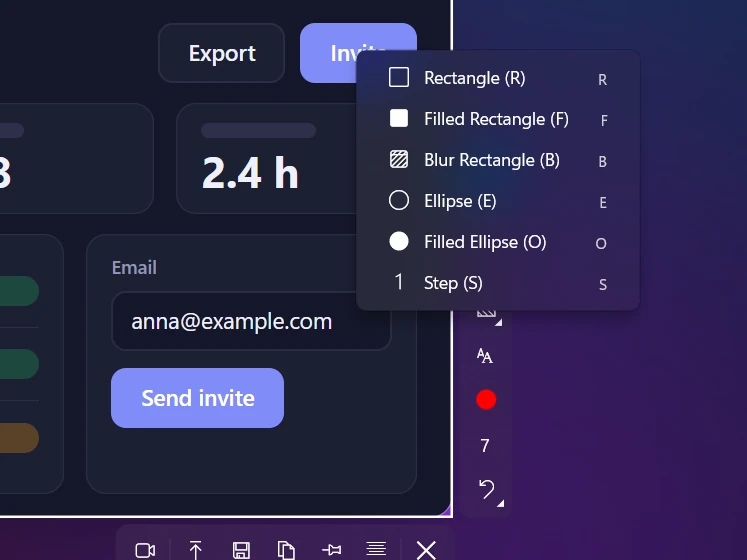
私たちはこう使い分けています。チャットの名前やアイコン、ただ気が散るだけのものには、ぼかし(B)。ログインにつながる情報や、個人を特定できる情報には、塗りつぶし(F)。保存されるPNG・JPEG・WebPは、レイヤーのない1枚の画像です。上に描いた四角形だけを外すことはできません。取り消し(Ctrl + Z)は1回分だけです。描いた四角形は動かせないので、取り消して描き直します。
方法2:Snipping Toolで文字を黒塗りする(Windows 11)
Snipping Toolにぼかしはありません。ただ、テキスト アクションで読み取った文字は黒塗りでき、図形は単色で塗りつぶせます。
- Win + Shift + Sで範囲を選び、通知をクリックして編集画面を開きます。
- ツールバーのテキスト アクションをクリックします。画像の中の文字が読み取られます。
- Quick redact(まとめて隠す機能)を使うと、メールアドレスと電話番号をまとめて黒塗りできます。横の矢印から、メールアドレスだけ、電話番号だけに絞ることもできます。
- ほかの文字は、選んで右クリックし、Redact text(テキストを隠す)を選びます。
- 文字以外のもの(アイコン、QRコードなど)は、図形で四角形を描き、塗りつぶしを単色にします。
- Ctrl + Sで、新しいファイルとして保存します。
テキスト アクションはバージョン11.2308.33.0から、塗りつぶせる図形は11.2401.32.0から使えます。見当たらないときは、Microsoft Storeでアプリを更新してください。黒塗りされるのは、うまく読み取れた文字だけです。小さな文字や飾りのあるフォントは、自分の目でも確かめましょう。
方法3:ペイントでモザイク・塗りつぶしをかける
ペイントにぼかしのフィルターはありません。ただ、昔からある「小さくしてから大きく戻す」方法で、選んだ範囲をモザイクにできます。
- スクショをペイントで開き、四角形の選択で範囲を選びます。
- Ctrl + W(サイズ変更と傾斜)を押し、パーセントで水平・垂直とも10%にします。
- もう一度Ctrl + Wを押し、元の大きさ(1000%)に戻します。一度で入力できないときは、500%、200%の2回に分けます。
- 選んだ範囲の外をクリックし、新しいPNGとして保存します。
できあがるのは粗いモザイクです。写真ならこれで十分ですが、パスワードを隠すのには向きません。秘密の情報は、図形の四角形を選び、単色で塗りつぶして隠しましょう。
Windows 11のフォトアプリには、ブラシで範囲を選べる背景ぼかしがあります。人物写真のための機能ですが、ほかの部分もぼかせます。ただ、境目がやわらかく、小さな文字がどこまで隠れたかわかりにくいです。そのため、私たちは情報を隠すのには使っていません。
方法4:Macでスクショの一部をぼかす・隠す
プレビューにはぼかしがありません。Macでは、塗りつぶした図形で覆うか、ぼかしの機能があるスクショアプリを使います。
- スクショをプレビューで開き、マークアップのツールバーを表示します。
- シェイプから四角形を選びます。
- 隠したい部分の上に置き、塗りつぶしの色を黒(か好きな単色)にします。枠線も同じ色にします。
- PNGで保存するか、書き出します。PNGやJPEGで保存すると、図形は画像と一体になります。

Sleekshot for Macには、ぼかしと、しっかり隠すための塗りつぶした四角形や楕円があります。⌘ ⇧ 2で範囲を選び、ぼかし(B)か塗りつぶしの図形(FまたはO)を選んで、隠したい部分の上にドラッグします。⌘ Cでコピーします。描いた枠はあとから動かしたり広げたりできるので、文字がはみ出していたら直せます。使い分けはWindowsと同じです。見えても困らない部分にはぼかし、秘密の情報には塗りつぶしを使います。ほかのツールは「Macでスクリーンショットを編集する方法」で紹介しています。
方法5:iPhone・Androidでスクショの情報を隠す
スマホの標準の編集機能にも、本当の意味でのぼかしはありません。不透明な図形で覆うか、切り取ります。
- iPhone・iPad: スクショを撮ってサムネイルをタップし、+から四角形を追加します。塗りつぶしのスタイルにして、不透明度は100%のまま、文字の上にドラッグします。マーカーやペンで塗りつぶすのはやめてください。Gadget Hacksが試したところ、この方法で隠した文字は、写真アプリで何回か編集するだけで読めるようになりました。
- Android: Googleフォトのマークアップには、ペン・蛍光ペン・テキストしかなく、図形はありません。できればその部分を切り取り、難しければパソコンで編集しましょう。
共有する前のチェックリスト
目立つ欄を隠しただけでは、まだ半分です。個人情報は見落としやすい場所に写り込みますし、ファイルそのものから漏れることもあります。
- 画像全体を見直す: フォームだけでなく、アドレスバー(URLの中のセッションIDなど)、タブのタイトル、隅に出ている自分の名前とアイコン、
C:\Users\<名前>のようなパス、通知、チャットのプレビュー、ブックマーク、QRコードも確かめます。 - 値を余白ごと隠す: 隠す欄は、どれも同じ大きさの四角形にします。
- 新しいファイルとして保存する: 上書きはやめましょう。2023年にaCropalypse(CVE-2023-28303)という脆弱性が見つかりました。Snipping Toolや切り取り & スケッチで上書き保存した画像から、切り取った部分を復元できたのです。MicrosoftはSnipping Tool 11.2302.20.0で修正しました。ただし、修正前に切り取ったファイルは、切り取り直すまで危ないままです。
- 200%に拡大して見る: 四角形の端から何かがはみ出していないか確かめます。
- クラウドのコピーに気をつける: OneDriveなどがスクショを自動で保存している場合、隠す前の画像がすでにアップロードされているかもしれません。詳しくはスクリーンショットとOneDriveをご覧ください。
隠すことと同じくらい、見せることも大事です。わかりやすいバグ報告用のスクリーンショットには、たいていぼかしと矢印の両方が要ります。また、半透明の蛍光ペンでは何も隠せません。蛍光ペンの使いどころは、スクショの文字をハイライトする方法で紹介しています。ほかによくある失敗は、スクリーンショットのよくある失敗にまとめました。
よくある質問
ぼかしやモザイクをかけた文字は、元に戻せますか?
Snipping Toolにぼかしの機能はありますか?
Macでスクショの一部をぼかすには?
iPhoneでスクショの個人情報を隠すには?
ぼかすより、切り取る(トリミング)ほうが安全ですか?
Sleekshotチーム
私たちは、WindowsとMac向けの無料スクリーンショット&画面録画アプリ「Sleekshot」を開発しています。すべてのガイドは、最新のWindows 11、Windows 10、macOSで確認しています。
ほかの言語で読む: English Deutsch Français Español Italiano Русский ភាសាខ្មែរ Bahasa Indonesia 简体中文
