
編集と共有
スクショや画像の文字をコピーする方法(Windows 11・10対応)
Windowsで画像やスクショの文字をコピーする7つの方法。Snipping Tool、フォト、PowerToys、OneNote、Googleレンズ、Sleekshotの手順とプライバシーの違いをまとめました。
2026年10月13日 約13分で読めます
Sleekshotで画面の好きな部分を選んでCtrl+Oを押すと、文字がPC上で認識されてクリップボードに入ります。あとは貼り付けるだけです。認識はオープンソースのTesseractエンジンでオフラインで行われるため、社外秘の文書のスクショもPCの外に出ません。Sleekshot for Macでも、Appleの端末内テキスト認識を使って⌘⇧Cで同じことができます。
無料 · アカウント不要 · 透かしなし
Ctrl+Oのあとは貼るだけ
範囲を選んでCtrl+Oを押せば、認識された文字がもうクリップボードに入っています。
オフラインで動作
認識はTesseract 5でPC内で行われ、スクショがサーバーに送られることはありません。
主要16言語に対応
英語、日本語、中国語、ロシア語、ドイツ語、フランス語、スペイン語、アラビア語など。各言語は一度ダウンロードするだけです。
ダークモードも読める
グレースケール化、拡大、二値化、自動反転で、認識の前に画像を整えます。
どこからでも文字を
エラーダイアログ、動画のフレーム、スキャンしたPDF、チャットの画像など、画面に見えるものなら何でも。
Macは⌘⇧C
Sleekshot for MacはAppleのVisionフレームワークで文字をコピーします。こちらも端末内で処理されます。
Windowsで画面の文字をコピーするには、Sleekshotを起動した状態でPrtScを押し、文字のある範囲を選んでCtrl + Oを押します。SleekshotがPC上で文字を認識し、クリップボードに入れます。Text recognized and copied to clipboard(文字を認識してクリップボードにコピーしました)という通知が出ます。あとはCtrl + Vでどこにでも貼り付けられます。
対象は画面に見えるものすべてです。選択できないエラーメッセージ、一時停止した動画の1コマ、スキャンしたPDF、チャットのスクショ、コピー禁止のWebページ。どれからでも文字を取り出せます。認識はオフラインで行われるので、契約書や請求書、社内のダッシュボードにも安心して使えます。
読み取れる文字が見つからない場合は、Could not recognize text in the selected area(選択範囲の文字を認識できませんでした)と表示されます。拡大するか、選択範囲を絞ってください(下のコツを参照)。
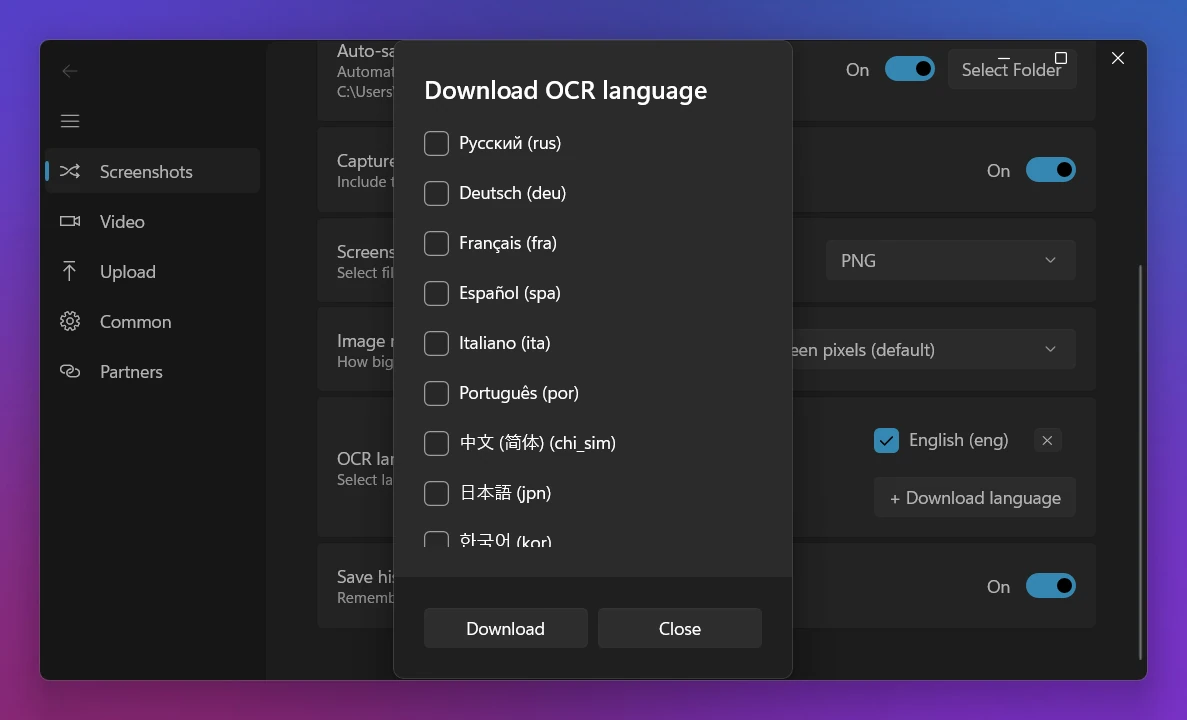
初回は、言語モデルのダウンロードを求められます。読む言語にチェックを入れてDownload(ダウンロード)をクリックしてください。以後、OCRはインターネットに接続しなくても動作します。
どこにも送られません。Sleekshotは、オープンソースのOCRエンジンTesseract 5を、最も精度の高い「best」モデルでPC上で動かします。通信が発生するのは、各言語モデルを最初にダウンロードするときだけです。一方、オンラインのOCRサイトやAIチャットボットは、まず画像のアップロードが必要です。パスワード、医療関係の書類、顧客データには向きません。
認識の前に、Sleekshotは画像を下処理します。グレースケールに変換して拡大し、文字と背景を分離し、暗い背景に明るい文字が並んでいる場合は自動で反転します。そのため、ダークテーマのアプリやコードエディターの白い文字も、白地に黒い文字と同じように確実に読み取れます。
Settings → Screenshots → OCR languages(設定 → スクリーンショット → OCR言語)では、主要16言語を選べます。英語、ロシア語、ドイツ語、フランス語、スペイン語、イタリア語、ポルトガル語、中国語(簡体字)、日本語、韓国語、ウクライナ語、ポーランド語、トルコ語、アラビア語、ヒンディー語、オランダ語です。英語は常に候補に表示され、Windowsの表示言語も候補に加わります。ほかの言語を追加するには+ Download language(+ 言語をダウンロード)をクリックします。各モデルは一度ダウンロードすれば、PCに残ります。
日本語も一覧に含まれていますが、ほかの言語と同じく、最初に一度ダウンロードが必要です。日本語のWindowsなら候補に表示されるので、チェックを入れてダウンロードしておきましょう。
実際に読む言語だけを選ぶのがおすすめです。言語を増やすほど認識が少し遅くなり、エンジンが文字を読み間違える可能性も増えます。
ほかの例はWindowsでスクショの文字をコピーする方法で、キャプチャでよくある失敗はスクショでやりがちな失敗で紹介しています。
Sleekshot for Macにも同じ機能があります。⌘ + ⇧ + 2を押して文字を選び、⌘ + ⇧ + C(Copy text)を押します。認識にはAppleのVisionフレームワークを使い、端末内で処理されるので、こちらもデータがMacの外に出ることはありません。標準の「テキスト認識表示」を使う方法はMacで画像の文字をコピーする方法で、アプリのそのほかの機能はSleekshot for Macのページで紹介しています。
Windowsにも独自の方法があります。Windows 11のSnipping Toolはテキスト アクションでキャプチャから文字をコピーできます。Microsoft PowerToysにはText Extractor(Win + Shift + T)があります。すでにSleekshotでスクショを撮っているなら、Ctrl + Oでツールを切り替える手間が省けます。Sleekshotをダウンロードして試してみてください。そのほかのキーはキーボードショートカットにまとめています。
Windowsで画像やスクショの文字をコピーする7つの方法。Snipping Tool、フォト、PowerToys、OneNote、Googleレンズ、Sleekshotの手順とプライバシーの違いをまとめました。
2026年10月13日 約13分で読めます
固まった画面にそのまま書き込み:矢印・ステップ番号・ぼかし
Windows 10・11でスクショに直接書き込み。7種類の矢印、ステップ番号、ぼかし、蛍光ペン、文字、図形、20色を、編集画面を開かずに使える無料ツールです。
詳しく見る →Windowsの無料画面録画ソフト:音声・Webカメラ付き、透かしなし
Windows 10・11で画面録画を無料で。マイクとシステム音声付きのMP4、Webカメラの丸枠、クリックの強調、録画中の書き込みに対応。透かしも時間制限もありません。
詳しく見る →スクショを短いリンクで共有:ワンクリック、アカウント不要
Ctrl+Uでスクショを短いリンクに。登録不要で、開くのもコピーもワンクリック。最近使ったフォルダーへのクイック保存や自動保存も、Sleekshotなら無料です。
詳しく見る →ピクセル単位でサイズ指定:SNS投稿、ショート動画、スライド用のプリセット
スクショと画面録画を正確なサイズで。最大7680×4320まで幅×高さを入力するか、ショート動画、Instagram、X、LinkedIn、YouTubeサムネイル用のプリセットを選べます。
詳しく見る →Sleekshotのショートカットキー完全一覧:Windows・Mac対応の早見表
Sleekshotのショートカットキーを1ページに。撮影、描画ツール、コピー、保存、アップロード、OCR、画面録画のキーと、Mac版のキー、ホットキーの変更方法を紹介します。
詳しく見る →Sleekshot for Mac:その場で書き込める無料のスクリーンショットツール
Sleekshot for MacはmacOS 12以降で使える無料のメニューバー常駐型スクショアプリ。⌘⇧2で撮影し、固まった画面に書き込み、モザイクやOCRも。Mac App Storeで配布中。
詳しく見る →