
スクショを短いリンクで共有:ワンクリック、アカウント不要
Sleekshotで範囲を選んでCtrl+Uを押すと、スクショがsleekshot.appにアップロードされます。OpenとCopyのボタンが付いた短いリンクが表示され、チャット、チケット、メールにそのまま貼り付けられます。自分にも、リンクを開く相手にもアカウントは要りません。リンクを知っていれば誰でも画像を見られるため、アップロードの前に個人情報はぼかしておきましょう。
無料 · アカウント不要 · 透かしなし
Ctrl+Uでリンクに
キャプチャ画面から直接アップロード。OpenとCopyのある小さなウィンドウにリンクが表示されます。
アカウント不要
登録もログインも要りません。リンクを開く相手もブラウザーがあれば十分です。
推測されにくいリンク
リンクの末尾はランダムな12文字のコードで、閲覧ページは検索エンジンに載らないようにしています。
クイック保存
Ctrl+Shift+Sで、ダイアログを出さずに前回使ったフォルダーへ保存します。
自動保存でコピーを残す
コピー、保存、アップロードのたびに、指定したフォルダーにファイルを書き出すこともできます。
PNG、JPEG、WebP
ファイル形式は設定で選べます。初期設定はPNGです。
スクショをリンクで共有するには、PrtScを押して範囲を選び、Ctrl + Uを押します。Sleekshotが画像をsleekshot.appにアップロードし、短いリンクと2つのボタンが並んだ小さなウィンドウを表示します。Open(開く)はブラウザーで確認するボタン、Copy(コピー)はリンクをクリップボードに入れるボタンです。アカウントも登録も不要で、リンクを開く相手も何もインストールする必要はありません。
リンクが役立つのは、画像を貼り付けられない場所に送るときです。たとえば掲示板の投稿、サポートの問い合わせフォーム、SMS、コメント欄などです。それ以外なら、今でも画像をクリップボードにコピーするほうが速く済みます。
スクショのリンクを共有する手順
- PrtScを押して範囲を選ぶか、ウィンドウをクリックするか、Ctrl + Aでモニター全体を選びます。
- 必要なら、注釈ツールで矢印、番号、ぼかしを加えます。
- Ctrl + Uを押すか、アクションバーのUpload(アップロード)をクリックします。
- 画面右下のウィンドウでCopyをクリックし、必要な場所にリンクを貼り付けます。Openを押すと、受け取る相手が見るのとまったく同じページを確認できます。
受け取った人は、スマホでもパソコンでも、どのブラウザーからでも、シンプルなsleekshot.appのページで原寸のスクショを見られます。
リンクとクリップボード、どちらを使う?
| スクショの送り先 | おすすめの方法 | ショートカット |
|---|---|---|
| 画像を貼れるチャット(Slack、Teams、Telegram、Discord) | 画像を貼り付ける | Ctrl + C |
| 文字しか入力できない欄:掲示板、問い合わせフォーム、SMS、コードのコメント | 短いリンク | Ctrl + U |
| 複数の場所に一度に送る、または転送されそうなメッセージ | 短いリンク | Ctrl + U |
| ファイルを添付する文書やバグ報告 | ファイルに保存 | Ctrl + S |
| 個人情報を含むもの | リンクではなくクリップボードかファイル | Ctrl + C / Ctrl + S |
バグ報告なら、チケットにリンクを貼り、注釈入りのスクショを添える組み合わせがいちばん伝わります。バグ報告用のスクショの撮り方もご覧ください。
共有リンクは誰が見られる?
リンクを知っている人なら誰でもスクショを開けますが、リンクの存在がほかの人に知らされることはありません。リンクの末尾はランダムな12文字のコードなので、短い連番のIDを順に試してリンクを探し当てることはできません。これは古いスクリーンショットサービスの一部で実際に問題になったことです(Lightshotは安全かで取り上げています)。閲覧ページは、検索エンジンにインデックスしないよう指示もしています。
つまり、リンクは「限定公開」であって「非公開」ではありません。リンクは転送されたり、公開チャンネルに貼られたり、チャット履歴に残ったりします。アップロードはアカウントにひも付いていないので、アップロードの一覧も、アプリ内の削除ボタンもありません。私たち自身が守っている3つのルールを紹介します。
- アップロードの前にぼかす。 メールアドレス、名前、トークン、注文番号は、ぼかし(Blur、B)か塗りつぶし四角形(Filled Rectangle、F)で隠します。
- 機密情報はアップロードしない。 パスワード、APIキー、リカバリーコード、身分証明書の画像はPCの外に出さないでください。
- 会社のルールに従う。 業務用PCでアップロードが禁止されているなら、Settings → Upload → Cloud upload button(設定 → アップロード → クラウドアップロードボタン)でボタンを非表示にします。
ダイアログなしで保存:クイック保存と自動保存
すべてのスクショをPCの外に出す必要はありません。Sleekshotには、フォルダーを探さずにファイルを残す方法が3つあります。
- Save(保存、Ctrl + S)は、
Sleekshot 2026-10-01 14-32-05のような名前があらかじめ入った標準のダイアログを開きます。 - Quick save(クイック保存、Ctrl + Shift + S)は、前回使ったフォルダーに直接保存します。Saveボタンのメニューには、最近使った3つのフォルダーが表示されます。
- Auto-save(自動保存、Settings → Screenshots → Auto-save screenshots)をオンにします。コピー、保存、アップロードのたびに、指定フォルダーにファイルが書き出されます。共有したものすべてのコピーが手元に残ります。
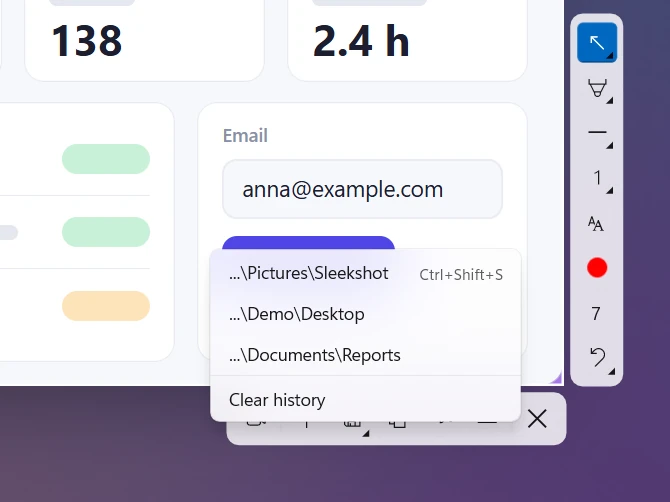
スクショは初期設定でPNG形式で保存されます。Settings → Screenshots → Screenshot file format(スクリーンショットのファイル形式)でJPEGとWebPも選べます。PNGは文字がくっきり残り、JPEGとWebPは写真の多いキャプチャのファイルサイズを小さくできます。詳しくはスクショの保存形式の選び方をご覧ください。
できないこと(今のところ)
- アップロード履歴、リンクの有効期限やパスワード、アプリ内の削除ボタンはありません。
- チーム用フォルダーや独自ドメインには対応していません。
- リンクで共有できるのは画像だけです。画面録画はMP4ファイルとして保存するか、クリップボードにコピーします。
- Sleekshot for MacにはUploadボタンがなく、コピーと保存のみです。
スクショを送るほかの方法はスクショをリンクで共有する方法で紹介しています。Sleekshotをダウンロードして、Ctrl + Uを試してみてください。
よくある質問
スクショをリンクで共有するには?
自分や受け取る相手にアカウントは必要ですか?
アップロードしたスクショは誰が見られますか?
アップロードしたスクショは削除できますか?
アップロード機能をオフにできますか?
ほかの機能
固まった画面にそのまま書き込み:矢印・ステップ番号・ぼかし
Windows 10・11でスクショに直接書き込み。7種類の矢印、ステップ番号、ぼかし、蛍光ペン、文字、図形、20色を、編集画面を開かずに使える無料ツールです。
詳しく見る →Windowsの無料画面録画ソフト:音声・Webカメラ付き、透かしなし
Windows 10・11で画面録画を無料で。マイクとシステム音声付きのMP4、Webカメラの丸枠、クリックの強調、録画中の書き込みに対応。透かしも時間制限もありません。
詳しく見る →画面のどこからでも文字をコピー:オフラインで動くOCR
Windowsで画像、動画、PDF、アプリの文字をCtrl+Oでコピー。SleekshotのOCRは主要16言語にオフラインで対応し、画像をアップロードしません。
詳しく見る →ピクセル単位でサイズ指定:SNS投稿、ショート動画、スライド用のプリセット
スクショと画面録画を正確なサイズで。最大7680×4320まで幅×高さを入力するか、ショート動画、Instagram、X、LinkedIn、YouTubeサムネイル用のプリセットを選べます。
詳しく見る →Sleekshotのショートカットキー完全一覧:Windows・Mac対応の早見表
Sleekshotのショートカットキーを1ページに。撮影、描画ツール、コピー、保存、アップロード、OCR、画面録画のキーと、Mac版のキー、ホットキーの変更方法を紹介します。
詳しく見る →Sleekshot for Mac:その場で書き込める無料のスクリーンショットツール
Sleekshot for MacはmacOS 12以降で使える無料のメニューバー常駐型スクショアプリ。⌘⇧2で撮影し、固まった画面に書き込み、モザイクやOCRも。Mac App Storeで配布中。
詳しく見る →