
用短链接分享截图:一键生成,无需账号
在 Sleekshot 中框选截图后按 Ctrl+U,图片会上传到 sleekshot.app,并出现一个带“打开”和“复制”按钮的短链接,可以直接粘贴到聊天、工单或邮件里。你和打开链接的人都不需要账号。任何拿到链接的人都能看到图片,所以上传前请先把隐私信息打码。
免费 · 无需账号 · 无水印
Ctrl+U = 链接
直接在截图界面上传;链接会显示在一个带“打开”和“复制”按钮的小窗口中。
无需账号
不用注册或登录。打开链接的人只需要一个浏览器。
链接难以猜到
每个链接末尾都是随机的 12 位字符,查看页面也不会被搜索引擎收录。
快速保存
Ctrl+Shift+S 直接保存到上次使用的文件夹,不弹对话框。
自动保存副本
每次复制、保存或上传时,都可以同时在你指定的文件夹中存一份文件。
PNG、JPEG 或 WebP
在设置中选择文件格式,默认是 PNG。
要把截图分享成链接,按 PrtSc,框选区域,然后按 Ctrl + U。Sleekshot 会把图片上传到 sleekshot.app,并弹出一个小窗口,里面是短链接和两个按钮:打开用浏览器查看,复制把链接放到剪贴板。不需要账号,也不用注册,打开链接的人也不用安装任何软件。
当图片要发到不支持直接粘贴图片的地方时,链接最合适:论坛帖子、客服表单、短信、评论框。其他情况下,把图片复制到剪贴板仍然更快。
如何分享截图链接
- 按 PrtSc,框选区域、点击某个窗口,或按 Ctrl + A 截取整个显示器。
- 如有需要,用标注工具加上箭头、编号或模糊。
- 按 Ctrl + U,或点击操作栏中的上传。
- 在右下角的窗口中点击复制,把链接粘贴到需要的地方。点击打开,可以看到接收者看到的页面效果。
接收者会在一个简洁的 sleekshot.app 页面上看到原尺寸截图,手机或电脑上的任何浏览器都能打开。
链接还是剪贴板:该用哪个
| 截图要发到哪里 | 最佳方式 | 快捷键 |
|---|---|---|
| 支持图片的聊天工具(Slack、Teams、Telegram、Discord 等) | 直接粘贴图片 | Ctrl + C |
| 只能输入文字的地方:论坛、客服表单、短信、代码注释 | 短链接 | Ctrl + U |
| 同时发到多个地方,或会被转发的消息 | 短链接 | Ctrl + U |
| 需要附加文件的文档或 Bug 报告 | 保存为文件 | Ctrl + S |
| 任何含隐私数据的内容 | 剪贴板或文件,不要用链接 | Ctrl + C / Ctrl + S |
提交 Bug 时,在工单里放一个链接,再配一张标注过的截图,往往最清楚;见如何为 Bug 报告截图。
谁能看到分享的链接
任何拿到链接的人都能打开截图,除此之外没人会知道它的存在。每个链接末尾都是随机的 12 位字符代码,无法靠逐个枚举简短的顺序 ID 找到。一些老牌截图服务就出过这种问题,我们在 Lightshot 安全吗 中分析过。查看页面还会告诉搜索引擎不要收录。
也就是说,链接只是“不公开”,并不是“私密”。链接会被转发、贴到公开频道、留在聊天记录里。上传内容不与账号关联,所以没有上传列表,应用里也没有删除按钮。我们自己遵守三条规则:
- 上传前先打码。 邮箱、姓名、令牌和订单号:用模糊(B)或填充矩形(F)盖住。
- 绝不上传机密信息。 密码、API 密钥、恢复码和身份证件只留在你的电脑上。
- 遵守公司规定。 如果工作电脑不允许上传,就在设置 → 上传 → 云上传按钮中隐藏这个按钮。
不弹对话框的保存:快速保存和自动保存
不是每张截图都需要离开你的电脑。Sleekshot 有三种保存方式,都不用到处找文件夹:
- 保存(Ctrl + S)打开标准的保存对话框,并预先填好文件名,例如
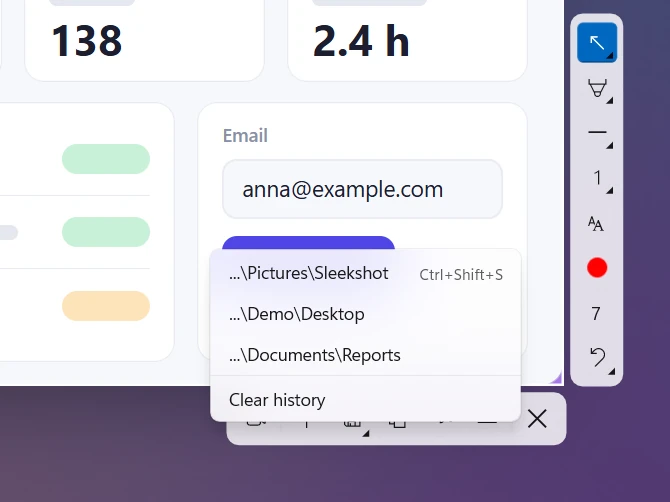
Sleekshot 2026-10-01 14-32-05。 - 快速保存(Ctrl + Shift + S)直接保存到上次使用的文件夹。“保存”按钮的菜单里会列出最近用过的三个文件夹。
- 自动保存(设置 → 截图 → 自动保存截图):每次复制、保存或上传时,都会在你选定的文件夹中存一份文件。这样你分享过的所有内容在本地都有副本。
截图默认保存为 PNG;在设置 → 截图 → 屏幕截图文件格式中还可以选择 JPEG 和 WebP。PNG 能让文字保持清晰,JPEG 和 WebP 则能让以照片为主的截图文件更小。详见截图该用什么格式。
暂时还做不到的
- 没有上传历史,链接不能设置有效期或密码,应用里也没有删除按钮。
- 没有团队文件夹,不支持自定义域名。
- 链接只能分享图片。录屏会保存为 MP4 文件,或复制到剪贴板。
- Sleekshot for Mac 没有“上传”按钮,只能复制和保存。
更多发送截图的方法,见如何把截图分享为链接;或者下载 Sleekshot,试试 Ctrl + U。
常见问题
怎么把截图分享成链接?
我或接收者需要注册账号吗?
谁能看到我上传的截图?
上传的截图可以删除吗?
可以关闭上传功能吗?
更多功能
截图直接加箭头、序号和马赛克,不用另开编辑器
在 Windows 10 和 11 上给截图加标注,不用打开编辑器:7 种箭头、序号、马赛克、荧光笔、文字、形状,20 种颜色,完全免费。
了解更多 →Windows 免费录屏软件:录声音、带摄像头、无水印
在 Windows 10 和 11 上免费录屏:录成 MP4,可同时录麦克风和系统声音,支持圆形摄像头画面、点击高亮和屏幕绘制。无水印,不限时长。
了解更多 →截图提取文字:屏幕上看得到的字,按 Ctrl+O 就复制好
在 Windows 上按 Ctrl+O,就能复制图片、视频、PDF 和各种软件里的文字。Sleekshot 的文字识别不联网也能用,支持 16 种常用语言,截图不会上传。
了解更多 →按精确像素截图:社交媒体、短视频和幻灯片尺寸预设
按精确尺寸截图和录屏:输入宽×高(最大 7680×4320),或选择 Shorts、Instagram、X、LinkedIn 和 YouTube 封面等预设。
了解更多 →Sleekshot 快捷键大全:Windows 和 Mac 上截图、加标注、录屏
Sleekshot 全部快捷键:Windows 上截图、画图工具、复制、保存、上传、复制文字和录屏的按键,Mac 快捷键,还有怎么改截图快捷键。
了解更多 →Sleekshot Mac 版:画面停住,直接在截图上画的免费截图工具
Sleekshot Mac 版是 macOS 12 及以上的免费菜单栏截图工具:按 ⌘⇧2,直接在截图上画、打马赛克、复制图片里的文字。Mac App Store 免费下载。
了解更多 →