
截图直接加箭头、序号和马赛克,不用另开编辑器
Sleekshot 是 Windows 10 和 11 上免费的截图标注工具:按 PrtSc,框选一块,画面停住,直接在上面画,不用另开编辑器窗口。有 7 种箭头、自动编号的序号、给隐私打码的模糊、荧光笔、文字、形状和 20 种颜色,每个工具按一个键就能用。
免费 · 无需账号 · 无水印

7 种箭头
从经典的直箭头,到手绘感的草图箭头、涂鸦箭头,还有发光的霓虹箭头。按数字键 1–7 马上切换。
序号
按 S,点一下出一个圆圈,自动编成 1、2、3……拿来做操作教程正好。
打码遮隐私
发图之前按 B,拖一下就给邮箱、姓名或密钥打上码。
文字和荧光笔
文字可以带底色,写好后还能拖动。荧光笔是半透明的,适合划重点。
一个键一个工具
每个工具都能按一个键切换,滚鼠标滚轮就能把笔画调到 1 到 100 粗。
在 Windows 上用 Sleekshot 给截图加标注:按 PrtSc,拖动框选,就能直接开始画。工具栏出现在框选范围旁边、停住的画面上面,不用等编辑器打开,也不用开任何文件。箭头和文字加好后,按 Ctrl + C 复制成品,按 Ctrl + S 保存。
思路很简单:像 Lightshot 一样快,但工具多得多:7 种箭头、序号、马赛克、荧光笔、文字和形状。每个工具都对应一个键,所以大多数标注几秒钟就弄完,不用再绕道“画图”。
画面停住,直接在截图上画
一按快捷键,画面就停住,打开着的菜单、提示框和鼠标悬停效果都原样留着。你就在这张停住的画面上、在框选范围里画。
- 按 PrtSc,这是 Sleekshot 默认的截图快捷键(也能换成别的键)。
- 拖动框选,点一下某个窗口,或者按 Ctrl + A 截整台显示器。
- 在竖着的工具栏上选工具,或者直接按键:1 画箭头,T 写字,B 打码。
- 开始画。在哪儿滚鼠标滚轮都行,线条能变粗变细(1–100,一开始是 5)。
- 按 Ctrl + C 复制,Ctrl + S 保存,或者按 Ctrl + U 生成分享链接。
画错了?Ctrl + Z 删掉最后一个,再按一次删掉前一个。如果每次都从同一个工具开始,可以在设置 → 截图 → 默认绘图工具里设好。
7 种箭头
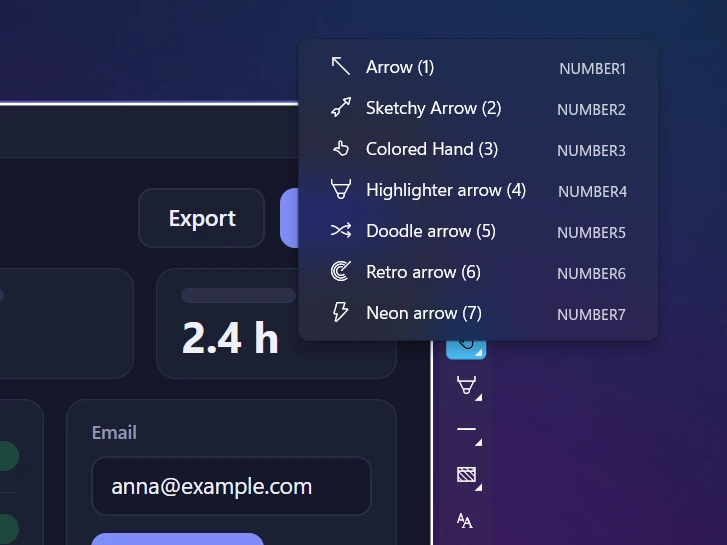
截图里用得最多的就是箭头,所以 Sleekshot 准备了七种。1 是默认的“箭头”,其他数字键不用开菜单,就能换到另外六种。
| 按键 | 箭头样式 |
|---|---|
| 1 | 箭头(默认) |
| 2 | 草图箭头 |
| 3 | 彩色手 |
| 4 | 荧光笔箭头 |
| 5 | 涂鸦箭头 |
| 6 | 复古箭头 |
| 7 | 霓虹箭头(像一根平滑发光的灯管) |
画的时候按住 Shift,箭头会对齐到 0°、45° 或 90°。有几种样式有两种画法:用鼠标左键拖,是干净的彩色矢量箭头;用右键拖,是另一种手绘风格。写文档、报 Bug,我们一般用“箭头”。草图箭头、涂鸦箭头这类手绘风格,更适合教程和社交媒体,那里本来就不用太正式。更多用法见截图怎么画箭头。
序号、文字和荧光笔
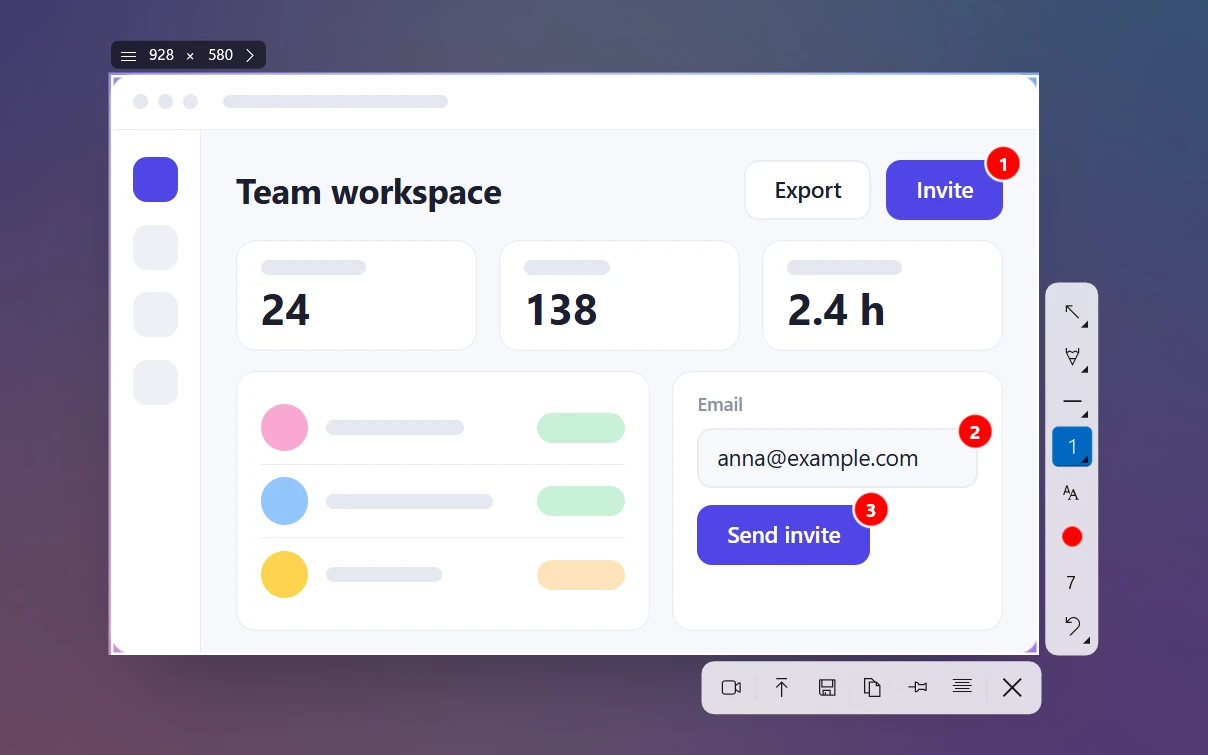
序号(S)能把一张截图变成操作说明。每一步点一下,Sleekshot 就按顺序放上标着 1、2、3……的圆圈,完全不用自己打数字。做分步截图教程,这是最快的办法。
文字(T)默认带底色,在什么背景上都看得清。双击可以换成不带底色的纯文字。写好后还能拖动,滚鼠标滚轮能调字号。详见怎么在截图上加文字。
荧光笔(H)画出来是半透明的(40%),就像在纸上用记号笔,适合划出日志里的一行,或文档里的一句话。旁边还有画笔(P)和虚线笔(Shift + P),用来随手圈画、写批注。还有直线(L)和虚线(Shift + L),用来画直线连起来。
截图打码:模糊和遮挡形状
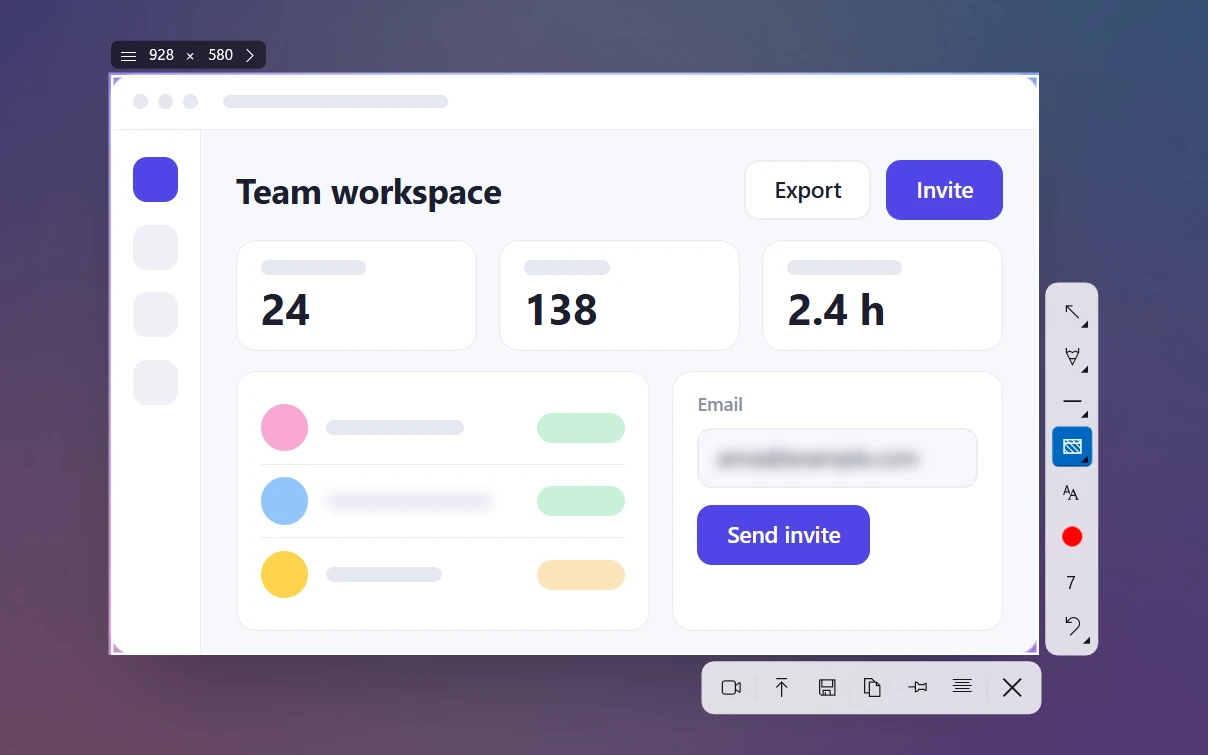
发图之前,按 B,在邮箱地址、客户姓名或 API 密钥上拖一下,就打上码了。其他形状也在同一组里:矩形(R)、填充矩形(F)、椭圆(E)和填充椭圆(O)。
小提示: 密码、密钥和银行卡号,用填充矩形盖,别用模糊。实心色块下面什么都还原不出来。什么时候打马赛克就够了,见我们的截图打码教程。
颜色、粗细,以及全部标注快捷键
颜色按钮(C)会打开 20 种颜色。连着按 C,能一个个换过去。鼠标停在哪儿,滚轮都能把笔画调到 1 到 100 粗。用文字工具时,滚轮调的是字号。
| 工具 | 按键 |
|---|---|
| 箭头/其他箭头样式 | 1 / 2–7 |
| 画笔/虚线笔 | P / Shift + P |
| 荧光笔 | H |
| 直线/虚线 | L / Shift + L |
| 矩形/填充矩形 | R / F |
| 模糊(打码) | B |
| 椭圆/填充椭圆 | E / O |
| 序号 | S |
| 文字 | T |
| 颜色 | C |
| 笔画粗细或字号 | 鼠标滚轮 |
| 撤销 | Ctrl + Z |
完整列表(包括截图和录屏的按键)见快捷键页面。同一套工具在录屏时也能用。
暂时还做不到的
- 箭头和形状画好后不能挪。 只能撤销了重画,只有文字能拖。也没有重做。
- 打不开存好的图片。 Sleekshot 只能在截图那一刻的画面上画。要给已有的文件加标注,先在屏幕上打开它,再截一次。
- 不能给截图加背景、边框或设备外壳,也没有滚动截图(长截图)。
- Mac 版的工具少一些: 箭头、矩形、填充矩形、椭圆、马赛克、直线、铅笔和文字。见 Sleekshot Mac 版。
想了解更多加标注的办法,包括 Windows 自带的工具,读截图怎么加箭头和文字。或者直接下载 Sleekshot,按 PrtSc 试试。
常见问题
在 Windows 上怎么用 Sleekshot 给截图加标注?
画好的箭头还能挪吗?
怎么给截图的一部分打码?
Sleekshot 能给存好的图片加标注吗?
颜色和粗细怎么改?
更多功能
Windows 免费录屏软件:录声音、带摄像头、无水印
在 Windows 10 和 11 上免费录屏:录成 MP4,可同时录麦克风和系统声音,支持圆形摄像头画面、点击高亮和屏幕绘制。无水印,不限时长。
了解更多 →截图提取文字:屏幕上看得到的字,按 Ctrl+O 就复制好
在 Windows 上按 Ctrl+O,就能复制图片、视频、PDF 和各种软件里的文字。Sleekshot 的文字识别不联网也能用,支持 16 种常用语言,截图不会上传。
了解更多 →用短链接分享截图:一键生成,无需账号
按 Ctrl+U 把截图变成短链接:无需注册,一键打开或复制。还支持快速保存到最近用过的文件夹和自动保存,Sleekshot 免费提供。
了解更多 →按精确像素截图:社交媒体、短视频和幻灯片尺寸预设
按精确尺寸截图和录屏:输入宽×高(最大 7680×4320),或选择 Shorts、Instagram、X、LinkedIn 和 YouTube 封面等预设。
了解更多 →Sleekshot 快捷键大全:Windows 和 Mac 上截图、加标注、录屏
Sleekshot 全部快捷键:Windows 上截图、画图工具、复制、保存、上传、复制文字和录屏的按键,Mac 快捷键,还有怎么改截图快捷键。
了解更多 →Sleekshot Mac 版:画面停住,直接在截图上画的免费截图工具
Sleekshot Mac 版是 macOS 12 及以上的免费菜单栏截图工具:按 ⌘⇧2,直接在截图上画、打马赛克、复制图片里的文字。Mac App Store 免费下载。
了解更多 →