
Anota capturas sobre la pantalla congelada: flechas, pasos y desenfoque
Sleekshot es una herramienta gratuita para anotar capturas de pantalla en Windows 10 y 11: pulsa Impr Pant, selecciona un área y dibuja directamente sobre la pantalla congelada, sin ninguna ventana de editor aparte. Tiene 7 estilos de flecha, pasos que se numeran solos, desenfoque para datos privados, resaltador, etiquetas de texto, formas y 20 colores, y cada herramienta tiene su atajo de una letra.
Gratis · Sin cuenta · Sin marca de agua

7 estilos de flecha
De la Flecha limpia a estilos a mano alzada como Flecha de boceto o Flecha de garabato, y una Flecha de neón luminosa. Las teclas 1–7 cambian de estilo al instante.
Números de paso
Pulsa S y haz clic: los círculos se numeran solos (1, 2, 3…), listos para tus tutoriales.
Desenfoque para datos privados
Arrastra un rectángulo de desenfoque (B) sobre correos, nombres o tokens antes de compartir la imagen.
Texto y resaltador
Etiquetas de texto, con fondo o sin él, que puedes arrastrar, y un resaltador al 40 % para marcar líneas de texto.
Una tecla por herramienta
Cada herramienta tiene un atajo de una letra, y la rueda del ratón ajusta el grosor del pincel de 1 a 100.
Para anotar una captura de pantalla en Windows con Sleekshot, pulsa Impr Pant (PrtSc en teclados en inglés), arrastra sobre el área que necesitas y empieza a dibujar. La barra de herramientas se abre junto a la selección, encima de la pantalla congelada. No hay que esperar a que cargue un editor ni abrir ningún archivo. Cuando las flechas y las etiquetas estén en su sitio, Ctrl + C copia la imagen terminada y Ctrl + S la guarda.
La idea es la rapidez de Lightshot con muchas más herramientas. Hay siete estilos de flecha, pasos numerados, desenfoque, resaltador, etiquetas de texto y formas. Cada herramienta tiene su tecla de una letra, así que la mayoría de las anotaciones se hacen en unos segundos, sin pasar por Paint.
Cómo se anota sobre la pantalla congelada
La pantalla se congela en cuanto pulsas el atajo, así que los menús abiertos, las descripciones emergentes y los efectos al pasar el ratón se quedan tal cual. Dibujas sobre esa imagen congelada, dentro de tu selección.
- Pulsa Impr Pant, el atajo predeterminado de Sleekshot (puedes asignar cualquier otra tecla).
- Arrastra para seleccionar un área, haz clic en una ventana o pulsa Ctrl + A para todo el monitor.
- Elige una herramienta en la barra vertical o pulsa su tecla: 1 para una flecha, T para texto, B para desenfocar.
- Dibuja. Gira la rueda del ratón en cualquier punto para engrosar o afinar el trazo (de 1 a 100; el tamaño inicial es 5).
- Pulsa Ctrl + C para copiar, Ctrl + S para guardar o Ctrl + U para obtener un enlace para compartir.
¿Te has equivocado? Ctrl + Z quita la última marca; si vuelves a pulsarlo, quita la anterior. Si siempre empiezas con la misma herramienta, elígela en Configuración → Capturas → Herramienta de dibujo predeterminada.
7 estilos de flecha
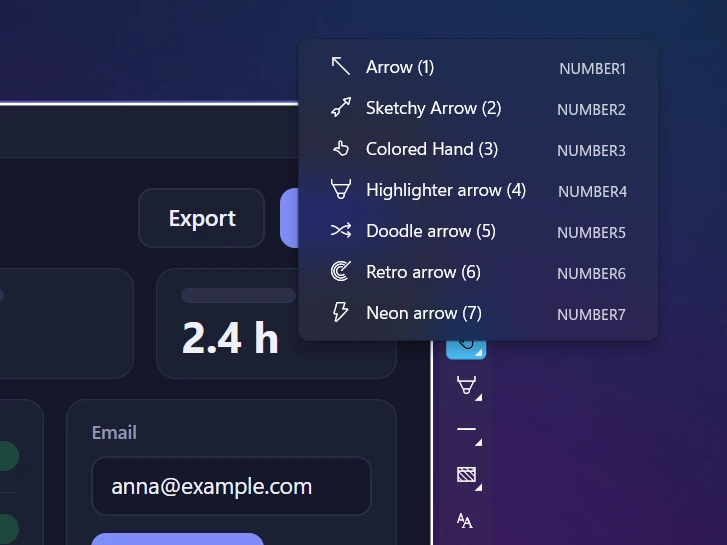
Las flechas son lo que más necesita una captura, así que Sleekshot tiene siete. 1 selecciona la Flecha predeterminada, y las teclas 2–7 cambian a los otros seis estilos sin abrir el menú.
| Tecla | Estilo de flecha |
|---|---|
| 1 | Flecha (predeterminada) |
| 2 | Flecha de boceto |
| 3 | Mano coloreada |
| 4 | Flecha de resaltador |
| 5 | Flecha de garabato |
| 6 | Flecha retro |
| 7 | Flecha de neón, un tubo luminoso y suave |
Mantén pulsada Mayús mientras dibujas para fijar la flecha a 0°, 45° o 90° (la app la muestra como Shift). Varios estilos tienen dos versiones: arrastra con el botón izquierdo del ratón para una flecha vectorial limpia y teñida, o con el derecho para el diseño alternativo. Para documentación e informes de errores nos quedamos con la Flecha. Los estilos a mano alzada, como Flecha de boceto o Flecha de garabato, encajan mejor en tutoriales y publicaciones en redes, donde un aire menos formal queda bien. Tienes más ideas en nuestra guía para dibujar flechas en capturas de pantalla.
Números de paso, etiquetas de texto y resaltador
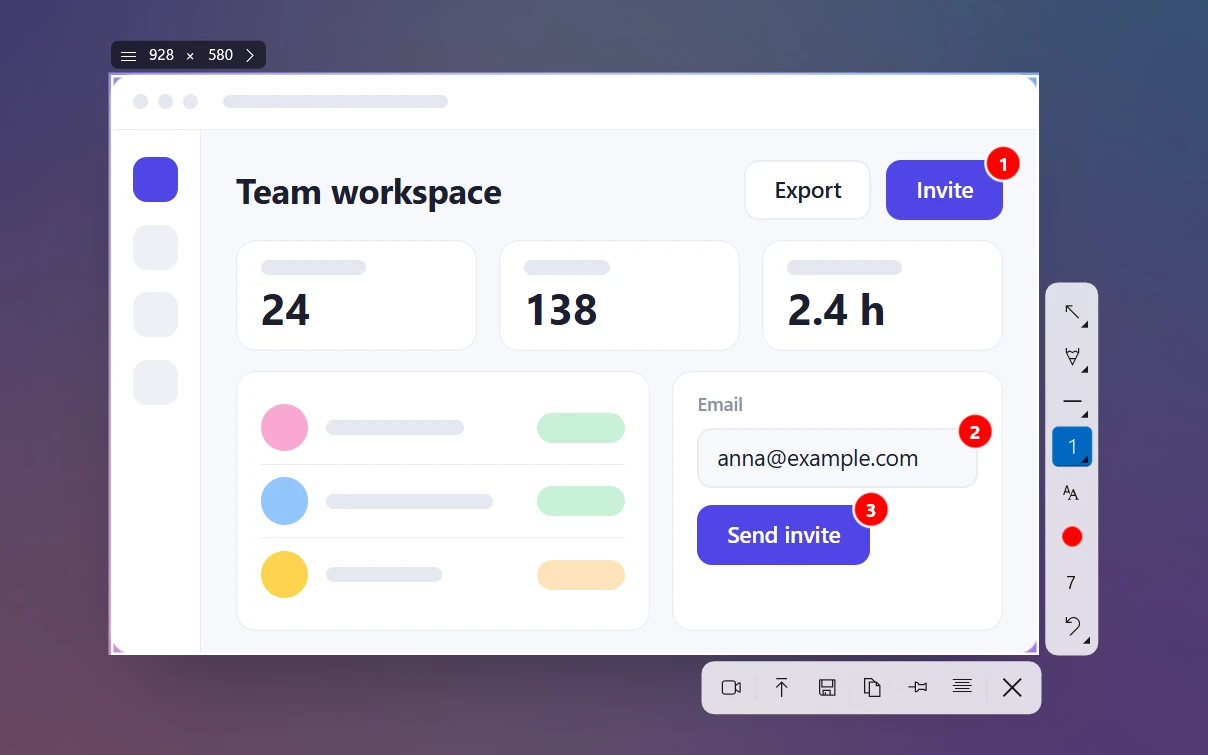
Paso (S) convierte una captura en unas instrucciones. Haz clic una vez por paso y Sleekshot coloca círculos numerados 1, 2, 3… en orden, sin que tengas que escribir ningún número. Es la forma más rápida de montar una guía paso a paso con capturas.
Texto (T) añade una etiqueta con fondo que se lee bien sobre cualquier imagen, o texto sin fondo si haces doble clic para cambiar el estilo. Las etiquetas se pueden arrastrar después de colocarlas, y la rueda del ratón cambia el tamaño de la fuente. Más detalles en cómo añadir texto a una captura.
Resaltador (H) traza una línea transparente al 40 %, como un rotulador fluorescente sobre papel, para destacar una línea de un registro o una frase de un documento. A su lado están Pincel (P) y Pincel discontinuo (Mayús + P) para círculos y notas a mano alzada. Línea (L) y Línea discontinua (Mayús + L) sirven para conectores rectos.
Desenfoque y formas para ocultar datos
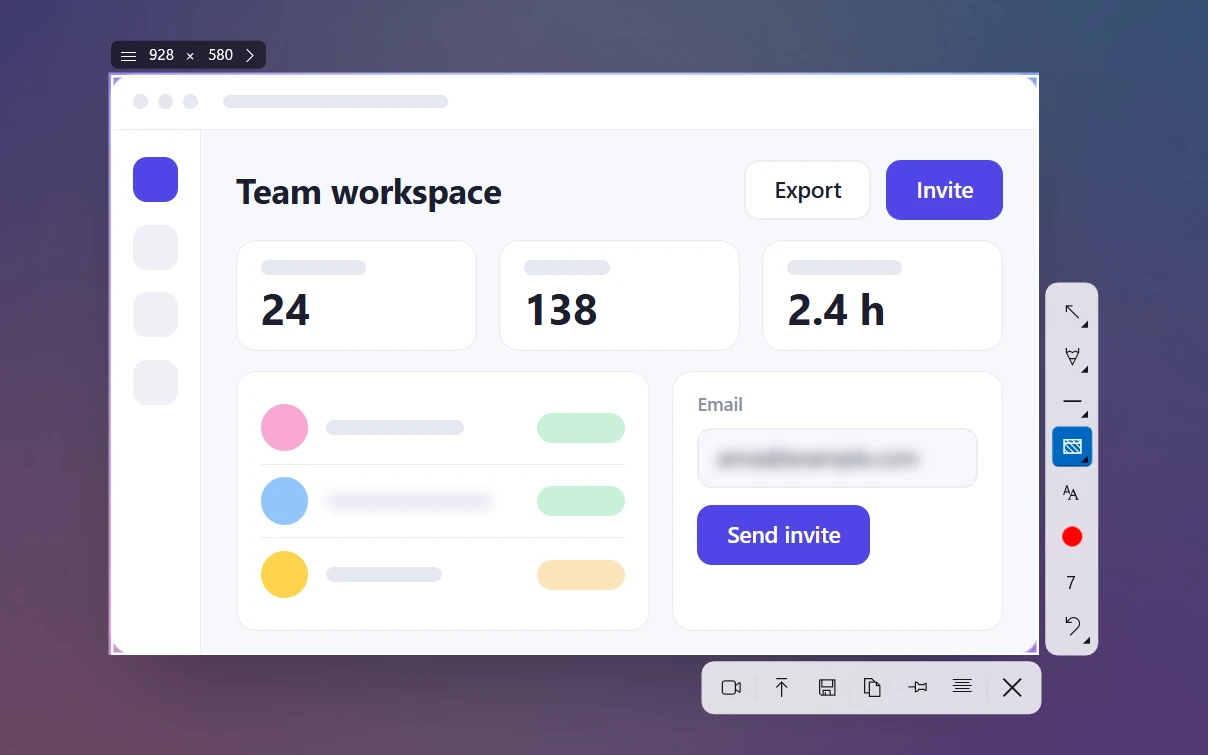
Pulsa B (Desenfocar) y arrastra un rectángulo sobre una dirección de correo, el nombre de un cliente o un token de API antes de compartir la imagen. Las demás formas están en el mismo grupo: Rectángulo (R), Rectángulo lleno (F), Elipse (E) y Elipse llena (O).
Consejo: para contraseñas, claves y números de tarjeta, usa un Rectángulo lleno en lugar del desenfoque. Un bloque sólido no deja nada que reconstruir. Nuestra guía para difuminar capturas de pantalla explica cuándo basta con desenfocar.
Colores, tamaños y todos los atajos de anotación
El botón de color (C) abre una paleta de 20 colores; si pulsas C varias veces, vas pasando de uno a otro. La rueda del ratón ajusta el grosor del pincel de 1 a 100 esté donde esté el puntero, y con el texto cambia el tamaño de la fuente.
| Herramienta | Tecla |
|---|---|
| Flecha / otros estilos de flecha | 1 / 2–7 |
| Pincel / Pincel discontinuo | P / Mayús + P |
| Resaltador | H |
| Línea / Línea discontinua | L / Mayús + L |
| Rectángulo / Rectángulo lleno | R / F |
| Desenfocar | B |
| Elipse / Elipse llena | E / O |
| Paso (números de paso) | S |
| Texto | T |
| Color | C |
| Grosor del pincel o tamaño de fuente | Rueda del ratón |
| Deshacer | Ctrl + Z |
La lista completa, con las teclas de captura y grabación, está en la página de atajos de teclado. La misma barra de herramientas funciona también mientras grabas la pantalla.
Lo que (todavía) no hace
- Las flechas y las formas no se pueden mover después de dibujarlas. Deshaz y vuelve a dibujar; solo las etiquetas de texto se pueden arrastrar. No hay rehacer.
- No abre imágenes guardadas. Sleekshot anota lo que hay en pantalla en el momento de la captura. Para marcar un archivo que ya tienes, ábrelo en pantalla y vuelve a capturarlo.
- Sin fondos, marcos ni mockups alrededor de la captura, y sin captura con desplazamiento.
- La versión para Mac tiene una barra más corta: flecha, rectángulo, rectángulo relleno, elipse, desenfoque por pixelado, línea, lápiz y texto. Consulta Sleekshot para Mac.
Para una guía más amplia que también cubre las herramientas integradas de Windows, lee cómo anotar una captura de pantalla, o descarga Sleekshot y pulsa Impr Pant.
Preguntas frecuentes
¿Cómo anoto una captura de pantalla en Windows con Sleekshot?
¿Puedo mover una flecha después de dibujarla?
¿Cómo desenfoco una parte de una captura?
¿Sleekshot puede anotar una imagen que ya tengo guardada?
¿Cómo cambio el color o el grosor de la línea?
Más funciones
Grabador de pantalla gratis para Windows: audio, cámara web y sin marca de agua
Grabador de pantalla gratis para Windows 10 y 11: MP4 con micrófono y audio del sistema, cámara web, clics resaltados y dibujo. Sin marca de agua ni límites.
Más información →Copia texto de cualquier parte de la pantalla con OCR sin conexión
Copia texto de imágenes, vídeos, PDF y apps en Windows con Ctrl+O. El OCR de Sleekshot funciona sin conexión en 16 idiomas populares: no se sube nada.
Más información →Comparte capturas con un enlace corto: un clic y sin cuenta
Convierte una captura en un enlace corto con Ctrl+U, sin registro: Abrir o Copiar en un clic. Y gratis: guardado rápido en carpetas recientes y autoguardado.
Más información →Capturas a tamaño exacto: tamaños predefinidos para redes, Shorts y diapositivas
Haz capturas y grabaciones de pantalla a tamaño exacto: escribe ancho × alto hasta 7680×4320 o elige tamaños para Shorts, Instagram, X, LinkedIn y miniaturas.
Más información →Atajos de teclado de Sleekshot: chuleta completa para Windows y Mac
Todos los atajos de Sleekshot en una página: captura, dibujo, copiar, guardar, subir, OCR y grabación en Windows, más las teclas de Mac y cómo cambiar el atajo.
Más información →Sleekshot para Mac: app de capturas gratis que anota sobre la pantalla
Sleekshot para Mac: capturas gratis desde la barra de menús de macOS 12+. Pulsa ⌘⇧2, anota sobre la pantalla, pixela y copia texto con OCR. En el Mac App Store.
Más información →