
Annoter vos captures d’écran sur l’image figée : flèches, étapes, flou
Sleekshot est un outil gratuit pour annoter des captures d’écran sous Windows 10 et 11. Appuyez sur Impr. écran, sélectionnez une zone et dessinez sur l’écran figé, sans éditeur séparé. Vous avez 7 styles de flèches, des étapes numérotées, un flou pour les données privées et un surligneur. S’y ajoutent du texte, des formes et 20 couleurs. Chaque outil a sa propre touche.
Gratuit · Sans compte · Sans filigrane

7 styles de flèches
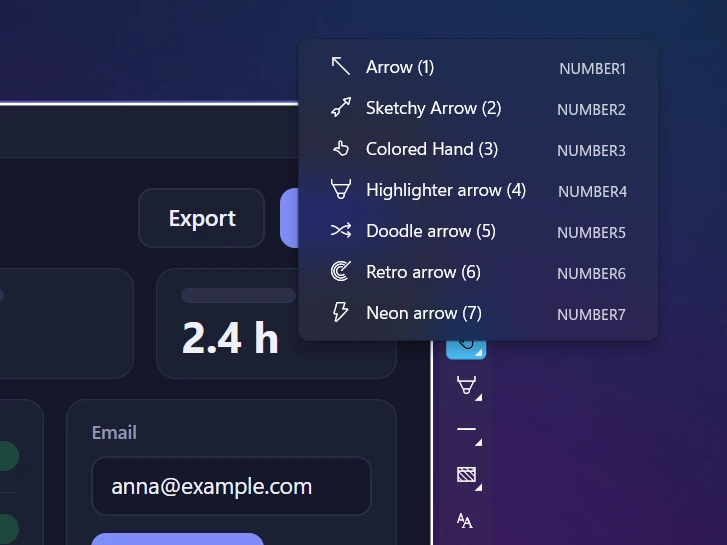
De la flèche Arrow, nette et sobre, aux styles dessinés à la main Sketchy et Doodle, jusqu’à la lumineuse Neon arrow. Les touches 1 à 7 changent de style instantanément.
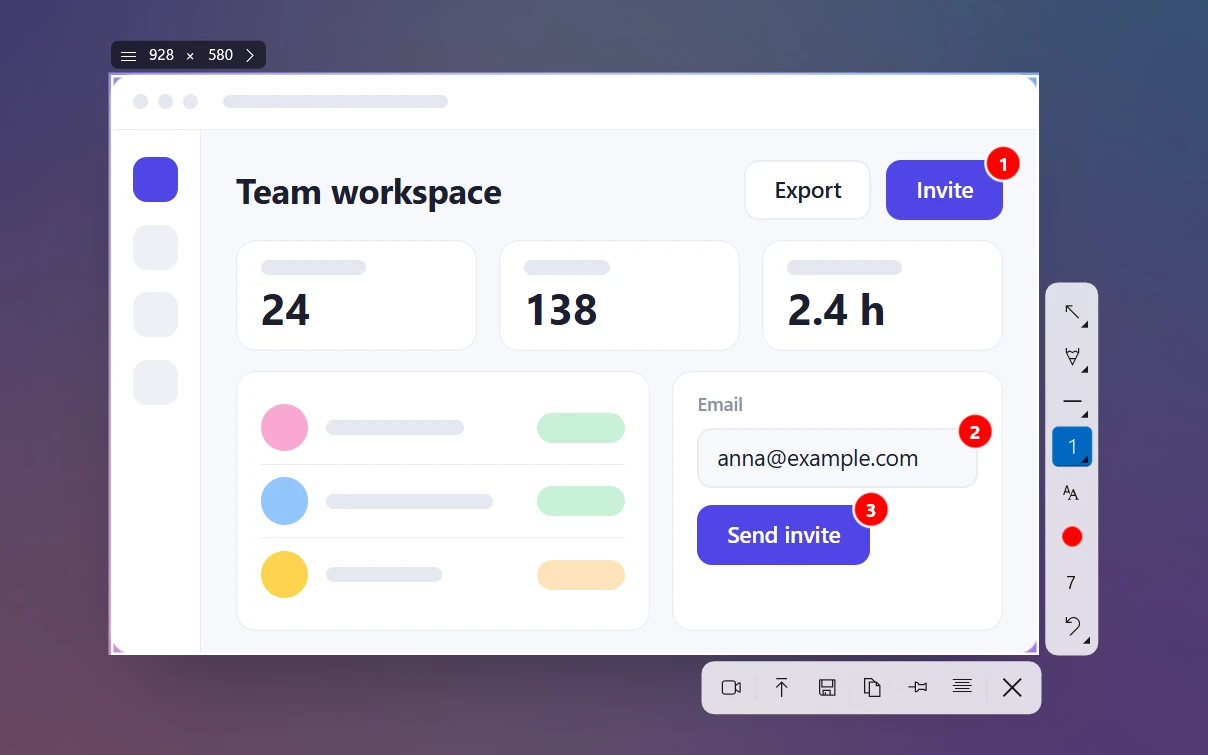
Étapes numérotées
Appuyez sur S et cliquez : les cercles se numérotent tout seuls 1, 2, 3…, prêts pour vos tutoriels.
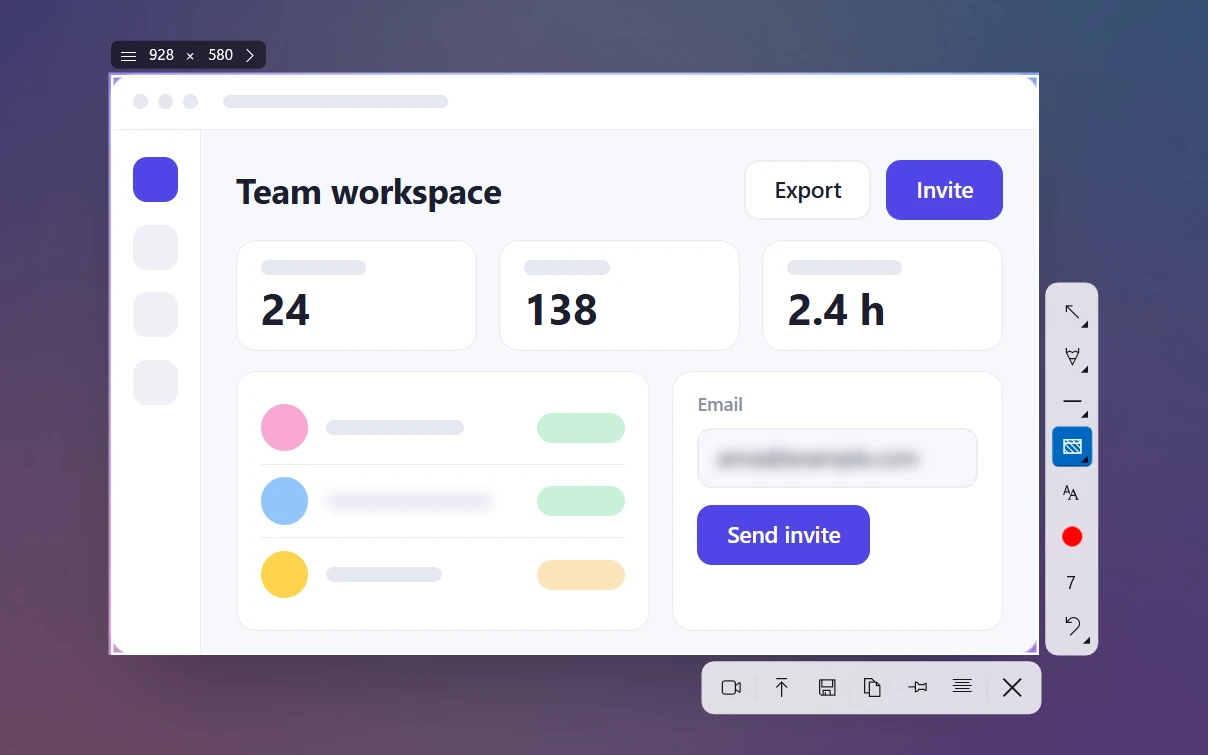
Flou pour les données privées
Tracez un rectangle de flou (B) sur des e-mails, des noms ou des jetons avant de partager l’image.
Texte et surligneur
Des étiquettes de texte, sur fond plein ou sans fond, que l’on peut déplacer, et un surligneur transparent à 40 % pour les lignes de texte.
Une touche par outil
Chaque outil a sa propre touche, et la molette de la souris règle l’épaisseur du trait de 1 à 100.
Pour annoter une capture d’écran sous Windows avec Sleekshot, appuyez sur Impr. écran (PrtSc), sélectionnez la zone voulue et commencez à dessiner. La barre d’outils s’ouvre juste à côté de la sélection, par-dessus l’écran figé : pas de fenêtre d’éditeur à attendre, pas de fichier à ouvrir. Une fois les flèches et les étiquettes en place, Ctrl + C copie l’image finie et Ctrl + S l’enregistre.
L’idée : la rapidité de Lightshot, avec une boîte à outils bien plus fournie. Sept styles de flèches, des étapes numérotées, du flou, un surligneur, du texte et des formes. Chaque outil a sa propre touche, si bien que la plupart des annotations prennent quelques secondes, sans détour par Paint. L’interface de Sleekshot est en anglais : les libellés sont cités tels quels.
Comment annoter sur l’écran figé
L’écran se fige dès que vous appuyez sur le raccourci : les menus ouverts, les info-bulles et les effets de survol restent exactement comme ils étaient. Vous dessinez sur cette image figée, à l’intérieur de votre sélection.
- Appuyez sur Impr. écran, le raccourci par défaut de Sleekshot (vous pouvez choisir n’importe quelle autre touche).
- Tracez une zone, cliquez sur une fenêtre ou appuyez sur Ctrl + A pour l’écran entier.
- Choisissez un outil dans la barre verticale ou appuyez sur sa touche : 1 pour une flèche, T pour du texte, B pour le flou.
- Dessinez. Tournez la molette de la souris n’importe où pour épaissir ou affiner le trait (de 1 à 100 ; la taille de départ est 5).
- Appuyez sur Ctrl + C pour copier, Ctrl + S pour enregistrer ou Ctrl + U pour obtenir un lien de partage.
Une erreur ? Ctrl + Z supprime la dernière annotation ; appuyez encore pour supprimer la précédente. Si vous commencez toujours par le même outil, définissez-le dans Settings → Screenshots → Default drawing tool (outil de dessin par défaut).
7 styles de flèches
Les flèches sont ce dont la plupart des captures ont besoin, alors Sleekshot en propose sept. 1 sélectionne la flèche par défaut, Arrow, et les touches 2 à 7 passent aux six autres styles sans ouvrir le menu.
| Touche | Style de flèche |
|---|---|
| 1 | Arrow (par défaut) |
| 2 | Sketchy |
| 3 | Colored Hand |
| 4 | Highlighter arrow |
| 5 | Doodle |
| 6 | Retro |
| 7 | Neon arrow (tube lisse et lumineux) |
Maintenez Maj pendant le tracé pour aligner une flèche à 0°, 45° ou 90°. Plusieurs styles ont deux apparences. Tracez avec le bouton gauche de la souris pour une flèche vectorielle nette et teintée, ou avec le bouton droit pour la variante dessinée. Pour la documentation et les rapports de bug, nous nous en tenons à Arrow. Les styles dessinés à la main comme Sketchy et Doodle conviennent aux tutoriels et aux réseaux sociaux, où un ton moins formel passe bien. D’autres idées dans notre guide pour dessiner des flèches sur une capture d’écran.
Étapes numérotées, texte et surligneur
Les étapes numérotées (S, outil Step) transforment une capture en mode d’emploi. Cliquez une fois par étape : Sleekshot place dans l’ordre des cercles numérotés 1, 2, 3…, sans que vous tapiez un seul chiffre. C’est le moyen le plus rapide de créer un guide pas à pas en captures d’écran.
Le texte (T) ajoute une étiquette sur fond plein, lisible sur n’importe quel arrière-plan, ou du texte simple si vous double-cliquez pour changer de style. Les étiquettes se déplacent une fois posées, et la molette change la taille de la police. Détails dans comment ajouter du texte sur une capture d’écran.
Le surligneur (H, Highlighter) trace un trait transparent à 40 %, comme un feutre fluo sur du papier. Il fait ressortir une ligne de log ou une phrase d’un document. À côté se trouvent le stylo (P) et le stylo en pointillés (Maj + P) pour entourer ou noter à main levée. La ligne (L) et la ligne en pointillés (Maj + L) relient deux éléments par un trait droit.
Flou et formes pour masquer des informations
Appuyez sur B et tracez un rectangle de flou (Blur Rectangle) sur une adresse e-mail, un nom de client ou un jeton d’API avant de partager l’image. Les autres formes sont dans le même groupe : rectangle (R), rectangle plein (F), ellipse (E) et ellipse pleine (O).
Astuce : pour les mots de passe, les clés et les numéros de carte, utilisez un rectangle plein plutôt que le flou. Un aplat ne laisse rien à reconstituer. Notre guide pour flouter une capture d’écran explique quand le flou suffit.
Couleurs, épaisseurs et tous les raccourcis d’annotation
Le bouton de couleur (C) ouvre une palette de 20 couleurs ; des appuis répétés sur C la parcourent. La molette de la souris règle l’épaisseur du trait de 1 à 100 où que soit le pointeur. Pour le texte, elle change la taille de la police.
| Outil | Touche |
|---|---|
| Flèche Arrow / autres styles de flèches | 1 / 2–7 |
| Stylo / stylo en pointillés | P / Maj + P |
| Surligneur | H |
| Ligne / ligne en pointillés | L / Maj + L |
| Rectangle / rectangle plein | R / F |
| Rectangle de flou | B |
| Ellipse / ellipse pleine | E / O |
| Étapes numérotées | S |
| Texte | T |
| Couleur | C |
| Épaisseur du trait ou taille de police | Molette de la souris |
| Annuler | Ctrl + Z |
Dans les info-bulles de l’application, Maj apparaît sous son nom anglais, Shift. La liste complète, y compris les touches de capture et d’enregistrement, se trouve sur la page des raccourcis clavier. La même barre d’outils fonctionne aussi pendant l’enregistrement de l’écran.
Ce que Sleekshot ne fait pas (encore)
- Les flèches et les formes ne se déplacent pas une fois tracées. Annulez et redessinez ; seules les étiquettes de texte se déplacent. Il n’y a pas de fonction Rétablir.
- Il n’ouvre pas les images enregistrées. Sleekshot annote ce qui est à l’écran au moment de la capture. Pour annoter un fichier existant, affichez-le à l’écran et capturez-le de nouveau.
- Pas d’arrière-plans, de cadres ni de mockups autour de la capture, et pas de capture défilante.
- La version Mac a une barre d’outils plus courte : flèche, rectangle, rectangle plein, ellipse, flou par pixellisation, ligne, crayon et texte. Voir Sleekshot pour Mac.
Pour un tour d’horizon plus large, qui couvre aussi les outils intégrés à Windows, lisez comment annoter une capture d’écran, ou téléchargez Sleekshot et appuyez sur Impr. écran.
Questions fréquentes
Comment annoter une capture d’écran sous Windows avec Sleekshot ?
Peut-on déplacer une flèche après l’avoir dessinée ?
Comment flouter une partie d’une capture d’écran ?
Sleekshot peut-il annoter une image déjà enregistrée ?
Comment changer la couleur ou l’épaisseur du trait ?
Autres fonctionnalités
Enregistreur d’écran gratuit pour Windows : son, webcam, sans filigrane
Enregistreur d’écran gratuit pour Windows 10 et 11 : MP4 avec micro et son du PC, bulle webcam, clics mis en évidence, dessin. Sans filigrane ni limite de durée.
En savoir plus →Copier le texte de n’importe quelle zone de l’écran avec l’OCR hors ligne
Copiez le texte d’images, de vidéos, de PDF et d’applis sous Windows avec Ctrl+O. L’OCR de Sleekshot fonctionne hors ligne en 16 langues : rien n’est envoyé.
En savoir plus →Partager une capture d’écran par lien court : un clic, sans compte
Transformez une capture d’écran en lien court avec Ctrl+U, sans inscription : Open ou Copy en un clic. Plus l’enregistrement rapide et automatique. Gratuit.
En savoir plus →Capturer au pixel près : formats pour réseaux sociaux, Shorts et diapos
Captures et vidéos d’écran à la taille exacte : tapez L × H jusqu’à 7680 × 4320 ou choisissez un préréglage Shorts, Instagram, X, LinkedIn ou miniature YouTube.
En savoir plus →Raccourcis clavier Sleekshot : l’aide-mémoire complet pour Windows et Mac
Tous les raccourcis Sleekshot sur une page : capture, dessin, copie, enregistrement, lien, OCR et vidéo sous Windows, touches Mac et changement de raccourci.
En savoir plus →Sleekshot pour Mac : un outil de capture d’écran gratuit qui annote sur place
Sleekshot pour Mac : appli gratuite de capture d’écran dans la barre des menus (macOS 12+). ⌘⇧2, annotation sur l’écran figé, flou, OCR. Sur le Mac App Store.
En savoir plus →