
Comment enregistrer son écran sur PC Windows 11 et 10 : 4 méthodes gratuites
 Par L’équipe Sleekshot
11 min de lecture
Par L’équipe Sleekshot
11 min de lecture
En bref
Sous Windows 11, appuyez sur Win + Maj + R, tracez la zone et lancez la vidéo : l’Outil Capture d’écran enregistre un MP4 dans Vidéos > Screen Recordings. Sous Windows 10 (et 11), Win + Alt + R filme l’application active avec la Xbox Game Bar, dans Vidéos > Captures. Pour filmer tout le bureau avec votre voix, le son du PC, votre webcam dans un rond ou des flèches à l’écran, prenez un logiciel gratuit comme Sleekshot ou OBS Studio.

Sur cette page
- Enregistrer l’écran d’un PC : les outils comparés
- Méthode 1 : Outil Capture d’écran (Windows 11, Win + Maj + R)
- Méthode 2 : Xbox Game Bar (Windows 10 et 11, Win + Alt + R)
- Méthode 3 : Sleekshot (gratuit, avec la webcam, des flèches et les clics)
- Méthode 4 : OBS Studio (longues sessions et direct)
- Autre option : filmer l’écran avec PowerPoint
- Quel logiciel pour enregistrer son écran choisir ?
- 5 conseils pour une vidéo propre
- La vidéo ne marche pas ? Solutions rapides
Pour enregistrer l’écran de votre PC sous Windows 11, appuyez sur Win + Maj + R, tracez un cadre autour de la zone voulue et lancez la vidéo. L’Outil Capture d’écran (Snipping Tool) filme cette zone en MP4. Dès que vous l’arrêtez, le fichier est enregistré dans C:\Users\<nom>\Videos\Screen Recordings. Sous Windows 10, l’outil ne filme pas : c’est Win + Alt + R qui filme l’application active, avec la Xbox Game Bar.
Ces deux outils de Windows sont gratuits et suffisent pour une courte vidéo. Ils montrent leurs limites dès qu’il faut filmer tout le bureau, ajouter la webcam, des flèches, ou montrer les clics. C’est là qu’un logiciel gratuit pour enregistrer son écran, comme Sleekshot ou OBS Studio, prend le relais. Voici les quatre méthodes, étape par étape, avec ce que chacune ne sait pas faire.
Enregistrer l’écran d’un PC : les outils comparés
| Méthode | Comment lancer | Windows | Ce qui est filmé | Micro / son du PC | Webcam | Dossier |
|---|---|---|---|---|---|---|
| Outil Capture d’écran | Win + Maj + R | 11 | Une zone choisie | Oui / Oui | Non | Videos\Screen Recordings (MP4) |
| Xbox Game Bar | Win + Alt + R | 10 et 11 | La fenêtre d’une application, pas le bureau | Oui / Oui | Non | Videos\Captures (MP4) |
| Sleekshot (gratuit) | Impr. écran → V → Ctrl + R | 10 (1809 et +) et 11 | Une zone, une fenêtre ou un écran entier | Oui / Oui | Oui, dans un rond | Videos\Sleekshot (MP4) |
| OBS Studio (gratuit) | Bouton, ou raccourci à définir | 10 et 11 (aussi macOS, Linux) | Tout : écrans, fenêtres, caméras | Oui / Oui | Oui | Videos (MP4 ou MKV) |
En bref : l’Outil Capture d’écran pour une zone, vite, sous Windows 11. La Game Bar pour les jeux et une seule application. Sleekshot pour les tutoriels et les rapports de bug, OBS Studio pour les longues sessions et le direct. Tous les raccourcis sont réunis dans notre aide-mémoire des raccourcis pour filmer l’écran.
Méthode 1 : Outil Capture d’écran (Windows 11, Win + Maj + R)
Sous Windows 11, l’Outil Capture d’écran est le moyen le plus rapide de filmer une partie de l’écran sans rien installer. Il filme n’importe quel rectangle, avec le micro et le son du PC.
- Appuyez sur Win + Maj + R. L’écran s’assombrit et la barre apparaît en haut. (Autre possibilité : ouvrez l’outil, passez en mode vidéo et cliquez sur Nouveau.)
- Tracez un rectangle autour de la zone à filmer.
- Vérifiez les boutons du micro et du son dans la barre : ils se règlent avant le démarrage.
- Lancez la vidéo. La barre affiche le chronomètre et un bouton de pause.
- Arrêtez. Une fenêtre d’aperçu s’ouvre, et le MP4 est déjà dans
C:\Users\<nom>\Videos\Screen Recordings.
Dans l’aperçu, vous pouvez couper le début et la fin. Les versions récentes savent aussi exporter en GIF les vidéos de 30 secondes au plus (pour une vidéo plus longue, seules les 30 premières secondes sont exportées).
Remarque : l’Outil Capture d’écran de Windows 10 ne filme pas. Si Win + Maj + R ne fait rien sous Windows 11, mettez l’outil à jour depuis le Microsoft Store.
Ce qu’il ne fait pas : pas de webcam, les clics ne s’affichent pas, et on ne peut pas dessiner pendant la vidéo. Pour une vidéo de 20 secondes du genre « regarde, ce bouton ne marche pas », peu importe : c’est l’outil idéal.
Méthode 2 : Xbox Game Bar (Windows 10 et 11, Win + Alt + R)
La Xbox Game Bar est fournie avec Windows 10 et Windows 11. Elle filme une application à la fois. Elle est pensée pour les jeux, mais elle marche avec la plupart des programmes, comme un navigateur ou PowerPoint. Elle ne filme ni le bureau ni l’Explorateur de fichiers, et ne permet pas de choisir une zone.
- Ouvrez l’application à filmer et cliquez dedans, pour qu’elle soit la fenêtre active.
- Appuyez sur Win + Alt + R : la vidéo démarre aussitôt. Vous pouvez aussi ouvrir la Game Bar avec Win + G et cliquer sur le bouton d’enregistrement du widget Capture.
- Win + Alt + M active ou coupe le micro.
- Pour arrêter, appuyez de nouveau sur Win + Alt + R, ou cliquez sur le bouton d’arrêt de la petite barre d’état.
- Le MP4 se trouve dans
C:\Users\<nom>\Videos\Captures.
À savoir avant de compter dessus :
- Si Windows vous dit que les fonctions de jeu ne sont pas disponibles pour le bureau ou l’Explorateur de fichiers, la Game Bar ne peut pas filmer cet écran. Passez à une autre méthode.
- La vidéo s’arrête toute seule au bout de la durée maximale : 2 heures par défaut. Dans Paramètres → Jeux → Captures, vous pouvez choisir 30 minutes, 1 heure ou 4 heures, ainsi que le nombre d’images par seconde (30 ou 60) et l’enregistrement du son.
- Seule l’application de départ est filmée. Si vous passez à une autre fenêtre, elle n’apparaît pas dans la vidéo.
- La Game Bar s’appuie sur la carte graphique pour encoder la vidéo. Sur certains vieux PC et dans les machines virtuelles, le bouton d’enregistrement reste grisé.
Le guide complet, avec l’enregistrement des dernières secondes par Win + Alt + G, se trouve dans notre tutoriel de la Xbox Game Bar.
Méthode 3 : Sleekshot (gratuit, avec la webcam, des flèches et les clics)
Sleekshot est une application gratuite de capture d’écran et d’enregistrement d’écran pour Windows 10 et 11. Elle filme une zone, une fenêtre ou un écran entier en MP4. Le son du micro et du PC est enregistré, votre webcam s’affiche dans un rond et chaque clic laisse un cercle. Vous pouvez aussi dessiner des flèches pendant la vidéo. Sans filigrane, sans limite de durée, sans compte.
La vidéo se lance depuis le même écran que les captures : les étapes sont donc courtes. L’interface de Sleekshot est en anglais, et les noms des boutons sont cités tels quels.
- Appuyez sur Impr. écran (PrtSc), le raccourci par défaut de Sleekshot. L’écran s’assombrit.
- Tracez une zone, cliquez sur une fenêtre ou appuyez sur Ctrl + A pour tout l’écran.
- Appuyez sur V pour passer en mode vidéo (Screen recorder mode). La barre vidéo apparaît.
- Choisissez le micro (une jauge bouge quand il vous entend). Activez si besoin le son du PC, l’affichage des clics et la caméra.
- Appuyez sur Ctrl + R (Record). Un cadre rouge en pointillés entoure la zone filmée, et la barre affiche un chronomètre.
- À la fin, cliquez sur Save to file (enregistrer dans un fichier), ou sur Copy to clipboard (copier) pour coller le MP4 comme un fichier dans une messagerie ou un e-mail. Pause / Resume (pause et reprise) et Discard and Close (abandonner) sont dans la même barre.
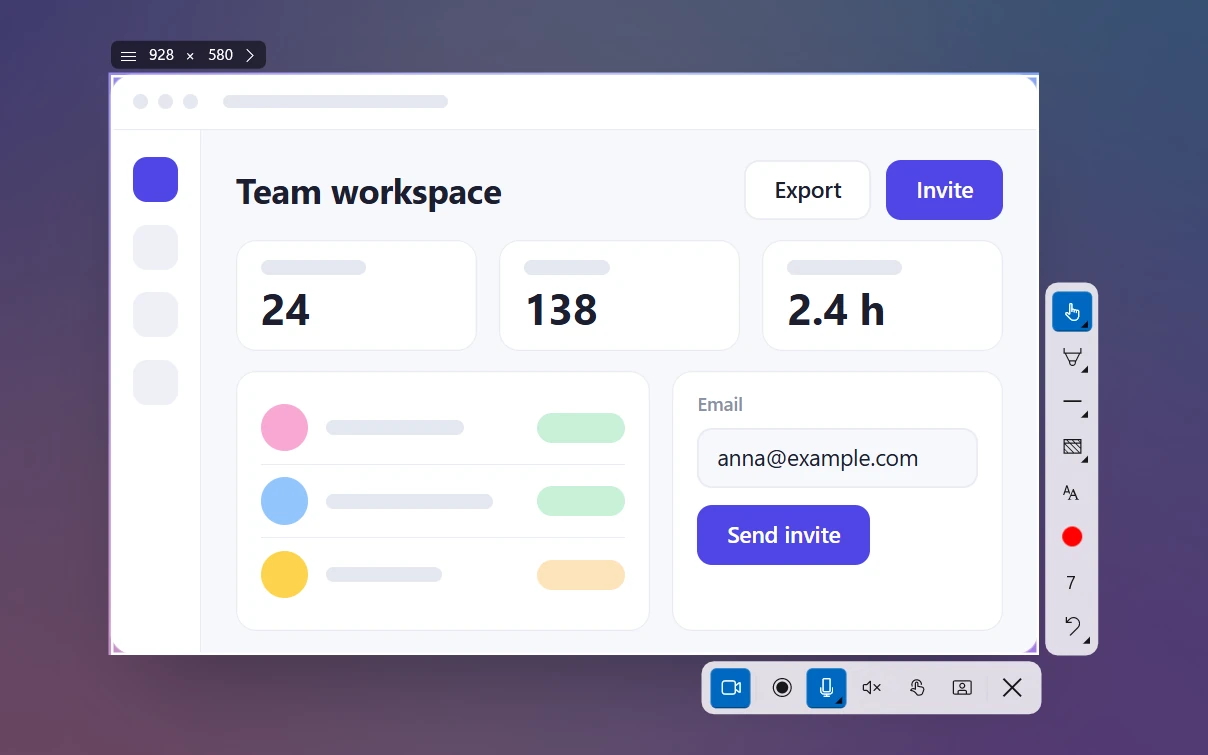
Dessiner pendant la vidéo. Tous les outils de dessin restent disponibles : vous placez une flèche, un cadre ou un trait de surligneur exactement là où vous parlez. Le bouton Cursor vous rend la main sur le bureau. Les barres de Sleekshot n’apparaissent pas dans la vidéo : on ne voit que votre écran et vos dessins.
Votre webcam dans un rond. Activez la caméra : votre visage s’affiche dans un rond, par-dessus la vidéo. Placez-le dans un coin et réglez sa taille, de 120 à 800 px. Pratique pour les vidéos de formation et les points d’équipe en vidéo.
À la première vidéo, Sleekshot demande Save recordings by default? (enregistrer les vidéos par défaut ?). Choisissez Save all recordings pour garder chaque vidéo dans Videos\Sleekshot, ou changez de dossier. Les niveaux de qualité se règlent dans Settings → Video :
| Niveau de qualité | Images/s | Débit vidéo | Taille approximative par minute |
|---|---|---|---|
| Compact (par défaut) | 20 | 2 Mbit/s | environ 15 Mo |
| Optimal | 30 | 5 Mbit/s | environ 38 Mo |
| High | 60 | 10 Mbit/s | environ 75 Mo |
Ces tailles sont un simple calcul (Mbit/s × 60 ÷ 8), plus environ 1 Mo par minute pour le son à 128 kbit/s.
Si Impr. écran ouvre l’Outil Capture d’écran au lieu de Sleekshot, c’est que Windows 11 garde la touche pour lui. Le bouton Bind PrtSc to Sleekshot, dans les réglages de Sleekshot, lui rend la touche en un clic. Ou ouvrez vous-même Paramètres → Bluetooth et appareils → Clavier et désactivez l’option qui fait ouvrir la capture d’écran par la touche Impr. écran. Vous pouvez aussi choisir une autre touche. Sur les anciennes versions de Windows 11, l’interrupteur se trouve dans Paramètres → Accessibilité → Clavier. Dans tous les cas, une recherche « impr » ou « print screen » dans les Paramètres le trouve.
Les limites, en toute honnêteté : Sleekshot filme une zone choisie, en MP4 seulement. Pas d’export GIF, pas de découpe ni de montage, pas d’enregistrement programmé. Et la version Mac ne fait que des captures d’écran. Pour couper une vidéo, ouvrez le MP4 dans Clipchamp, fourni avec Windows 11, ou dans un autre logiciel de montage.
Tous les détails sont sur la page de l’enregistreur d’écran Sleekshot.
Méthode 4 : OBS Studio (longues sessions et direct)
OBS Studio est un logiciel gratuit et open source pour enregistrer et diffuser, sous Windows, macOS et Linux. Il filme à la fois plusieurs écrans, fenêtres, webcams et images, et les assemble en scènes. Le revers, c’est le temps de réglage : c’est un studio, pas un outil express.
- Téléchargez OBS Studio sur obsproject.com. Dans l’assistant de configuration, choisissez l’optimisation pour l’enregistrement.
- Sous Sources, cliquez sur + et ajoutez une capture d’écran (Display Capture) pour un écran entier, ou une capture de fenêtre (Window Capture) pour une application.
- Regardez le mixeur audio : les jauges du son du bureau (Desktop Audio) et du micro (Mic/Aux) doivent bouger quand il y a du son.
- Démarrez l’enregistrement, puis arrêtez-le avec le même bouton.
Les fichiers vont par défaut dans le dossier Videos. Depuis OBS Studio 32, les nouvelles installations enregistrent en MP4 (Hybrid MP4, qui survit à un plantage). Le format se change dans Paramètres → Sortie. OBS n’a aucun raccourci pour lancer la vidéo par défaut : définissez-les dans Paramètres → Raccourcis clavier.
Autre option : filmer l’écran avec PowerPoint
Avec Microsoft 365, PowerPoint a son propre enregistreur. Onglet Insertion, bouton d’enregistrement de l’écran, choix de la zone, lancement, puis arrêt avec Win + Maj + Q. La vidéo est insérée dans la diapo. Pour l’enregistrer comme fichier à part, faites un clic droit dessus. Bien pour montrer des diapos, peu pratique pour le reste.
Quel logiciel pour enregistrer son écran choisir ?
- Une courte vidéo d’une partie de l’écran sous Windows 11, sans rien installer : l’Outil Capture d’écran.
- Un jeu ou une seule application sous Windows 10 : la Xbox Game Bar.
- Tutoriels, démos de logiciel et rapports de bug, avec la voix, la webcam, des flèches et les clics : Sleekshot.
- Sessions de plusieurs heures, plusieurs sources, direct : OBS Studio.
Pour une comparaison plus large, avec les outils payants, lisez les meilleurs logiciels pour enregistrer son écran sous Windows et notre liste d’enregistreurs gratuits sans filigrane.
5 conseils pour une vidéo propre
- Activez « Ne pas déranger », pour que les notifications de messagerie et d’e-mail n’apparaissent pas dans la vidéo. Sous Windows 11, cliquez sur l’horloge de la barre des tâches, puis sur l’icône en forme de cloche.
- Filmez une zone, pas tout un bureau en 4K. Avec une zone de 1920 × 1080 ou moins, le texte reste lisible après la compression de YouTube ou de Teams. Lisez enregistrer une partie de l’écran et enregistrer un seul écran.
- Testez d’abord le son sur cinq secondes, et réécoutez. Un micro coupé est la première cause de vidéo ratée. Tout est expliqué dans enregistrer son écran avec le son.
- Adaptez le nombre d’images par seconde au contenu. 20 à 30 i/s suffisent pour montrer un logiciel. 60 i/s, c’est pour les jeux et le défilement rapide. Plus de détails dans notre guide sur la qualité d’une vidéo de l’écran.
- Bougez la souris lentement, et marquez une pause d’une seconde après chaque clic. Le cercle qui s’affiche à chaque clic aide à suivre.
La vidéo ne marche pas ? Solutions rapides
- La vidéo est noire. En général, un contenu protégé (plateformes de streaming) ou l’accélération matérielle. Lisez écran noir pendant l’enregistrement.
- Il n’y a pas de son. Le micro ou le son du PC était coupé au démarrage, ou Windows bloque l’accès au micro dans Paramètres → Confidentialité et sécurité → Microphone.
- Le bouton d’enregistrement de la Game Bar est grisé. Vous êtes sur le bureau ou dans l’Explorateur de fichiers, ou la carte graphique n’a pas d’encodeur compatible. Prenez l’Outil Capture d’écran, Sleekshot ou OBS Studio.
- Win + Maj + R ne fait rien. Vous êtes sous Windows 10, ou l’Outil Capture d’écran doit être mis à jour depuis le Microsoft Store.
- Impossible de retrouver le fichier. Les dossiers de chaque outil sont dans où sont enregistrées les vidéos de l’écran.
- La vidéo s’est arrêtée toute seule. La Game Bar a atteint sa durée maximale, ou le disque est plein. Lisez combien de temps peut durer une vidéo de l’écran.
Questions fréquentes
Windows a-t-il un enregistreur d’écran intégré ?
Comment enregistrer son écran sous Windows 10 ?
Comment enregistrer son écran avec le son ?
Où sont enregistrées les vidéos de l’écran sous Windows ?
Y a-t-il une durée maximale pour enregistrer son écran sous Windows ?
Peut-on filmer l’écran et la webcam en même temps ?
L’équipe Sleekshot
Nous développons Sleekshot, une application gratuite de capture et d’enregistrement d’écran pour Windows et Mac. Chaque guide est vérifié sur les versions actuelles de Windows 11, Windows 10 et macOS.
Disponible aussi en: English Deutsch Español Italiano Русский ភាសាខ្មែរ Bahasa Indonesia 简体中文 日本語
