Aller au contenu
Outils et alternatives

Les meilleures alternatives à Lightshot en 2026 : 5 outils gratuits comparés

Par L’équipe Sleekshot 12 min de lecture

En bref

L’alternative à Lightshot la plus proche sur Windows est Sleekshot. Comme dans Lightshot, vous appuyez sur Impr. écran, sélectionnez une zone et dessinez sur l’écran figé. Vous gagnez le flou, les numéros d’étapes, l’enregistrement d’écran et des liens impossibles à deviner. ShareX est l’option gratuite la plus puissante, Flameshot le choix pour Linux et Mac, et l’Outil Capture d’écran de Windows suffit pour des captures simples. Ne gardez Lightshot que si vous n’envoyez jamais rien de privé sur prnt.sc.

Les meilleures alternatives à Lightshot en 2026 : 5 outils gratuits comparés
Sur cette page
  1. En bref : quelle alternative à Lightshot choisir ?
  2. Comparatif des alternatives à Lightshot (octobre 2026)
  3. Sleekshot : le remplaçant le plus direct de Lightshot, avec plus d’outils
  4. ShareX : l’alternative gratuite la plus puissante
  5. Flameshot : l’édition façon Lightshot sous Linux, Mac et Windows
  6. Greenshot : un classique de Windows avec un éditeur pensé pour Office
  7. Outil Capture d’écran de Windows : suffisant si vous n’avez pas besoin de liens
  8. Lightshot ou Sleekshot : le comparatif fonction par fonction
  9. Passer de Lightshot à Sleekshot (en gardant Impr. écran)
  10. Comment nous avons choisi

Pour la plupart des utilisateurs de Windows, la meilleure alternative à Lightshot est Sleekshot. Il reprend la meilleure idée de Lightshot : Impr. écran, sélection, dessin directement à l’écran. Et il ajoute ce que Lightshot n’a jamais eu : le flou, les étapes numérotées, l’enregistrement d’écran et des liens impossibles à deviner. Si vous voulez toutes les fonctions imaginables, prenez ShareX. S’il vous faut le même outil sous Linux ou sur Mac, prenez Flameshot.

Pour une capture rapide à coller aussitôt, Lightshot fait toujours l’affaire. On le quitte pour trois raisons. Les envois sur prnt.sc sont publics, selon la politique de Lightshot elle-même. L’éditeur se limite au crayon, à la ligne, à la flèche, au rectangle, au surligneur et au texte. Et il n’enregistre pas de vidéo. Voici cinq alternatives comparées en octobre 2026, avec leurs points forts et faibles. Puis un guide pour changer d’outil en gardant la touche Impr. écran (PrtSc). Sleekshot est notre produit : nous listons donc ses limites aussi franchement que celles des autres.

En bref : quelle alternative à Lightshot choisir ?

Chacun de ces outils gagne dans un cas précis. Trouvez la ligne qui vous ressemble.

  • Meilleur choix sur Windows : Sleekshot. Le même principe « Impr. écran, sélection, annotation sur place », avec flou, numéros d’étapes, OCR, enregistrement et liens impossibles à deviner. Gratuit, sans compte.
  • Le plus complet : ShareX. Capture défilante, enregistrement GIF, OCR, automatisation et des dizaines de destinations d’envoi, au prix d’innombrables réglages.
  • Le plus proche de Lightshot, multiplateforme : Flameshot. Un éditeur à l’écran comme celui de Lightshot, sous Windows, macOS et Linux. Pas de vidéo, pas d’envoi par défaut.
  • Éditeur classique et export Office : Greenshot. Envoie les captures directement vers Word, Outlook ou Jira. Pas de vidéo.
  • Rien à installer : l’Outil Capture d’écran. Intégré à Windows 11, avec OCR et vidéo. Pas de flou, pas de saisie de texte, pas de liens.
  • Restez sur Lightshot si vous capturez, copiez et collez, et n’envoyez en ligne que des images que vous publieriez sans problème.

Comparatif des alternatives à Lightshot (octobre 2026)

Ce tableau s’appuie sur le site, la documentation et les notes de version de chaque éditeur, vérifiés en octobre 2026. Lightshot sert de référence.

Outil Plateformes Prix Annotation à l’écran Flou Numéros d’étapes Enregistrement d’écran Liens de partage
Lightshot Windows, Mac Gratuit Oui Non Non Non prnt.sc, publics selon la politique
Sleekshot Windows 10, 11 (app Mac plus simple) Gratuit Oui Oui Oui Oui, MP4 avec webcam Lien aléatoire, non indexé
ShareX Windows 10, 11 (64 bits) Gratuit, open source Éditeur séparé Oui Oui Oui, MP4 et GIF Imgur ou de nombreuses autres destinations
Flameshot Windows, macOS, Linux Gratuit, open source Oui Pixellisation Oui Non Désactivés par défaut
Greenshot Windows (version Mac à 1,99 $) Gratuit, open source Éditeur séparé Oui Oui Non Imgur, Box, Dropbox, Jira via plugins
Outil Capture d’écran Windows 11 (intégré) Gratuit Éditeur séparé Non Non Oui, MP4 Non

Pour un habitué de Lightshot, deux colonnes comptent plus que les autres. L’annotation à l’écran garde la vitesse habituelle : vous dessinez avant même que l’image devienne un fichier. Les liens de partage sont la question de confidentialité : un lien n’est sûr que si son adresse est difficile à deviner.

Sleekshot : le remplaçant le plus direct de Lightshot, avec plus d’outils

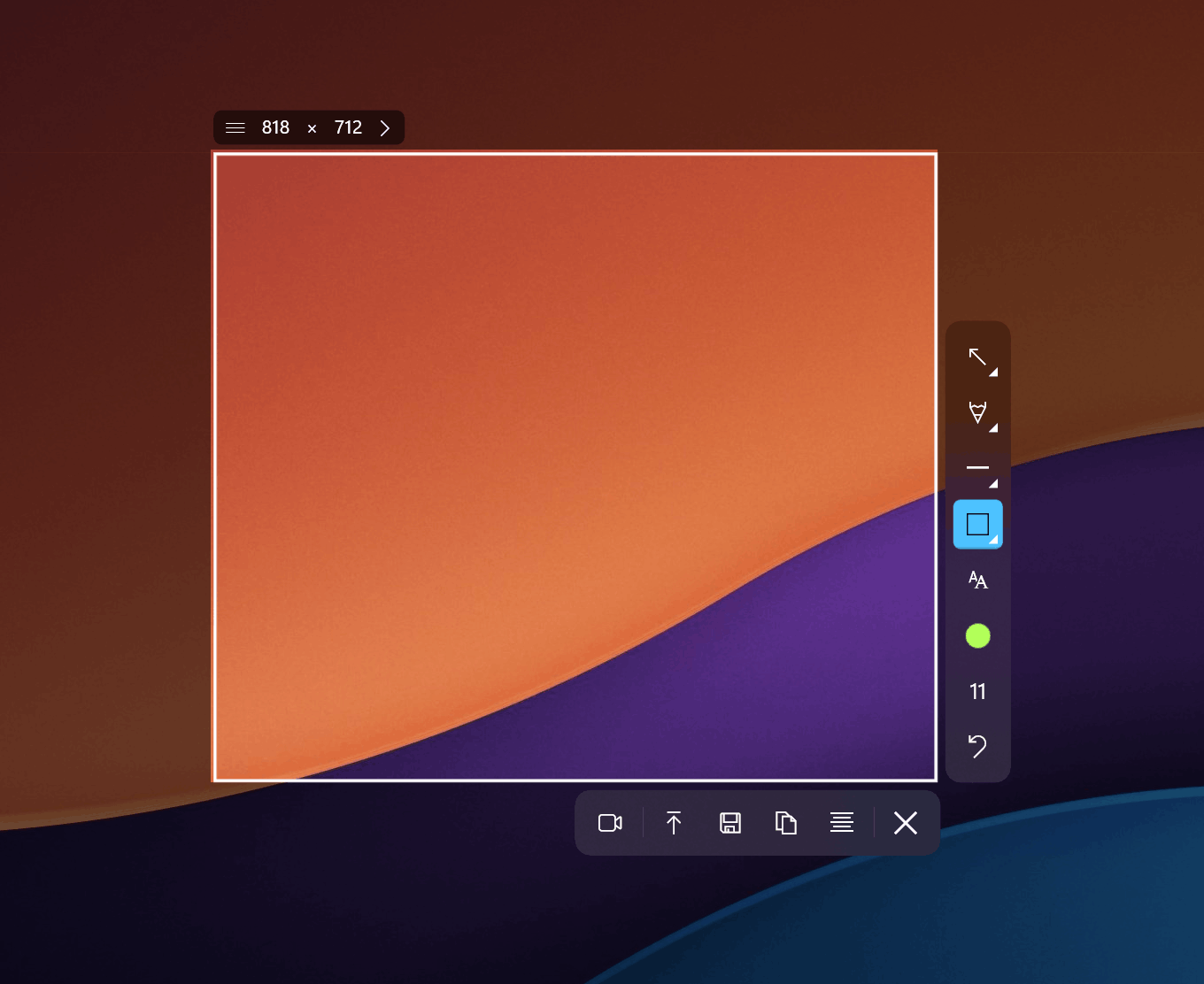
Sleekshot est un logiciel gratuit de capture et d’enregistrement d’écran pour Windows 10 et 11. Il fonctionne comme Lightshot : appuyez sur Impr. écran, l’écran se fige. Tracez une zone, et la barre d’outils apparaît juste à côté. La différence, c’est ce que contient cette barre.

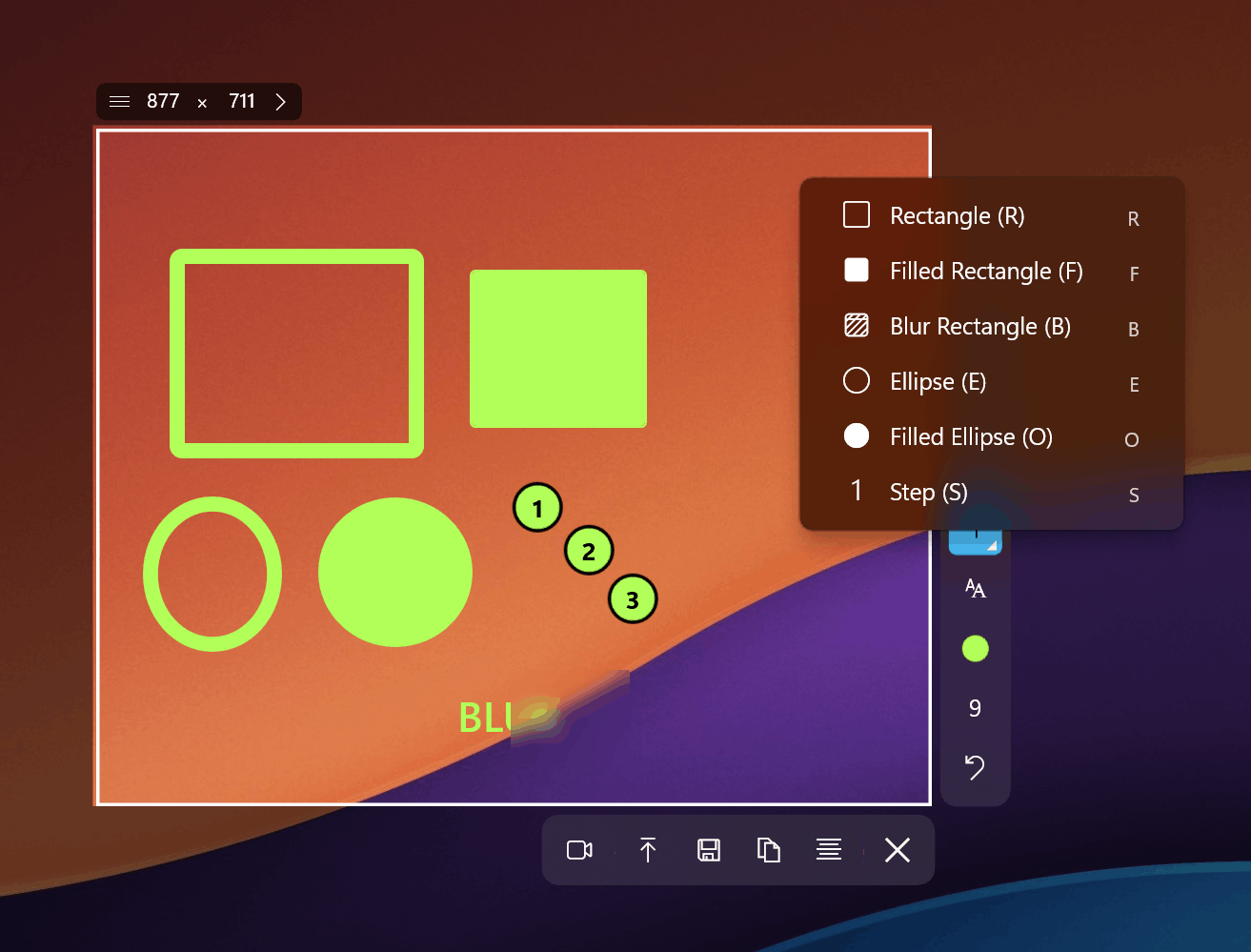
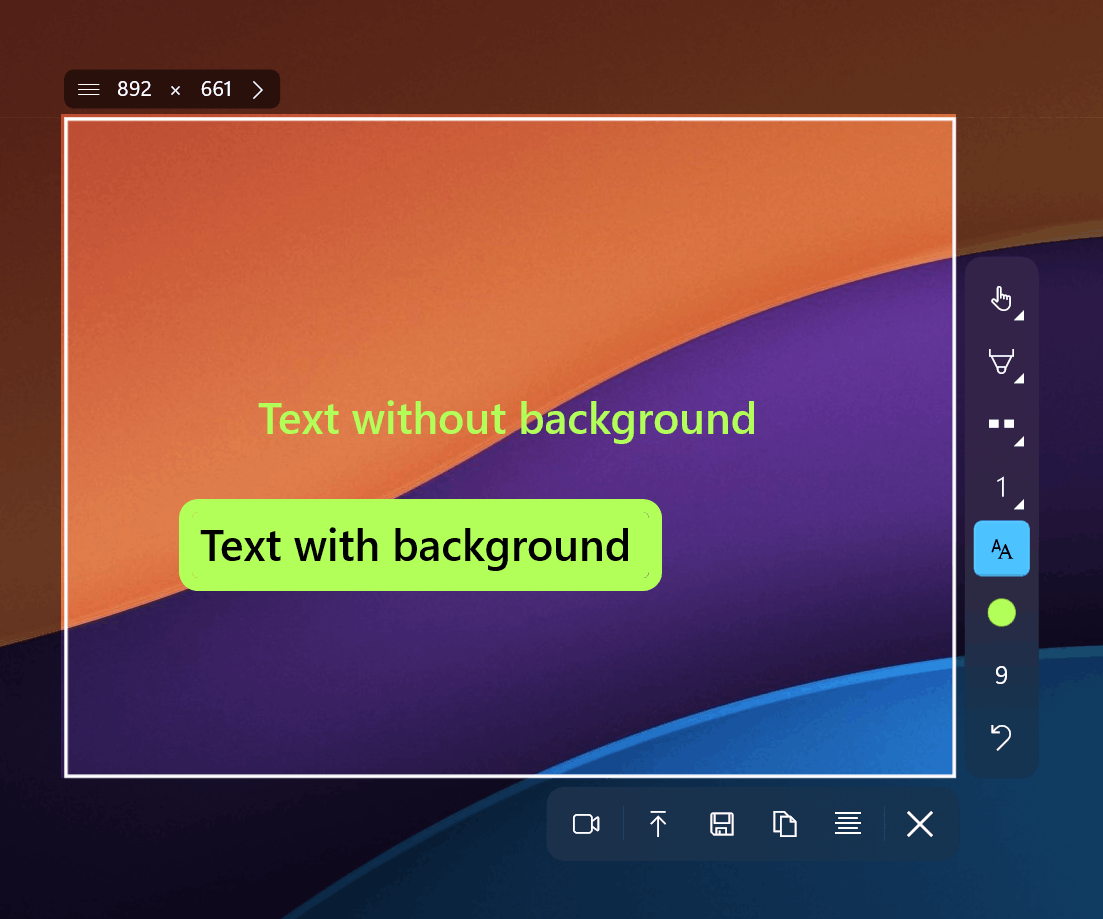
  • Annotation : 7 styles de flèches, de la flèche Arrow sobre aux flèches dessinées à la main ou néon. Numéros d’étapes 1-2-3 (S), rectangle de flou (B), texte (T), surligneur, formes et lignes pointillées, en 20 couleurs. Détails sur la page des outils d’annotation.
  • Capture : glissez pour une zone. Survolez puis cliquez pour une fenêtre, ou même un seul contrôle. Ctrl + A prend tout l’écran, comme dans Lightshot.
  • Copier le texte : Ctrl + O reconnaît le texte de la sélection hors ligne et le place dans le presse-papiers.
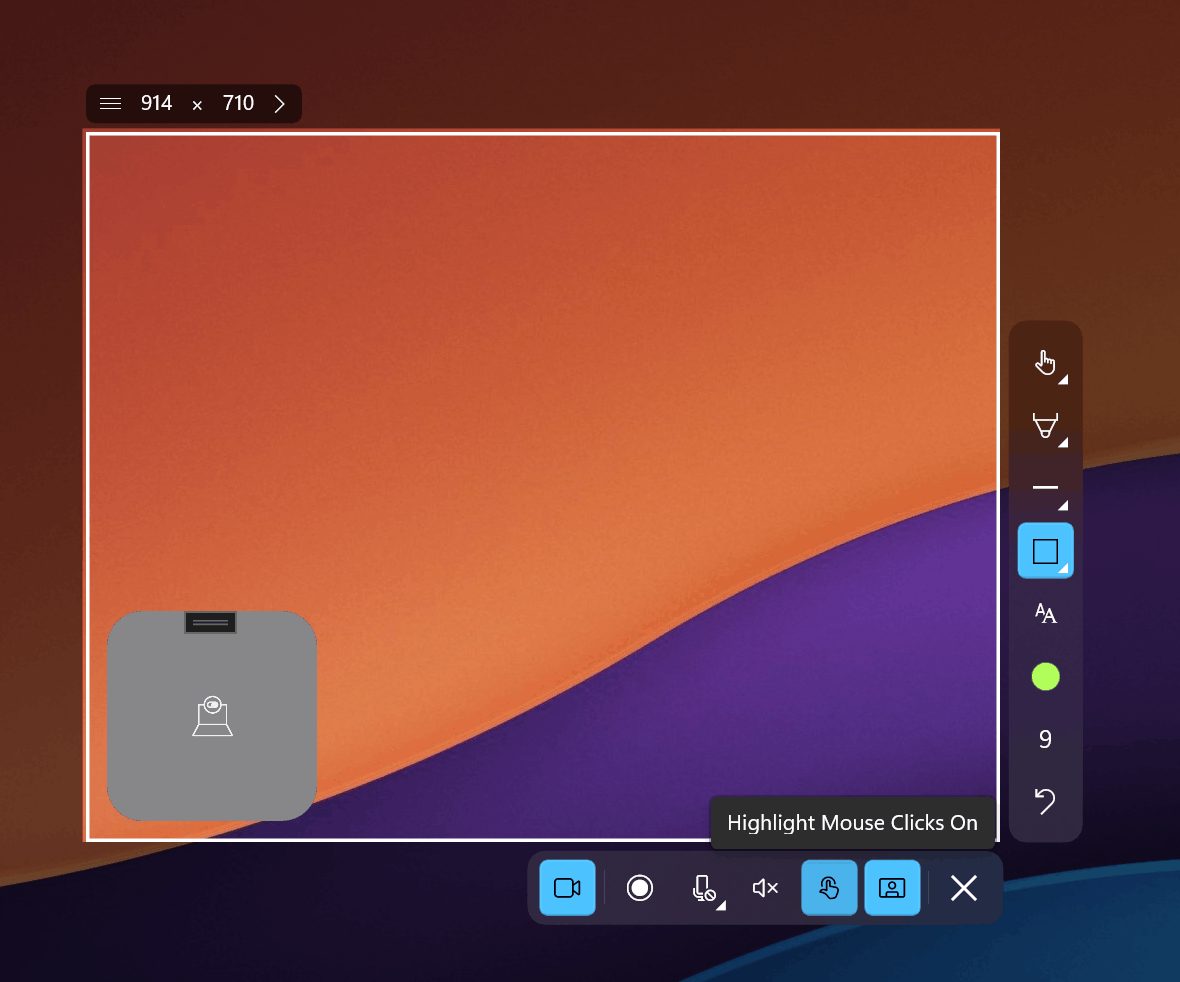
  • Vidéo : V fait basculer la même interface en enregistreur d’écran : MP4 avec micro, son du système, bulle webcam et clics mis en évidence. Sans filigrane ni limite de durée.
  • Partage : Ctrl + U envoie l’image et renvoie un lien court, sans compte. Le lien contient un code aléatoire de 12 caractères et les pages d’affichage sont exclues des moteurs de recherche.
Sélection dans Sleekshot avec la barre d’outils verticale à droite et la barre d’actions en dessous
Sélectionner, annoter sur place, puis copier, enregistrer ou envoyer

Limites : l’application complète n’existe que sur Windows ; Sleekshot pour Mac est plus simple (capture de zone, annotation et OCR, mais ni vidéo ni envoi). Pas de recherche d’images similaires, pas de capture défilante, pas de retardateur, pas d’export GIF. Les flèches et formes tracées ne se déplacent pas, elles s’annulent seulement avec Ctrl + Z. Les liens n’ont ni mot de passe ni date d’expiration.

Prix : gratuit, sans compte, sans filigrane. Fonctionne sur PC x64, x86 et ARM64, via le Microsoft Store ou un installateur direct.

ShareX : l’alternative gratuite la plus puissante

ShareX est un logiciel libre et gratuit pour Windows qui réunit capture d’écran, enregistrement vidéo et envoi de fichiers. La version 21.0.0 est sortie en juillet 2026 : le projet est bien vivant. Si Lightshot vous semble trop basique et que vous aimez paramétrer, ShareX sait presque tout faire.

  • Capture : zone, fenêtre, moniteur, plein écran et capture défilante pour les longues pages. Raccourcis par défaut : Ctrl + Impr. écran pour une zone, Impr. écran pour l’écran entier, Alt + Impr. écran pour la fenêtre active.
  • Vidéo : enregistrement avec Maj + Impr. écran, GIF avec Ctrl + Maj + Impr. écran.
  • Éditeur : rectangles, flèches, texte, flou, pixellisation, numéros d’étapes et plus encore, dans une fenêtre d’édition séparée.
  • Bonus : OCR, pipette, codes QR, système de workflows et envoi vers une longue liste de services ou votre propre serveur.

Inconvénients : la fenêtre des paramètres déroute les débutants, et l’annotation se fait dans un éditeur séparé, pas sur l’écran figé. Depuis la version 18.0 (août 2025), ShareX exige Windows 10 64 bits ou plus récent, et l’installateur pèse environ 100 Mo. Par défaut, il copie et enregistre les captures ; quand vous envoyez une image, la destination par défaut est Imgur, vérifiez donc où partent vos liens. Pas de version Mac ni Linux.

Pour qui : utilisateurs avancés, développeurs et amateurs d’automatisation. Le face-à-face avec un autre classique est dans notre article ShareX ou Greenshot.

Flameshot : l’édition façon Lightshot sous Linux, Mac et Windows

Flameshot est l’outil qui ressemble le plus à Lightshot : vous sélectionnez une zone et dessinez dessus aussitôt. Vous avez crayon, ligne, flèche, rectangle, cercle, surligneur, texte, pixellisation et un compteur automatique. Il est gratuit, open source (GPLv3) et fonctionne sous Windows, macOS et Linux.

Il propose aussi une interface en ligne de commande pour lancer des captures depuis un script ou avec un délai. Ce qui manque : l’enregistrement vidéo et, depuis la version 13, l’envoi intégré. Le module Imgur est désactivé par défaut pour protéger la vie privée, on partage donc une image copiée ou enregistrée. Sous Linux, Flameshot est la recommandation évidente ; sous Windows, c’est un bon choix si vous n’avez besoin ni de vidéo ni de liens.

Greenshot : un classique de Windows avec un éditeur pensé pour Office

Greenshot est un outil de capture gratuit et open source pour Windows, conçu pour les testeurs, développeurs et rédacteurs techniques. La dernière version stable, 1.3.315, est sortie en mars 2026, et des versions de test 1.4 sont apparues en septembre 2026. Une version Mac distincte est vendue 1,99 $ sur le Mac App Store.

Comme Lightshot, ses raccourcis tournent autour de la touche Impr. écran. Impr. écran capture une zone, Alt + Impr. écran une fenêtre, Ctrl + Impr. écran l’écran entier. Maj + Impr. écran répète la dernière zone. Après la capture, un menu demande la destination : éditeur, fichier, presse-papiers, imprimante, e-mail ou Office. Des plugins ajoutent Imgur, Jira, Confluence, Box et Dropbox.

L’éditeur propose formes, flèches, texte, bulles, compteur pour numéroter les étapes, surlignage et masquage (pixellisation ou flou). Les compromis : l’édition se fait dans une fenêtre séparée, et il n’y a pas d’enregistrement d’écran. La seule capture défilante fonctionne avec Internet Explorer, que Microsoft a mis à la retraite. D’autres pistes dans nos alternatives à Greenshot.

Outil Capture d’écran de Windows : suffisant si vous n’avez pas besoin de liens

L’Outil Capture d’écran (Snipping Tool) est livré avec Windows 11 : l’alternative la moins chère à Lightshot est peut-être déjà sur votre PC. Win + Maj + S (et, sous Windows 11, simplement Impr. écran) ouvre une barre avec les modes rectangle, fenêtre, plein écran et forme libre.

  • Éditeur : stylo, surligneur, formes (rectangle, ovale, ligne, flèche), gomme et rognage. Les actions de texte copient le texte de l’image et peuvent masquer automatiquement adresses e-mail et numéros de téléphone.
  • Vidéo : Win + Maj + R enregistre une zone choisie en MP4, avec micro et son du système.
  • Enregistrement : chaque capture est automatiquement enregistrée dans Images\Captures d’écran.

Ce qui lui manque par rapport à Lightshot et Sleekshot : on annote dans une fenêtre séparée, après la capture. Il n’a ni flou, ni numéros d’étapes, ni liens. En octobre 2026, la saisie de texte reste réservée aux versions de test Windows Insider. Notre guide des alternatives à l’Outil Capture d’écran va plus loin.

Lightshot ou Sleekshot : le comparatif fonction par fonction

La plupart de ceux qui cherchent une alternative à Lightshot veulent la même rapidité, sans les manques. Voici la comparaison directe.

Fonction Lightshot Sleekshot
Prix Gratuit Gratuit, sans compte, sans filigrane
Plateformes Windows, Mac, extension Chrome Windows 10 (1809+) et 11, x64/x86/ARM64 ; app Mac gratuite plus simple
Raccourci par défaut Impr. écran Impr. écran (n’importe quelle touche ou combinaison)
Annotation à l’écran Oui Oui, sur écran figé
Capture de fenêtre Non : tracer une zone ou Ctrl + A Survoler et cliquer ; Ctrl + A pour le plein écran
Outils de dessin Crayon, ligne, flèche, rectangle, surligneur, texte 7 styles de flèches, stylos, lignes, rectangles, ellipses, texte
Flouter des données personnelles Non Oui (B)
Numéros d’étapes Non Oui (S)
Copier le texte (OCR) Non Oui, hors ligne (Ctrl + O)
Enregistrement d’écran Non MP4 avec micro, son du système, webcam, clics mis en évidence
Envoi en ligne Ctrl + D vers prnt.sc, public selon la politique Ctrl + U, lien aléatoire de 12 caractères, non indexé
Recherche d’images similaires Oui Non
Formats PNG, JPG, BMP PNG, JPEG, WebP

Ce que Lightshot fait encore mieux : une même application sur Windows et Mac, une extension de navigateur, l’éditeur en ligne et la recherche d’images similaires. Si cela compte plus pour vous que le flou et la vidéo, rien ne presse.

Là où Sleekshot prend nettement l’avantage : le masquage, les tutoriels et le partage. Selon la politique de confidentialité de Lightshot, chaque image envoyée est publique et consultable par quiconque tape son URL. Et les anciennes adresses prnt.sc étaient assez courtes pour être devinées. Ce que cela implique concrètement est expliqué dans notre article Lightshot est-il sûr ?.

Rectangle de flou dans Sleekshot masquant une adresse e-mail avant le partage de la capture
Flouter d’abord, copier ou envoyer ensuite

Passer de Lightshot à Sleekshot (en gardant Impr. écran)

Le changement prend environ deux minutes. Seule difficulté : Lightshot et Windows 11 veulent tous deux la touche Impr. écran.

  1. Installez Sleekshot depuis la page de téléchargement ou le Microsoft Store.
  2. Libérez la touche de Lightshot. Faites un clic droit sur son icône dans la zone de notification et fermez-le. Puis désinstallez-le dans Paramètres → Applications → Applications installées. Pour garder Lightshot (pour la recherche d’images, par exemple), attribuez-lui une autre touche dans ses options.
  3. Libérez Impr. écran dans Windows 11. Le plus simple : dans les réglages de Sleekshot, l’avertissement Snipping Tool is using the PrtSc key (« L’Outil Capture d’écran utilise la touche PrtSc ») a un bouton Bind PrtSc to Sleekshot qui reprend la touche en un clic. À la main, ouvrez Paramètres → Bluetooth et appareils → Clavier (versions plus anciennes : Paramètres → Accessibilité → Clavier). Désactivez l’option liée à la touche Impr. écran. Une recherche « print screen » dans les Paramètres la trouve dans les deux cas.
  4. Appuyez sur Impr. écran. Si une autre application intercepte encore la touche, choisissez n’importe quelle autre touche ou combinaison dans les paramètres de Sleekshot. Toutes les options sont dans notre guide pour changer la touche Impr. écran.
  5. En option : activez Auto-save screenshots pour enregistrer aussi chaque copie dans un dossier. Dans Default drawing tool, choisissez l’outil que vous utilisez le plus, la flèche ou le flou par exemple.
Paramètres de Sleekshot avec l’avertissement Snipping Tool is using the PrtSc key et le bouton Bind PrtSc to Sleekshot
Un clic pour reprendre Impr. écran à l’Outil Capture d’écran

Vos réflexes restent presque tous valables :

Action Lightshot Sleekshot
Lancer une capture Impr. écran Impr. écran
Plein écran Ctrl + A Ctrl + A
Copier Ctrl + C Ctrl + C
Enregistrer Ctrl + S Ctrl + S ; Ctrl + Maj + S (dernier dossier)
Envoyer et obtenir un lien Ctrl + D Ctrl + U
Modifier en ligne Ctrl + E Inutile : on annote sur place
Copier le texte (OCR) — Ctrl + O
Enregistrer une vidéo — V, puis Ctrl + R
Annuler Esc Esc

Et vos anciennes captures sur prnt.sc ?

Désinstaller Lightshot n’efface rien : les images envoyées restent sur prnt.sc. Selon la FAQ de Lightshot, vous pouvez demander leur suppression par e-mail à [email protected] ou avec le bouton de signalement sous l’image. Si une capture montrait un mot de passe, un jeton ou des coordonnées bancaires, changez-les d’abord : une suppression n’annule pas une consultation déjà faite. Pour partager plus sûrement à l’avenir, lisez comment partager une capture d’écran par lien.

Comment nous avons choisi

Nous sommes partis de ce que les utilisateurs aiment dans Lightshot : rapidité, gratuité, partage en une touche. Puis nous avons vérifié chaque outil en octobre 2026 : site officiel, documentation et notes de version. Seuls les outils gratuits ou intégrés à Windows et toujours maintenus ont été retenus. Les logiciels payants comme Snagit (39 $ par an) figurent dans notre sélection des meilleurs logiciels de capture d’écran pour Windows. Nous n’avons pas fait de mesures en laboratoire : pas de score de vitesse ici, seulement des fonctions et des limites documentées.

Sur Mac, la liste est plus courte : la barre intégrée ⇧ + ⌘ + 5 de macOS, Sleekshot pour Mac et Flameshot. Notre comparatif des meilleures applis de capture sur Mac les départage.

Questions fréquentes

Quelle est la meilleure alternative gratuite à Lightshot ?
Sur Windows, Sleekshot est la plus proche : même principe « Impr. écran puis on dessine ». Il ajoute le flou, les numéros d’étapes, l’enregistrement d’écran et des liens à adresse aléatoire. ShareX a le plus de fonctions, et Flameshot fonctionne sous Windows, macOS et Linux.
Lightshot est-il encore mis à jour ?
Le site de Lightshot n’affiche ni numéro de version ni date de sortie, et son pied de page indique toujours © 2009–2022. Le logiciel s’installe encore depuis app.prntscr.com. Mais pour le flou, l’OCR ou l’enregistrement d’écran, il faut un autre outil.
Quelle alternative à Lightshot sur Mac ?
Sleekshot pour Mac est gratuit sur le Mac App Store (macOS 12 ou plus récent). Vous sélectionnez une zone et ajoutez flèches, formes, pixellisation et texte sur l’écran figé. L’OCR copie le texte. Flameshot est une option libre et gratuite, et le raccourci Maj + Cmd + 5 de macOS suffit pour les captures et vidéos simples.
Quelle alternative à Lightshot sous Linux ?
Flameshot. Gratuit et open source, il fonctionne sous Linux, Windows et macOS. Comme Lightshot, il annote la capture directement à l’écran : flèches, texte, pixellisation et compteur numéroté.
Puis-je garder la touche Impr. écran après avoir quitté Lightshot ?
Oui. Fermez ou désinstallez Lightshot pour qu’il libère la touche. Puis, sous Windows 11, cliquez sur Bind PrtSc to Sleekshot dans les réglages de Sleekshot, ou désactivez vous-même l’option de la touche Impr. écran dans Paramètres > Bluetooth et appareils > Clavier. Sleekshot utilise Impr. écran comme raccourci par défaut.
Les liens Sleekshot sont-ils privés ?
Ils sont non répertoriés. Chaque lien contient un code aléatoire de 12 caractères, et les moteurs de recherche n’indexent pas les pages. Personne ne les trouve donc en devinant. Il n’y a ni mot de passe ni date d’expiration : floutez d’abord les données personnelles et gardez les fichiers confidentiels sur OneDrive ou Google Drive.

L’équipe Sleekshot

Nous développons Sleekshot, une application gratuite de capture et d’enregistrement d’écran pour Windows et Mac. Chaque guide est vérifié sur les versions actuelles de Windows 11, Windows 10 et macOS.

Partager: X LinkedIn Reddit

Disponible aussi en: English Deutsch Español Italiano Русский ភាសាខ្មែរ Bahasa Indonesia 简体中文 日本語

À lire aussi