Les meilleurs outils de capture d’écran pour Mac : 7 applications comparées
 Par L’équipe Sleekshot
12 min de lecture
En bref
Pour des captures rapides et de courtes vidéos, l’app Capture d’écran de macOS (Maj + Cmd + 5) suffit. CleanShot X (35 $, payé une fois) est le meilleur choix si vous voulez tout faire. Shottr est la meilleure option gratuite ou presque, avec la capture d’une page entière en défilement et la copie du texte des images. Snagit convient aux équipes qui rédigent de la documentation et travaillent aussi sous Windows. Sleekshot pour Mac est une app gratuite de la barre des menus pour les captures annotées et l’enregistrement d’écran en MP4 ou GIF, avec le son du système et le micro. Il ne capture pas les pages en défilement et ne coupe pas les vidéos.

Sur cette page
- Comparatif des outils de capture d’écran pour Mac
- Laquelle choisir ?
- 1. Capture d’écran de macOS (⌘⇧5) : si vous n’avez besoin de rien d’autre
- 2. CleanShot X : la meilleure application de capture pour tout faire sur Mac
- 3. Shottr : le plus complet des outils gratuits (ou presque)
- 4. Sleekshot pour Mac : captures et enregistrement d’écran gratuits dans une seule app
- 5. Snagit : pour la documentation et les équipes qui mêlent Mac et Windows
- 6. Xnapper : pour de belles captures, prêtes pour les réseaux sociaux
- 7. Monosnap : pour le partage en ligne et les vidéos courtes
- Notre méthode
Pour la plupart des gens, la meilleure application de capture d’écran sur Mac est déjà installée. Appuyez sur ⌘ + ⇧ + 5 : macOS propose l’écran entier, une fenêtre, une zone, la vidéo, et des outils de dessin. Il vous en faut plus ? CleanShot X (35 $, payé une fois) est le meilleur choix pour tout faire. Shottr est le plus complet des outils gratuits ou presque. Snagit vise les équipes qui rédigent de la documentation et utilisent aussi Windows. Sleekshot pour Mac est gratuit et fait les deux : des captures annotées au moment même où vous les prenez, et des enregistrements d’écran en MP4 ou GIF.
En octobre 2026, nous avons comparé sept outils d’après leur site officiel et leur fiche App Store. Pour chacun : le prix, la version de macOS demandée, ce qu’il sait faire et ce qu’il ne fait pas. Le tableau donne la réponse courte. Ensuite, chaque application a sa section : pour qui elle est faite, et où elle pèche.
Comparatif des outils de capture d’écran pour Mac
| Application | Prix (octobre 2026) | Configuration | Page entière en défilement | Vidéo de l’écran | Copie du texte (OCR) | Pour qui |
|---|---|---|---|---|---|---|
| Capture d’écran de macOS (⌘⇧5) | Gratuit, inclus | macOS 10.14 et + | Non | Oui | Texte en direct, dans Aperçu ou Photos | Captures et vidéos rapides |
| CleanShot X | 35 $ une fois (1 an de mises à jour) ou Pro à 10 $/mois | macOS 13 et + | Oui | Oui, MP4 et GIF | Oui | Pour tout faire |
| Shottr | Gratuit ; licence à 12 $ une fois, obligatoire en usage pro | macOS 10.15 et + | Oui | Non | Oui, et les QR codes | Gratuit et complet, designers |
| Sleekshot pour Mac | Gratuit, sans achat intégré | macOS 12 et + (enregistrement : 13 et +) | Non | Oui, MP4 ou GIF, son du système et micro, webcam | Oui, sur le Mac | Captures et vidéos gratuites, annotations modifiables |
| Snagit | Abonnement, à partir d’environ 39 $ par utilisateur et par an | macOS 14 et +, aussi Windows | Oui | Oui | Oui | Documentation et formation |
| Xnapper | Gratuit avec filigrane ; 29,99 $ une fois pour 1 Mac | macOS 10.15 et + | Non | Non | Oui | Jolies images pour les réseaux sociaux |
| Monosnap | Gratuit hors usage pro ; à partir de 2,50 $/mois | macOS 14.6 et + | Non | Oui, GIF compris | Non | Partage en ligne et vidéos courtes |
Laquelle choisir ?
- Vous faites une capture de temps en temps : l’outil de macOS. Retenez ⌘ + ⇧ + 4 et ⌘ + ⇧ + 5, c’est tout.
- Les captures et les vidéos font partie de votre métier : CleanShot X.
- Beaucoup de fonctions pour peu ou pas d’argent : Shottr.
- Des captures avec flèches et flou, plus l’enregistrement d’écran, gratuitement : Sleekshot pour Mac.
- Vous écrivez des manuels ou formez des gens, sur Mac et Windows : Snagit.
- Vous publiez des captures sur les réseaux sociaux ou dans des présentations : Xnapper.
- Votre équipe partage ses captures en ligne : Monosnap, ou CleanShot Cloud.
1. Capture d’écran de macOS (⌘⇧5) : si vous n’avez besoin de rien d’autre
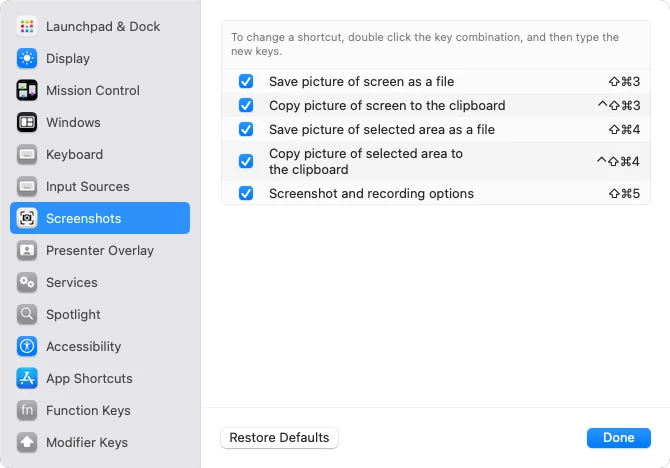
L’app Capture d’écran de macOS en fait plus qu’on ne le croit. ⌘ + ⇧ + 3 prend tout l’écran. ⌘ + ⇧ + 4 sert à tracer une zone, et la barre d’espace passe au mode fenêtre. ⌘ + ⇧ + 5 ouvre une barre avec tous les modes, photo et vidéo. Ajoutez Ctrl aux deux premiers raccourcis : la capture est copiée dans le presse-papiers au lieu d’être enregistrée.

Points forts : gratuit, toujours là et rapide. Le menu Options règle le dossier d’enregistrement, un minuteur de 5 ou 10 secondes, la vignette flottante et l’affichage du pointeur. La vidéo peut porter sur tout l’écran ou une partie. Depuis macOS Tahoe 26, elle peut aussi porter sur une seule fenêtre, et depuis macOS 27, inclure le son du Mac. Un clic sur la vignette ouvre les outils de dessin : formes, texte, stylo et recadrage. Avec Texte en direct, vous copiez le texte des images dans Aperçu et Photos.
Limites : ni flou ni pixellisation, pas de numéros pour les étapes, pas de capture en défilement. Le dessin se fait après la capture, dans une étape à part. Par défaut, les fichiers arrivent sur le bureau en PNG. Pour aller plus loin, lisez nos guides des raccourcis de capture d’écran sur Mac et de l’emplacement des captures sur Mac.
Prix : inclus dans macOS.
2. CleanShot X : la meilleure application de capture pour tout faire sur Mac
CleanShot X est souvent la première app qu’installent les habitués du Mac. Elle fait presque tout et s’intègre vraiment bien à macOS.
Points forts : zone, fenêtre ou écran entier, avec un petit panneau d’accès rapide après chaque capture. Capture des pages en défilement. Vidéo de l’écran en MP4 ou en GIF, avec la webcam, les clics, les touches tapées, le micro et le son du Mac. Un éditeur vidéo ajoute des zooms automatiques. Côté dessin : masquage, effet projecteur, numéros encadrés pour les étapes, surlignage du texte et 20 arrière-plans prêts à l’emploi. Le texte des images se copie sur le Mac, QR codes compris. Il y a aussi l’historique et l’épinglage des captures. L’app cache les icônes du bureau, et CleanShot Cloud crée des liens à partager.
Limites : Mac uniquement, et payant. La licence Basic coûte 35 $ une fois, avec un an de mises à jour et 1 Go de cloud. Ensuite, vous gardez votre version ou payez 19 $ par an pour les mises à jour. CleanShot Pro coûte 10 $ par utilisateur et par mois, facturés à l’année, avec un cloud illimité et des fonctions pour les équipes. Il faut macOS 13 ou version ultérieure. L’app est aussi disponible dans Setapp.
Prix : 35 $ une fois (Basic) ou 10 $ par utilisateur et par mois (Pro, facturés à l’année). Si vous le comparez à des outils moins chers, voyez nos alternatives à CleanShot X.
3. Shottr : le plus complet des outils gratuits (ou presque)
Shottr est une toute petite app, très rapide, pensée pour les designers et les développeurs. Pour sa taille et son prix, elle en fait étonnamment beaucoup.
Points forts : capture des pages en défilement dans n’importe quelle app, copie du texte des images et lecture des QR codes, pixellisation et effacement d’objets. Vous pouvez garder une capture épinglée au-dessus des fenêtres et lui ajouter un arrière-plan. Une règle mesure en pixels, une pipette relève les couleurs. Shottr assemble plusieurs captures sur une même image et les envoie vers un stockage compatible S3. Il fonctionne à partir de macOS 10.15.
Limites : il ne filme pas l’écran. La vidéo et le GIF figurent encore sur la liste des demandes des utilisateurs. L’envoi passe par un stockage S3 que vous configurez vous-même : pas de lien de partage prêt à l’emploi.
Prix : utilisable gratuitement aussi longtemps que vous voulez. Après 30 jours, l’app vous propose de temps en temps de l’acheter. La licence Basic coûte 12 $ une fois et devient obligatoire en usage professionnel. Le niveau Friends Club coûte 30 $. Une licence couvre une personne, sur cinq Mac au plus.
4. Sleekshot pour Mac : captures et enregistrement d’écran gratuits dans une seule app
Sleekshot pour Mac est notre app, alors nous parlons aussi de ses limites. C’est une app gratuite de la barre des menus pour les captures d’écran et l’enregistrement d’écran. La version 1.0.5 (octobre 2026) a ajouté l’enregistrement vidéo et un éditeur refait. Appuyez sur ⌘ + ⇧ + 2 : l’image se fige sur tous les écrans. Tracez une zone, cliquez sur une fenêtre ou appuyez sur ⌘ + A pour l’écran entier, puis dessinez directement dessus. Depuis la même barre, vous copiez, enregistrez, épinglez ou mettez en ligne l’image, ou vous passez à l’enregistrement.
Points forts :
- Gratuit sur le Mac App Store, sans achat intégré et sans compte. Les captures fonctionnent à partir de macOS 12 Monterey, l’enregistrement d’écran à partir de macOS 13 Ventura. L’interface existe en 11 langues, dont le français.
- Ce que vous dessinez reste modifiable. Cliquez plus tard sur une flèche ou un rectangle pour le déplacer, le redimensionner ou le faire pivoter. ⌘ + Z annule une étape, ⇧ + ⌘ + Z la rétablit. Vous avez 7 styles de flèche sur les touches 1 à 7, des rectangles et des ellipses en 7 styles, du texte en 6 styles et 6 polices, un surligneur, des numéros d’étape et un vrai flou, que les outils de macOS n’ont pas.
- Le bouton de copie du texte (ou ⇧ + ⌘ + C) lit le texte de la zone sur le Mac lui-même, sans pack de langue à télécharger. Tout est expliqué dans copier le texte d’une image sur Mac.
- ⌘ + P épingle une capture au-dessus de toutes les fenêtres. ⌘ + U la met en ligne sur Sleekshot ou Imgur et vous donne un lien. Vous pouvez aussi l’enregistrer en PNG, JPEG ou HEIC (⇧ + ⌘ + S enregistre dans le dernier dossier). Si vous le souhaitez, l’app ajoute votre nom ou votre logo.
- L’enregistrement d’écran est gratuit lui aussi. Sleekshot filme une zone, une fenêtre ou tout l’écran en MP4 ou GIF, avec le son du système, le micro et la webcam dans un coin, masque sur le visage en option. Les clics sont mis en évidence, vous pouvez dessiner pendant l’enregistrement et faire une pause, à 20, 30 ou 60 images par seconde. La durée n’est pas limitée et aucun filigrane n’est ajouté. Pas à pas : comment enregistrer l’écran sur Mac.


Limites : pas de capture en défilement, pas de minuteur, pas d’historique. Pas de découpe ni d’éditeur vidéo, et on enregistre une seule zone à la fois. Sleekshot n’ouvre pas les images déjà enregistrées, il travaille sur les nouvelles captures. Il est disponible uniquement sur le Mac App Store, sans téléchargement direct ni version Setapp.
Prix : gratuit, enregistrement d’écran compris. Tout ce que fait l’app est décrit sur la page Sleekshot pour Mac.
5. Snagit : pour la documentation et les équipes qui mêlent Mac et Windows
Snagit, que TechSmith vend désormais sous le nom Camtasia Snagit, est la référence de la formation et de la documentation. Il existe sur macOS comme sur Windows.
Points forts : capture des pages en défilement, vidéo de l’écran et de la webcam, GIF et copie du texte des images. Smart Redact floute ou masque tout seul les e-mails et les numéros de téléphone ou de carte. Step Capture transforme vos clics en guide pas à pas. Les modèles et la bibliothèque avec recherche aident quand on produit beaucoup. Certaines fonctions n’existent que sur Mac, comme la photo depuis la webcam et le flou de l’arrière-plan de la webcam.
Limites : c’est un abonnement, et l’app est plus lourde que les autres de cette liste. Si vous voulez seulement des captures rapides, vous paierez pour beaucoup de choses inutiles. Notre page sur les alternatives à Snagit compare des options moins chères.
Prix : Snagit Individual est un abonnement annuel, à partir d’environ 39 $ par utilisateur et par an selon le pays. Il faut macOS 14 ou version ultérieure.
6. Xnapper : pour de belles captures, prêtes pour les réseaux sociaux
Xnapper vise un seul résultat : une capture qui rend bien dans un post, une diapo ou un article de blog, sans passer par un logiciel de design.
Points forts : Xnapper centre l’image et choisit tout seul une couleur de fond. Vous avez des dégradés, vos propres images, des formats tout prêts pour les réseaux sociaux. Il repère et masque tout seul les e-mails, numéros de carte, adresses IP et clés d’API, et il copie le texte des images sans rien envoyer en ligne. On trouve aussi la capture de fenêtre, les flèches, les formes, le texte, le flou et l’historique. Il fonctionne à partir de macOS 10.15.
Limites : il ne filme pas l’écran et ne capture pas les pages en défilement. La version gratuite ajoute un filigrane. Si l’effet « jolie image » ne vous sert à rien, les autres apps en font plus pour moins cher.
Prix : gratuit avec filigrane. Basic coûte 29,99 $ une fois pour un Mac, avec un an de mises à jour. Personal (2 Mac) coûte 54,99 $ et Standard (3 Mac) 79,99 $. Après la première année, le renouvellement bénéficie de 40 % de remise.
7. Monosnap : pour le partage en ligne et les vidéos courtes
Monosnap réunit captures, vidéos de l’écran, GIF et stockage en ligne. Il existe sur Mac et sur Windows.
Points forts : écran entier, zone ou fenêtre, avec une loupe ×8, captures différées et vidéo. Pour dessiner : stylo, texte, flèches, formes et flou. Un clic envoie la capture sur le stockage de Monosnap et donne un lien court. Les offres payantes se connectent à Dropbox, Google Drive, Box, FTP, SFTP, WebDAV et Amazon S3.
Limites : l’offre gratuite est réservée à un usage non commercial, avec 2 Go de stockage. D’après la page des tarifs de Monosnap, les vidéos sont limitées à 5 minutes. Les liens courts demandent un compte, et la version actuelle du Mac App Store exige macOS 14.6 ou version ultérieure. Si ces limites vous gênent, lisez notre guide des alternatives à Monosnap.
Prix : gratuit pour un usage personnel. Sur le site de Monosnap, les offres payantes commencent à 2,50 $ par mois, et à 5 $ par mois en usage professionnel. Les prix sont plus élevés sur l’App Store.
Notre méthode
En octobre 2026, nous avons lu le site officiel, la page des tarifs et la fiche Mac App Store de chaque application. Puis nous les avons comparées sur ce qui compte au quotidien :
- Le temps entre le raccourci et l’image finie : combien d’étapes pour faire la capture, dessiner dessus, puis la copier ou l’envoyer.
- Les outils de dessin : flèches, texte, formes, et surtout flou ou pixellisation des données privées.
- Les fonctions en plus : capture en défilement, vidéo de l’écran, copie du texte des images.
- Le modèle de prix : licence payée une fois, abonnement ou gratuit. Le prix des mises à jour après un an, et si l’usage professionnel est gratuit ou non.
- La configuration : la plus ancienne version de macOS prise en charge.
- La confidentialité : le texte est-il lu sur le Mac, et l’envoi en ligne se fait-il uniquement à votre demande ?
Nous n’avons pas fait de tests en laboratoire. Nous avons écarté les applications dont nous n’avons pas pu vérifier les prix et les fonctions actuels. Les prix changent : vérifiez sur le site de l’éditeur avant d’acheter. Vous utilisez aussi un PC ? Voici notre sélection des meilleurs logiciels de capture d’écran pour Windows. Pour les bases, lisez comment faire une capture d’écran sur Mac.
Questions fréquentes
Quelle est la meilleure application de capture d’écran gratuite pour Mac ?
Existe-t-il un Outil Capture d’écran (Snipping Tool) pour Mac ?
CleanShot X vaut-il son prix ?
Quelles applications Mac capturent une page entière en défilement ?
Comment flouter une partie d’une capture d’écran sur Mac ?
Quel logiciel de capture fonctionne sur Mac et sur Windows ?
L’équipe Sleekshot
Nous développons Sleekshot, une application gratuite de capture et d’enregistrement d’écran pour Windows et Mac. Chaque guide est vérifié sur les versions actuelles de Windows 11, Windows 10 et macOS.
Disponible aussi en: English Deutsch Español Italiano Русский ភាសាខ្មែរ Bahasa Indonesia 简体中文 日本語