កម្មវិធីថត screenshot ល្អៗសម្រាប់ Mac៖ ធៀប 7 កម្មវិធី
 ដោយ ក្រុម Sleekshot
អានរយៈពេល 25 នាទី
ចម្លើយខ្លី
ថត screenshot លឿនៗ និងថតវីដេអូអេក្រង់ កម្មវិធី Screenshot ដែលមានស្រាប់ (Shift + Command + 5) គ្រប់គ្រាន់ហើយ។ CleanShot X ($35 បង់ម្ដង) ធ្វើបានស្ទើរតែគ្រប់យ៉ាង។ Shottr ឥតគិតថ្លៃ ឬថោក ហើយថតទំព័រវែងៗ និងចម្លងអក្សរពីរូបភាពបាន។ Snagit សមសម្រាប់ក្រុមធ្វើឯកសារដែលប្រើ Windows ផង។ Sleekshot សម្រាប់ Mac ជាកម្មវិធីឥតគិតថ្លៃនៅលើ menu bar ដែលគូសព្រួញ និងធ្វើឱ្យព្រិលលើ screenshot ភ្លាមក្រោយថត ហើយថតវីដេអូអេក្រង់ជា MP4 ឬ GIF ជាមួយសំឡេងកុំព្យូទ័រ និងមីក្រូហ្វូនបាន។ វាថតទំព័រវែងៗ និងកាត់វីដេអូមិនបានទេ។

នៅលើទំព័រនេះ
- តារាងធៀបកម្មវិធីថត screenshot សម្រាប់ Mac
- គួរជ្រើសកម្មវិធីណា?
- 1. Screenshot របស់ macOS (⌘⇧5)៖ បើអ្នកមិនត្រូវការអ្វីថែម
- 2. CleanShot X៖ កម្មវិធីថត screenshot សម្រាប់ Mac ដែលធ្វើបានគ្រប់យ៉ាង
- 3. Shottr៖ ឧបករណ៍ខ្លាំង ឥតគិតថ្លៃ (ឬថោក)
- 4. Sleekshot សម្រាប់ Mac៖ ថត screenshot និងថតវីដេអូអេក្រង់ ឥតគិតថ្លៃក្នុងកម្មវិធីតែមួយ
- 5. Snagit៖ សម្រាប់ធ្វើឯកសារ និងក្រុមដែលប្រើទាំង Mac ទាំង Windows
- 6. Xnapper៖ screenshot ស្អាត រួចរាល់សម្រាប់បណ្ដាញសង្គម
- 7. Monosnap៖ សម្រាប់ផ្ញើរូបតាម cloud និងវីដេអូខ្លី
- យើងជ្រើសយ៉ាងម៉េច
កម្មវិធីថត screenshot សម្រាប់ Mac ដែលល្អជាងគេសម្រាប់មនុស្សភាគច្រើន គឺកម្មវិធីដែលមានស្រាប់។ ចុច ⌘ + ⇧ + 5 macOS ឱ្យអ្នកថតអេក្រង់ទាំងមូល ផ្ទាំងកម្មវិធី ឬផ្នែកមួយ ថតវីដេអូ និងបើក Markup។ បើត្រូវការច្រើនជាងនេះ CleanShot X ($35 បង់ម្ដង) ធ្វើបានស្ទើរតែគ្រប់យ៉ាង។ Shottr ខ្លាំង ហើយឥតគិតថ្លៃ ឬថោក។ Snagit សមសម្រាប់ក្រុមធ្វើឯកសារដែលប្រើ Windows ផង។ Sleekshot សម្រាប់ Mac ឥតគិតថ្លៃ ហើយធ្វើបានទាំងពីរ៖ គូរលើ screenshot ភ្លាមពេលថត និងថតវីដេអូអេក្រង់ជា MP4 ឬ GIF។
យើងធៀបកម្មវិធី 7 តាមគេហទំព័រផ្លូវការ និងទំព័រ App Store គិតត្រឹមខែតុលា ឆ្នាំ 2026៖ ថ្លៃប៉ុន្មាន ត្រូវការ macOS កំណែណា ធ្វើអ្វីបាន និងធ្វើអ្វីមិនបាន។ តារាងឱ្យចម្លើយខ្លី។ ខាងក្រោម កម្មវិធីនីមួយៗមានផ្នែករៀងខ្លួន ដែលប្រាប់ត្រង់ៗថាសមសម្រាប់អ្នកណា និងខ្សោយត្រង់ណា។
តារាងធៀបកម្មវិធីថត screenshot សម្រាប់ Mac
| កម្មវិធី | តម្លៃ (ខែតុលា 2026) | ត្រូវការ | ថតទំព័រវែង (scrolling) | ថតវីដេអូអេក្រង់ | ចម្លងអក្សរពីរូបភាព | សមសម្រាប់ |
|---|---|---|---|---|---|---|
| Screenshot របស់ macOS (⌘⇧5) | ឥតគិតថ្លៃ មានស្រាប់ | macOS 10.14+ | មិនបាន | បាន | Live Text ក្នុង Preview ឬ Photos | ថតរូប និងវីដេអូលឿនៗ |
| CleanShot X | $35 បង់ម្ដង បាន update 1 ឆ្នាំ ឬ Pro $10 ក្នុងមួយនាក់ក្នុងមួយខែ បង់ម្ដងមួយឆ្នាំ | macOS 13+ | បាន | បាន MP4 និង GIF | បាន | ធ្វើបានគ្រប់យ៉ាង |
| Shottr | ឥតគិតថ្លៃ; license $12 បង់ម្ដង បើប្រើរកលុយ | macOS 10.15+ | បាន | មិនបាន | បាន និង QR code | ឧបករណ៍ខ្លាំងឥតគិតថ្លៃ អ្នករចនា |
| Sleekshot សម្រាប់ Mac | ឥតគិតថ្លៃ គ្មានអ្វីត្រូវទិញក្នុងកម្មវិធី | macOS 12+ (ថតវីដេអូ: 13+) | មិនបាន | បាន MP4 ឬ GIF សំឡេងកុំព្យូទ័រ មីក្រូហ្វូន webcam | បាន មិនត្រូវការអ៊ីនធឺណិត | screenshot និងវីដេអូឥតគិតថ្លៃ គូររួចកែបាន |
| Snagit | ជាវប្រចាំ ចាប់ពីប្រហែល $39 ក្នុងមួយនាក់ក្នុងមួយឆ្នាំ | macOS 14+ ហើយមាន Windows ផង | បាន | បាន | បាន | ឯកសារ និងបង្រៀនបុគ្គលិក |
| Xnapper | ឥតគិតថ្លៃ មាន watermark; $29.99 បង់ម្ដងសម្រាប់ Mac 1 គ្រឿង | macOS 10.15+ | មិនបាន | មិនបាន | បាន | រូបស្អាតសម្រាប់បណ្ដាញសង្គម |
| Monosnap | ឥតគិតថ្លៃ បើមិនប្រើរកលុយ; បង់ប្រាក់ចាប់ពី $2.50 ក្នុងមួយខែ | macOS 14.6+ | មិនបាន | បាន មាន GIF ផង | មិនបាន | ផ្ញើរូបតាម cloud និងវីដេអូខ្លី |
គួរជ្រើសកម្មវិធីណា?
- ថត screenshot ម្ដងម្កាល៖ ប្រើឧបករណ៍ដែលមានស្រាប់។ ចាំ ⌘ + ⇧ + 4 និង ⌘ + ⇧ + 5 គ្រប់គ្រាន់ហើយ។
- ថត screenshot និងវីដេអូរាល់ថ្ងៃក្នុងការងារ៖ CleanShot X។
- ចង់បានមុខងារខ្លាំង តែចំណាយតិច ឬមិនចំណាយ៖ Shottr។
- ចង់បាន screenshot មានព្រួញ និងធ្វើឱ្យព្រិល ព្រមទាំងថតវីដេអូអេក្រង់ ដោយឥតគិតថ្លៃ៖ Sleekshot សម្រាប់ Mac។
- សរសេរសៀវភៅណែនាំ ឬបង្រៀនបុគ្គលិក លើ Mac និង Windows៖ Snagit។
- ដាក់ screenshot លើបណ្ដាញសង្គម ឬក្នុងស្លាយ៖ Xnapper។
- ក្រុមរបស់អ្នកផ្ញើរូបគ្នាតាម cloud៖ Monosnap ឬ CleanShot Cloud។
1. Screenshot របស់ macOS (⌘⇧5)៖ បើអ្នកមិនត្រូវការអ្វីថែម
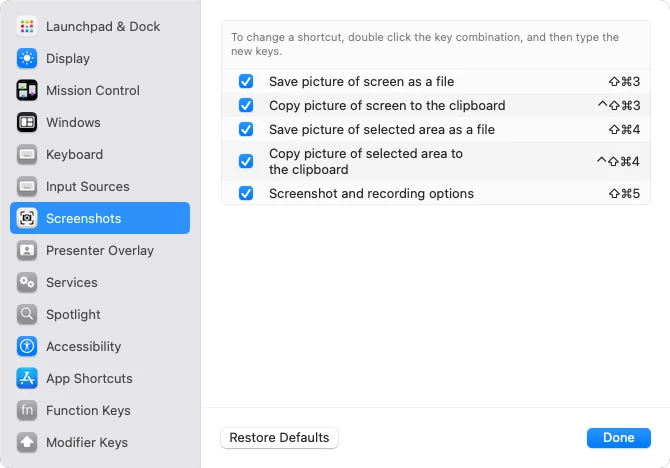
កម្មវិធី Screenshot ក្នុង macOS ធ្វើបានច្រើនជាងមនុស្សភាគច្រើនគិត។ ⌘ + ⇧ + 3 ថតអេក្រង់ទាំងមូល។ ⌘ + ⇧ + 4 ឱ្យអ្នកអូសជ្រើសផ្នែកមួយ (ចុច Space ដើម្បីថតផ្ទាំងកម្មវិធីវិញ)។ ⌘ + ⇧ + 5 បើករបារដែលមានគ្រប់របៀបថតរូប និងថតវីដេអូ។ ថែម Control លើ shortcut ពីរដំបូង ដើម្បីចម្លងរូបទុកបិទភ្ជាប់ ជំនួសឱ្យរក្សាទុកជាឯកសារ។

ល្អ៖ ឥតគិតថ្លៃ មានជានិច្ច និងលឿន។ ម៉ឺនុយ Options កំណត់កន្លែងរក្សាទុក timer 5 ឬ 10 វិនាទី floating thumbnail និងបង្ហាញទស្សន៍ទ្រនិចកណ្ដុរឬអត់។ វាថតអេក្រង់ទាំងមូល ឬផ្នែកដែលជ្រើស។ តាំងពី macOS Tahoe 26 វាថតផ្ទាំងកម្មវិធីតែមួយបាន ហើយតាំងពី macOS 27 វាថតសំឡេងកុំព្យូទ័របាន។ ចុចលើ thumbnail ដើម្បីបើក Markup ដែលមានរាង អក្សរ ប៊ិច និងកាត់រូប។ Live Text ចម្លងអក្សរពីរូបភាពក្នុង Preview និង Photos បាន។
ខ្វះ៖ ធ្វើឱ្យព្រិលមិនបាន គ្មានលេខជំហាន ថតទំព័រវែងៗមិនបាន។ អ្នកគូរបានតែក្រោយថតរួច ជាជំហានដាច់ដោយឡែក។ ជាធម្មតាឯកសាររក្សាទុកនៅ Desktop ជា PNG បើអ្នកមិនប្ដូរ។ អានលម្អិតក្នុង shortcut ថត screenshot លើ Mac និង screenshot លើ Mac រក្សាទុកនៅឯណា។
តម្លៃ៖ មានស្រាប់ក្នុង macOS។
2. CleanShot X៖ កម្មវិធីថត screenshot សម្រាប់ Mac ដែលធ្វើបានគ្រប់យ៉ាង
អ្នកប្រើ Mac ដែលចេះច្រើន ច្រើនដំឡើង CleanShot X មុនគេ។ មូលហេតុ៖ វាធ្វើបានស្ទើរតែគ្រប់យ៉ាង ហើយមើលទៅដូចកម្មវិធីរបស់ Mac ផ្ទាល់។
ល្អ៖ ថតផ្នែកមួយ ផ្ទាំងកម្មវិធី និងអេក្រង់ទាំងមូល ហើយក្រោយថតម្ដងៗ មានផ្ទាំងតូចមួយឱ្យប្រើភ្លាម។ ថតទំព័រវែងៗបាន។ ថតវីដេអូអេក្រង់ជា MP4 ឬ GIF មាន webcam រង្វង់ពេលចុចកណ្ដុរ បង្ហាញគ្រាប់ចុចដែលអ្នកចុច មីក្រូហ្វូន និងសំឡេងកុំព្យូទ័រ។ កម្មវិធីកែវីដេអូរបស់វាពង្រីករូបដោយខ្លួនឯង។ ឧបករណ៍គូរមានលាក់ព័ត៌មាន spotlight លេខជំហាន គូសបន្លិចអក្សរ និងផ្ទៃខាងក្រោយស្រាប់ 20 បែប។ វាចម្លងអក្សរពីរូបភាពដោយមិនត្រូវការអ៊ីនធឺណិត អាន QR code ទុកប្រវត្តិការថត បិទភ្ជាប់ screenshot លើអេក្រង់ លាក់រូបលើ desktop និងមាន CleanShot Cloud សម្រាប់ផ្ញើជា link ភ្លាម។
ខ្វះ៖ មានតែលើ Mac ហើយត្រូវបង់លុយ។ License Basic $35 បង់ម្ដង បាន update មួយឆ្នាំ និង cloud 1 GB។ ក្រោយមក អ្នកនៅប្រើកំណែដែលមានបានរហូត ឬបង់ $19 ក្នុងមួយឆ្នាំ ដើម្បីបាន update បន្ត។ CleanShot Pro ថ្លៃ $10 ក្នុងមួយនាក់ក្នុងមួយខែ បង់ម្ដងមួយឆ្នាំ មាន cloud គ្មានកំណត់ និងមុខងារសម្រាប់ក្រុម។ វាត្រូវការ macOS 13 ឡើងទៅ ហើយក៏មានក្នុង Setapp ដែរ។
តម្លៃ៖ $35 បង់ម្ដង (Basic) ឬ $10 ក្នុងមួយនាក់ក្នុងមួយខែ (Pro បង់ម្ដងមួយឆ្នាំ)។ បើអ្នកកំពុងធៀបជាមួយកម្មវិធីថោកជាង សូមមើល កម្មវិធីជំនួស CleanShot X។
3. Shottr៖ ឧបករណ៍ខ្លាំង ឥតគិតថ្លៃ (ឬថោក)
Shottr ជាកម្មវិធីតូច និងលឿន សម្រាប់អ្នករចនា និងអ្នកសរសេរកម្មវិធី។ បើគិតពីទំហំ និងតម្លៃ វាធ្វើបានច្រើនគួរឱ្យភ្ញាក់ផ្អើល។
ល្អ៖ ថតទំព័រវែងៗក្នុងកម្មវិធីណាក៏បាន។ ចម្លងអក្សរពីរូបភាព និងអាន QR code។ ធ្វើឱ្យព្រិលជាការ៉េៗ និងលុបវត្ថុចេញពីរូប។ បិទភ្ជាប់ screenshot លើផ្ទាំងកម្មវិធីផ្សេង។ ផ្ទៃខាងក្រោយ បន្ទាត់វាស់ pixel លើអេក្រង់ color picker ដាក់រូបច្រើនលើផ្ទាំងតែមួយ និង upload ទៅកន្លែងផ្ទុកប្រភេទ S3។ ប្រើបានលើ macOS 10.15 ឡើងទៅ។
ខ្វះ៖ ថតវីដេអូអេក្រង់មិនបានទេ។ វីដេអូ និង GIF នៅជាសំណើដែលអ្នកប្រើស្នើទៅអ្នកធ្វើកម្មវិធីនៅឡើយ។ upload ប្រើកន្លែងផ្ទុក S3 ដែលអ្នករៀបចំខ្លួនឯង ដូច្នេះគ្មាន link ផ្ញើគេស្រាប់ទេ។
តម្លៃ៖ ប្រើឥតគិតថ្លៃបានរហូត តែក្រោយ 30 ថ្ងៃ វាសួរម្ដងម្កាលថាអ្នកចង់ទិញទេ។ License Basic $12 បង់ម្ដង ហើយត្រូវទិញបើប្រើរកលុយ។ កម្រិត Friends Club ថ្លៃ $30។ License មួយសម្រាប់មនុស្សម្នាក់ លើ Mac ដល់ 5 គ្រឿង។
4. Sleekshot សម្រាប់ Mac៖ ថត screenshot និងថតវីដេអូអេក្រង់ ឥតគិតថ្លៃក្នុងកម្មវិធីតែមួយ
Sleekshot សម្រាប់ Mac ជាកម្មវិធីរបស់យើងផ្ទាល់ ដូច្នេះយើងប្រាប់ចំណុចខ្សោយរបស់វាដែរ។ វាជាកម្មវិធីឥតគិតថ្លៃនៅលើ menu bar សម្រាប់ថត screenshot និងថតវីដេអូអេក្រង់។ កំណែ 1.0.5 (ខែតុលា ឆ្នាំ 2026) បន្ថែមការថតវីដេអូ និងកម្មវិធីគូរថ្មី។ ចុច ⌘ + ⇧ + 2 រូបលើអេក្រង់ទាំងអស់ឈប់ស្ងៀម។ អូសជ្រើសកន្លែងមួយ ចុចលើផ្ទាំងកម្មវិធីមួយ ឬចុច ⌘ + A ដើម្បីយកអេក្រង់ទាំងមូល រួចគូរនៅលើនោះតែម្ដង។ ពីរបារតែមួយ អ្នកចម្លង រក្សាទុក ខ្ទាស់លើអេក្រង់ ឬ upload រូបបាន ឬប្ដូរទៅថតវីដេអូក៏បាន។
ល្អ៖
- ឥតគិតថ្លៃនៅ Mac App Store គ្មានអ្វីត្រូវទិញក្នុងកម្មវិធី មិនបាច់មានគណនី។ ថត screenshot បានលើ macOS 12 Monterey ឡើងទៅ ហើយការថតវីដេអូអេក្រង់ត្រូវការ macOS 13 Ventura ឡើងទៅ។
- អ្វីដែលអ្នកគូរ នៅតែកែបាន។ ចុចលើព្រួញ ឬប្រអប់ពេលក្រោយ ដើម្បីផ្លាស់ទី ប្ដូរទំហំ ឬបង្វិល។ ⌘ + Z ថយក្រោយមួយជំហាន ហើយ ⇧ + ⌘ + Z ធ្វើវិញ។ ព្រួញមាន 7 បែប ប្ដូរដោយគ្រាប់ចុច 1 ដល់ 7។ ប្រអប់ និងរង្វង់ពងក្រពើមាន 7 បែប អក្សរមាន 6 បែប និង 6 font។ មានប៊ិចគូសបន្លិច លេខជំហាន និងការធ្វើឱ្យព្រិលពិតៗ ដែល Markup ដែលមានស្រាប់មិនមាន។
- ប៊ូតុងចម្លងអក្សរ (ឬ ⇧ + ⌘ + C) អានអក្សរក្នុងកន្លែងដែលអ្នកជ្រើស នៅលើ Mac របស់អ្នកផ្ទាល់ មិនបាច់ទាញយកកញ្ចប់ភាសាទេ។ មើលបន្ថែម៖ របៀបចម្លងអក្សរពីរូបភាពលើ Mac។
- ⌘ + P ខ្ទាស់ screenshot នៅពីលើផ្ទាំងកម្មវិធីទាំងអស់។ អ្នកអាច upload វាទៅ Sleekshot ឬ Imgur (⌘ + U) ដើម្បីបាន link ឬរក្សាទុកជា PNG, JPEG ឬ HEIC (⇧ + ⌘ + S រក្សាទុកទៅ folder ចុងក្រោយ)។ បើចង់ កម្មវិធីដាក់ឈ្មោះ ឬ logo របស់អ្នកលើរូបបាន។
- ថតវីដេអូអេក្រង់ក៏ឥតគិតថ្លៃដែរ។ Sleekshot ថតតំបន់ដែលអ្នកជ្រើស ផ្ទាំងកម្មវិធីមួយ ឬអេក្រង់ទាំងមូលជា MP4 ឬ GIF ជាមួយសំឡេងកុំព្យូទ័រ មីក្រូហ្វូន និង webcam នៅជ្រុងអេក្រង់ ហើយអ្នកពាក់របាំងមុខលើ webcam បាន។ វាបង្ហាញការចុចកណ្ដុរ អ្នកគូរលើអេក្រង់ពេលកំពុងថត និងផ្អាកបាន ហើយជ្រើស 20, 30 ឬ 60 fps បាន។ គ្មានកំណត់រយៈពេលថត និងគ្មាន watermark ទេ។ របៀបធ្វើមួយជំហានម្ដងៗ៖ របៀបថតវីដេអូអេក្រង់លើ Mac។


ខ្វះ៖ ថតទំព័រវែងៗមិនបាន គ្មាន timer និងគ្មានប្រវត្តិការថត។ កាត់វីដេអូមិនបាន គ្មានកម្មវិធីកែវីដេអូ ហើយថតបានតែកន្លែងមួយម្ដង។ Sleekshot បើករូបដែលរក្សាទុករួចមិនបានទេ វាធ្វើការតែជាមួយរូបដែលទើបថត។ វាមានតែនៅ Mac App Store គ្មានការទាញយកផ្ទាល់ ឬកំណែ Setapp ទេ។
តម្លៃ៖ ឥតគិតថ្លៃ រួមទាំងការថតវីដេអូអេក្រង់។ មើលមុខងារទាំងអស់នៅ ទំព័រ Sleekshot សម្រាប់ Mac។
5. Snagit៖ សម្រាប់ធ្វើឯកសារ និងក្រុមដែលប្រើទាំង Mac ទាំង Windows
Snagit របស់ TechSmith ឥឡូវលក់ក្រោមឈ្មោះ Camtasia Snagit។ វាជាកម្មវិធីដែលគេប្រើសម្រាប់បង្រៀន និងធ្វើឯកសារជាច្រើនឆ្នាំមកហើយ ហើយប្រើបានលើ macOS និង Windows។
ល្អ៖ ថតទំព័រវែងៗ ថតអេក្រង់ និង webcam បង្កើត GIF ចម្លងអក្សរពីរូបភាព។ Smart Redact ធ្វើឱ្យព្រិល ឬបិទអ៊ីមែល លេខទូរស័ព្ទ និងលេខកាតដោយខ្លួនឯង។ Step Capture តាមដានការងារមួយ ហើយប្ដូរការចុចរបស់អ្នកទៅជាការណែនាំជាជំហានៗ។ Template និងបណ្ណាល័យរូបដែលស្វែងរកបាន ជួយពេលអ្នកធ្វើឯកសារច្រើន។ មុខងារខ្លះមានតែលើ Mac ដូចជាថតរូបពី webcam និងធ្វើឱ្យព្រិលផ្ទៃក្រោយក្នុង webcam។
ខ្វះ៖ ជាការជាវប្រចាំ ហើយធ្ងន់ជាងកម្មវិធីផ្សេងក្នុងបញ្ជីនេះ។ បើអ្នកត្រូវការតែ screenshot លឿនៗ អ្នកបង់លុយលើមុខងារច្រើនដែលមិនប្រើ។ ទំព័រ កម្មវិធីប្រើជំនួស Snagit ធៀបជម្រើសដែលថោកជាង។
តម្លៃ៖ Snagit Individual ជាវម្ដងមួយឆ្នាំ ចាប់ពីប្រហែល $39 ក្នុងមួយនាក់ក្នុងមួយឆ្នាំ អាស្រ័យលើប្រទេស។ ត្រូវការ macOS 14 ឡើងទៅ។
6. Xnapper៖ screenshot ស្អាត រួចរាល់សម្រាប់បណ្ដាញសង្គម
Xnapper ធ្វើការងារមួយ៖ ធ្វើឱ្យ screenshot មើលទៅស្អាតក្នុង post ស្លាយ ឬ blog ដោយមិនបាច់បើកកម្មវិធីរចនា។
ល្អ៖ វាដាក់រូបឱ្យនៅកណ្ដាលដោយខ្លួនឯង ហើយជ្រើសពណ៌ផ្ទៃខាងក្រោយឱ្យ។ មាន gradient និងរូបផ្ទាល់ខ្លួន ទំហំ និងសមាមាត្រសម្រាប់បណ្ដាញសង្គម និងការកំណត់ដែលអ្នករក្សាទុកប្រើម្ដងទៀតបាន។ វារកអ៊ីមែល លេខកាត អាសយដ្ឋាន IP និង API key ហើយលាក់វាដោយខ្លួនឯង។ វាចម្លងអក្សរពីរូបភាពបាន ដោយមិនត្រូវការអ៊ីនធឺណិត។ មានថតផ្ទាំងកម្មវិធី ព្រួញ រាង អក្សរ ធ្វើឱ្យព្រិល និងប្រវត្តិការថតដែរ។ ប្រើបានលើ macOS 10.15 ឡើងទៅ។
ខ្វះ៖ ថតវីដេអូអេក្រង់ និងថតទំព័រវែងៗមិនបានទេ ហើយកំណែឥតគិតថ្លៃដាក់ watermark។ បើអ្នកមិនត្រូវការរូបតុបតែងស្អាតទេ កម្មវិធីផ្សេងធ្វើបានច្រើនជាង ក្នុងតម្លៃថោកជាង។
តម្លៃ៖ ឥតគិតថ្លៃ តែមាន watermark។ Basic $29.99 បង់ម្ដងសម្រាប់ Mac មួយ បាន update មួយឆ្នាំ។ Personal (Mac 2 គ្រឿង) $54.99 និង Standard (Mac 3 គ្រឿង) $79.99។ បន្តក្រោយឆ្នាំដំបូង បានបញ្ចុះតម្លៃ 40%។
7. Monosnap៖ សម្រាប់ផ្ញើរូបតាម cloud និងវីដេអូខ្លី
Monosnap ថត screenshot ថតវីដេអូអេក្រង់ និង GIF ហើយមានកន្លែងផ្ទុក cloud ផង។ វាមានសម្រាប់ Mac និង Windows។
ល្អ៖ ថតអេក្រង់ទាំងមូល ផ្នែកមួយ និងផ្ទាំងកម្មវិធី មានកែវពង្រីក 8 ដង។ ថតដោយរង់ចាំប៉ុន្មានវិនាទីសិនបាន ហើយពង្រីកកន្លែងលម្អិតបាន។ មានប៊ិច អក្សរ ព្រួញ រាង និងធ្វើឱ្យព្រិល។ វា upload ទៅកន្លែងផ្ទុករបស់ Monosnap ហើយឱ្យ link ខ្លីភ្លាម។ គម្រោងបង់ប្រាក់ភ្ជាប់ទៅ Dropbox, Google Drive, Box, FTP, SFTP, WebDAV និង Amazon S3។
ខ្វះ៖ គម្រោងឥតគិតថ្លៃប្រើបានតែមិនរកលុយ មានកន្លែងផ្ទុក 2 GB ហើយតាមទំព័រតម្លៃរបស់ Monosnap វីដេអូបានត្រឹម 5 នាទី។ link ខ្លីត្រូវការចូលគណនី។ កំណែបច្ចុប្បន្ននៅ Mac App Store ត្រូវការ macOS 14.6 ឡើងទៅ។ បើដែនកំណត់ទាំងនេះរំខានអ្នក អាន កម្មវិធីប្រើជំនួស Monosnap។
តម្លៃ៖ ឥតគិតថ្លៃសម្រាប់ប្រើផ្ទាល់ខ្លួន។ គម្រោងបង់ប្រាក់ចាប់ពី $2.50 ក្នុងមួយខែនៅលើគេហទំព័រ Monosnap ហើយប្រើរកលុយចាប់ពី $5 ក្នុងមួយខែ។ តម្លៃនៅ App Store ខ្ពស់ជាងនេះ។
យើងជ្រើសយ៉ាងម៉េច
ក្នុងខែតុលា ឆ្នាំ 2026 យើងពិនិត្យគេហទំព័រផ្លូវការ ទំព័រតម្លៃ និងទំព័រ Mac App Store របស់កម្មវិធីនីមួយៗ។ យើងធៀបចំណុចដែលសំខាន់ពេលប្រើរាល់ថ្ងៃ៖
- លឿនប៉ុណ្ណា ពីចុច shortcut ដល់បានរូប៖ ប៉ុន្មានជំហានទើបថត គូរ និងចម្លង ឬផ្ញើបាន។
- ឧបករណ៍គូរ៖ ព្រួញ អក្សរ រាង និងជាពិសេសធ្វើឱ្យព្រិលព័ត៌មានផ្ទាល់ខ្លួន។
- មុខងារថែម៖ ថតទំព័រវែងៗ ថតវីដេអូអេក្រង់ និងចម្លងអក្សរពីរូបភាព។
- របៀបបង់ប្រាក់៖ license បង់ម្ដង ជាវប្រចាំ ឬឥតគិតថ្លៃ។ update ក្រោយឆ្នាំដំបូងយ៉ាងម៉េច ហើយប្រើរកលុយដោយឥតគិតថ្លៃបានឬអត់។
- ប្រព័ន្ធដែលត្រូវការ៖ macOS កំណែចាស់ជាងគេដែលប្រើបាន។
- ឯកជនភាព៖ ចម្លងអក្សរពីរូបភាពដោយមិនផ្ញើរូបទៅណាឬអត់ ហើយ upload តែពេលអ្នកចុចខ្លួនឯងឬអត់។
យើងមិនបានតេស្តក្នុងមន្ទីរពិសោធន៍ទេ។ កម្មវិធីណាដែលយើងមិនអាចផ្ទៀងផ្ទាត់តម្លៃ និងមុខងារបច្ចុប្បន្នបាន យើងមិនដាក់ក្នុងបញ្ជីទេ។ តម្លៃអាចប្រែប្រួល ដូច្នេះពិនិត្យគេហទំព័ររបស់ក្រុមហ៊ុនមុនទិញ។ បើអ្នកប្រើ PC ផង មើល កម្មវិធីថត screenshot ល្អៗសម្រាប់ Windows។ ចង់ដឹងពីមូលដ្ឋាន អាន របៀបថត screenshot លើ Mac។
សំណួរដែលគេសួរញឹកញាប់
តើកម្មវិធីថត screenshot ឥតគិតថ្លៃណាល្អជាងគេសម្រាប់ Mac?
តើមាន Snipping Tool សម្រាប់ Mac ទេ?
តើ CleanShot X គួរទិញទេ?
តើកម្មវិធី Mac ណាខ្លះថតទំព័រវែងៗ (scrolling screenshot) បាន?
តើធ្វើឱ្យព្រិលផ្នែកមួយនៃ screenshot លើ Mac ដូចម្ដេច?
តើកម្មវិធីថត screenshot ណាប្រើបានទាំងលើ Mac និង Windows?
ក្រុម Sleekshot
យើងបង្កើត Sleekshot ដែលជាកម្មវិធីថត Screenshot និងថតវីដេអូអេក្រង់ឥតគិតថ្លៃសម្រាប់ Windows និង Mac។ ការណែនាំនីមួយៗត្រូវបានពិនិត្យលើ Windows 11, Windows 10 និង macOS កំណែចុងក្រោយ។
មានជាភាសាផ្សេងទៀត: English Deutsch Français Español Italiano Русский Bahasa Indonesia 简体中文 日本語