Las mejores apps de captura de pantalla para Mac: 7 opciones comparadas
 Por Equipo de Sleekshot
12 min de lectura
Respuesta corta
Para capturas rápidas y grabar la pantalla basta con la app Captura de pantalla que trae el Mac (Mayúsculas + Comando + 5). CleanShot X (35 $, un solo pago) es la mejor si quieres de todo. Shottr es la mejor gratis o barata, con capturas con desplazamiento y copia de texto. Snagit encaja en equipos de documentación que también trabajan con Windows. Sleekshot para Mac es una app gratis de la barra de menús para capturas con marcas y para grabar la pantalla en MP4 o GIF con el audio del sistema y el micrófono. No hace capturas con desplazamiento ni recorta vídeos.

En esta página
- Apps de captura de pantalla para Mac: comparativa
- ¿Cuál elegir?
- 1. Captura de pantalla de macOS (⌘⇧5): si no necesitas más
- 2. CleanShot X: la mejor app de capturas para Mac si quieres de todo
- 3. Shottr: la mejor gratis (o casi)
- 4. Sleekshot para Mac: capturas y grabación de pantalla gratis en una sola app
- 5. Snagit: para documentación y equipos con Mac y Windows
- 6. Xnapper: para capturas bonitas, listas para redes sociales
- 7. Monosnap: para compartir en la nube y vídeos cortos
- Cómo hicimos la lista
La mejor app de captura de pantalla para la mayoría de usuarios de Mac ya viene instalada. Pulsa ⌘ + ⇧ + 5 y macOS te deja hacer una captura de la pantalla, de una ventana o de una zona, grabar vídeo y marcar la imagen. Si necesitas más, CleanShot X (35 $, un solo pago) es la que más cosas hace. Shottr es la mejor gratis o barata. Snagit encaja en equipos de documentación que también usan Windows. Sleekshot para Mac es gratis y hace las dos cosas: capturas que marcas en el mismo momento en que las haces y grabaciones de pantalla en MP4 o GIF.
Comparamos siete apps con los datos de su web oficial y de su página en el App Store, en octubre de 2026. Verás cuánto cuesta cada una, qué versión de macOS pide y qué hace y qué no. La tabla da la respuesta corta. Debajo, cada app tiene su apartado: para quién es y dónde se queda corta.
Apps de captura de pantalla para Mac: comparativa
| App | Precio (octubre de 2026) | Requisitos | Capturas con desplazamiento | Grabar la pantalla | Copiar texto de una imagen (OCR) | Para quién |
|---|---|---|---|---|---|---|
| Captura de pantalla de macOS (⌘⇧5) | Gratis, viene con el Mac | macOS 10.14 o posterior | No | Sí | Texto en vivo, en Vista Previa o Fotos | Capturas y grabaciones rápidas |
| CleanShot X | 35 $ en un solo pago con 1 año de actualizaciones, o Pro a 10 $ por usuario al mes, pagando el año | macOS 13 o posterior | Sí | Sí, MP4 y GIF | Sí | Quien quiere de todo |
| Shottr | Gratis; licencia de 12 $ en un solo pago, obligatoria para uso comercial | macOS 10.15 o posterior | Sí | No | Sí, y códigos QR | Muchas funciones gratis; diseñadores |
| Sleekshot para Mac | Gratis, sin compras dentro de la app | macOS 12+ (grabación: 13+) | No | Sí, MP4 o GIF, audio del sistema y micrófono, webcam | Sí, en el propio Mac | Capturas y vídeos gratis con marcas editables |
| Snagit | Suscripción, desde unos 39 $ por usuario al año | macOS 14 o posterior; también Windows | Sí | Sí | Sí | Documentación y formación |
| Xnapper | Gratis con marca de agua; 29,99 $ en un solo pago para 1 Mac | macOS 10.15 o posterior | No | No | Sí | Imágenes cuidadas para redes sociales |
| Monosnap | Gratis para uso no comercial; de pago desde 2,50 $ al mes | macOS 14.6 o posterior | No | Sí, también GIF | No | Compartir en la nube y vídeos cortos |
¿Cuál elegir?
- Haces una captura de vez en cuando: la del Mac. Apréndete ⌘ + ⇧ + 4 y ⌘ + ⇧ + 5 y ya está.
- Las capturas y las grabaciones son parte de tu trabajo: CleanShot X.
- Quieres muchas funciones por poco dinero o gratis: Shottr.
- Quieres capturas con flechas y desenfoque, y también grabar la pantalla, gratis: Sleekshot para Mac.
- Escribes manuales o das formación, en Mac y en Windows: Snagit.
- Publicas capturas en redes sociales o en presentaciones: Xnapper.
- Tu equipo comparte capturas en la nube: Monosnap o CleanShot Cloud.
1. Captura de pantalla de macOS (⌘⇧5): si no necesitas más
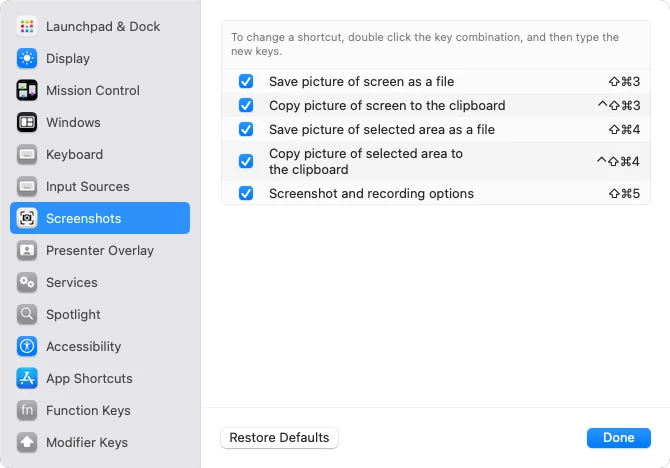
La app Captura de pantalla que trae macOS hace más de lo que mucha gente cree. ⌘ + ⇧ + 3 hace una captura de toda la pantalla. ⌘ + ⇧ + 4 te deja seleccionar una zona; con la barra espaciadora pasas a una ventana. ⌘ + ⇧ + 5 abre una barra con todos los modos para hacer capturas y grabar. Si añades Control a los dos primeros atajos, la captura se copia en vez de guardarse en un archivo.

Lo bueno: es gratis, siempre está ahí y es rápida. En el menú Opciones eliges dónde se guarda, un temporizador de 5 o 10 segundos, si aparece la miniatura y si sale el puntero. Graba toda la pantalla o una parte. Desde macOS Tahoe 26 también graba una sola ventana, y desde macOS 27 puede grabar el sonido del sistema. Si haces clic en la miniatura, Marcación te da formas, texto, lápiz y recorte. Con Texto en vivo copias el texto de las imágenes en Vista Previa y en Fotos.
Lo que le falta: no tiene desenfoque ni pixelado, ni pasos numerados, ni capturas con desplazamiento. Además, solo puedes marcar la captura después de hacerla, en un paso aparte. Los archivos se guardan en el escritorio en PNG, salvo que lo cambies. Los detalles, en nuestras guías de atajos para hacer capturas en Mac y de dónde se guardan las capturas en Mac.
Precio: viene con macOS.
2. CleanShot X: la mejor app de capturas para Mac si quieres de todo
CleanShot X es la primera app que instalan muchos usuarios avanzados de Mac, y por algo: hace casi de todo y parece parte de macOS.
Lo bueno: hace capturas de una zona, de una ventana o de toda la pantalla, y tras cada una aparece un panel con accesos rápidos. Hace capturas con desplazamiento. Graba la pantalla en MP4 o GIF con la cámara, los clics resaltados, las teclas que pulsas, el micrófono y el sonido del sistema, y trae un editor de vídeo con zoom automático. Para marcar tiene, entre otras cosas, herramientas para tapar datos, para destacar una parte, pasos numerados, resaltador y 20 fondos para la imagen. Copia el texto en el propio Mac y lee códigos QR. Guarda un historial de capturas, puede dejar capturas fijas en la pantalla, oculta los iconos del escritorio y crea enlaces con CleanShot Cloud.
Lo que le falta: solo existe para Mac y es de pago. La licencia Basic cuesta 35 $ en un solo pago e incluye un año de actualizaciones y 1 GB en la nube. Después, te quedas con tu versión o renuevas las actualizaciones por 19 $ al año. CleanShot Pro cuesta 10 $ por usuario al mes, pagando el año, con nube ilimitada y funciones para equipos. Pide macOS 13 o posterior. También está en Setapp.
Precio: 35 $ en un solo pago (Basic) o 10 $ por usuario al mes (Pro, pagando el año). Si lo comparas con opciones más baratas, mira nuestras alternativas a CleanShot X.
3. Shottr: la mejor gratis (o casi)
Shottr es una app muy pequeña y rápida, pensada para diseñadores y desarrolladores. Para lo que ocupa y lo que cuesta, hace muchísimo.
Lo bueno: hace capturas con desplazamiento en cualquier app. Copia texto y lee códigos QR. Pixela y tiene un modo para borrar objetos. Deja capturas fijas encima de las ventanas, pone fondos, tiene una regla para medir en píxeles y un cuentagotas, junta varias capturas en una misma imagen y sube archivos a un almacenamiento compatible con S3. Funciona desde macOS 10.15.
Lo que le falta: no graba la pantalla. El vídeo y el GIF siguen en la lista de peticiones al desarrollador. Para subir archivos tienes que configurar tú un almacenamiento S3, así que no da un enlace listo para enviar.
Precio: se puede usar gratis todo el tiempo que quieras, pero pasados 30 días te recuerda de vez en cuando que la compres. La licencia Basic cuesta 12 $ en un solo pago y es obligatoria para uso comercial. El nivel Friends Club cuesta 30 $. Una licencia vale para una persona en hasta cinco Mac.
4. Sleekshot para Mac: capturas y grabación de pantalla gratis en una sola app
Sleekshot para Mac es nuestra app, así que también te contamos lo que le falta. Es una app gratis de la barra de menús para hacer capturas y grabar la pantalla. La versión 1.0.5 (octubre de 2026) trajo la grabación de vídeo y un editor nuevo. Pulsas ⌘ + ⇧ + 2 y la imagen se queda quieta en todas las pantallas. Seleccionas una zona, haces clic en una ventana o pulsas ⌘ + A para la pantalla completa, y marcas ahí mismo. Desde la misma barra copias, guardas, fijas o subes la imagen, o pasas a grabar.
Lo bueno:
- Es gratis en el Mac App Store, sin compras dentro de la app y sin cuenta. Las capturas funcionan desde macOS 12 Monterey y la grabación de pantalla desde macOS 13 Ventura. La interfaz está en 11 idiomas, español incluido.
- Lo que dibujas sigue siendo editable. Haz clic más tarde en una flecha o un rectángulo para moverlo, cambiar su tamaño o girarlo. ⌘ + Z deshace un paso y ⇧ + ⌘ + Z lo rehace. Tienes 7 estilos de flecha en las teclas del 1 al 7, rectángulos y elipses en 7 estilos, texto en 6 estilos y 6 fuentes, resaltador, pasos numerados y un desenfoque de verdad, que Marcación no tiene.
- El botón de copiar texto (o ⇧ + ⌘ + C) lee el texto de la zona en tu propio Mac, sin descargar paquetes de idioma. Más en cómo copiar el texto de una imagen en Mac.
- ⌘ + P deja una captura fija encima de todas las ventanas. Con ⌘ + U la subes a Sleekshot o a Imgur y tienes un enlace. También puedes guardarla en PNG, JPEG o HEIC (⇧ + ⌘ + S la guarda en la última carpeta). Si quieres, la app añade tu nombre o tu logo.
- Grabar la pantalla también es gratis. Sleekshot graba una zona, una ventana o la pantalla completa en MP4 o GIF con el audio del sistema, el micrófono y la webcam en una esquina, con máscara en la cara si te apetece. Los clics se resaltan, puedes dibujar mientras grabas y hacer pausa, a 20, 30 o 60 fps. No hay límite de tiempo ni marca de agua. Paso a paso: cómo grabar la pantalla en Mac.


Lo que le falta: no hace capturas con desplazamiento, no tiene temporizador ni historial. No recorta vídeos ni tiene editor de vídeo, y graba una sola zona cada vez. Tampoco abre imágenes que ya tienes guardadas, solo trabaja con capturas nuevas. Y solo está en el Mac App Store, sin descarga directa ni versión en Setapp.
Precio: gratis, con la grabación de pantalla incluida. Todo lo que hace está en la página de Sleekshot para Mac.
5. Snagit: para documentación y equipos con Mac y Windows
Snagit, que TechSmith vende ahora como Camtasia Snagit, lleva años siendo lo habitual en formación y documentación. Funciona en macOS y en Windows.
Lo bueno: hace capturas con desplazamiento, graba la pantalla y la cámara, crea GIF y copia texto. Smart Redact desenfoca o tapa correos, teléfonos y números de tarjeta. Con Step Capture haces un proceso y Snagit convierte tus clics en una guía. Si produces mucho material, las plantillas y la biblioteca con buscador ayudan. Algunas funciones son solo para Mac, como hacer fotos con la cámara y desenfocar el fondo de la cámara.
Lo que le falta: es de suscripción y pesa más que el resto de la lista. Si solo necesitas capturas rápidas, pagarás por muchas cosas que no vas a usar. En alternativas a Snagit comparamos opciones más baratas.
Precio: Snagit Individual es una suscripción anual, desde unos 39 $ por usuario al año, según el país. Pide macOS 14 o posterior.
6. Xnapper: para capturas bonitas, listas para redes sociales
Xnapper busca un solo resultado: una captura que quede bien en una publicación, una diapositiva o un blog, sin abrir un programa de diseño.
Lo bueno: coloca la captura en el centro y elige un color de fondo solo. Puedes usar degradados e imágenes propias, tamaños para redes sociales y tus propios tamaños guardados. Detecta solo correos, números de tarjeta, direcciones IP y claves de API para taparlos, y copia el texto en el propio Mac. También hace capturas de ventanas y tiene flechas, formas, texto, desenfoque e historial. Funciona desde macOS 10.15.
Lo que le falta: no graba la pantalla ni hace capturas con desplazamiento, y la versión gratis pone marca de agua. Si no necesitas el acabado «bonito», las otras apps dan más por menos.
Precio: gratis con marca de agua. Basic cuesta 29,99 $ en un solo pago para un Mac, con un año de actualizaciones. Personal (2 Mac), 54,99 $. Standard (3 Mac), 79,99 $. Las renovaciones después del primer año tienen un 40 % de descuento.
7. Monosnap: para compartir en la nube y vídeos cortos
Monosnap junta capturas, grabación de pantalla y GIF, y almacenamiento en la nube. Hay versión para Mac y para Windows.
Lo bueno: hace capturas de toda la pantalla, de una zona o de una ventana, con una lupa de 8 aumentos, y también con retardo. Graba la pantalla destacando detalles. Tiene lápiz, texto, flechas, formas y desenfoque. Sube la imagen a su nube con un clic y te da un enlace corto. Los planes de pago se conectan a Dropbox, Google Drive, Box, FTP, SFTP, WebDAV y Amazon S3.
Lo que le falta: el plan gratis es solo para uso no comercial, con 2 GB de espacio y, según su página de precios, vídeos de hasta 5 minutos. Para los enlaces cortos hay que iniciar sesión. La versión actual del Mac App Store pide macOS 14.6 o posterior. Si esos límites te molestan, lee nuestras alternativas a Monosnap.
Precio: gratis para uso personal. En la web de Monosnap, los planes de pago empiezan en 2,50 $ al mes, y el uso comercial, en 5 $ al mes. En el App Store, los precios son más altos.
Cómo hicimos la lista
En octubre de 2026 revisamos la web oficial, la página de precios y la ficha del Mac App Store de cada app. Después las comparamos en lo que importa en el día a día:
- Cuánto se tarda desde el atajo hasta la imagen terminada: cuántos pasos hacen falta para hacer la captura, marcarla y copiarla o enviarla.
- Herramientas para marcar: flechas, texto, formas y, sobre todo, desenfoque o pixelado para los datos privados.
- Extras: capturas con desplazamiento, grabar la pantalla y copiar texto de una imagen.
- Forma de pago: un solo pago, suscripción o gratis; qué pasa con las actualizaciones después del primer año; y si se puede usar gratis en el trabajo.
- Requisitos: la versión de macOS más antigua en la que funciona.
- Privacidad: si el texto se reconoce en el propio Mac y si las imágenes solo se suben cuando tú lo pides.
No hicimos pruebas de laboratorio y dejamos fuera las apps cuyos precios y funciones actuales no pudimos comprobar. Los precios cambian: revisa la web del fabricante antes de comprar. Si también usas un PC, mira nuestra lista de los mejores programas para hacer capturas de pantalla en Windows. Y para lo básico, cómo hacer una captura de pantalla en Mac.
Preguntas frecuentes
¿Cuál es la mejor app gratis para hacer capturas de pantalla en Mac?
¿Hay una herramienta Recortes para Mac?
¿Merece la pena CleanShot X?
¿Qué apps de Mac hacen capturas con desplazamiento?
¿Cómo desenfoco una parte de una captura en Mac?
¿Qué app de capturas funciona en Mac y en Windows?
Equipo de Sleekshot
Creamos Sleekshot, una app gratuita de captura y grabación de pantalla para Windows y Mac. Comprobamos cada guía en versiones actuales de Windows 11, Windows 10 y macOS.
También disponible en: English Deutsch Français Italiano Русский ភាសាខ្មែរ Bahasa Indonesia 简体中文 日本語