
Cómo grabar la pantalla en Mac: ⇧⌘5, QuickTime y una app gratis
 Por Equipo de Sleekshot
12 min de lectura
Respuesta corta
Para grabar la pantalla en un Mac, pulsa Mayúsculas + Comando + 5, elige grabar toda la pantalla, la parte seleccionada o (desde macOS Tahoe 26) la ventana seleccionada, y haz clic en «Grabar». Para parar, usa el botón «Detener» de la barra de menús o pulsa Comando + Control + Esc. El vídeo se guarda en el escritorio en formato .mov. Las herramientas del sistema graban el micrófono, pero el sonido del propio Mac solo desde macOS 27 Golden Gate. Si necesitas el audio del sistema en una versión anterior, pausa, GIF o la webcam, usa una app gratis como Sleekshot para Mac (graba desde macOS 13 Ventura).

En esta página
- Grabar pantalla en Mac: las 3 formas comparadas
- Método 1: grabar la pantalla con Mayúsculas + Comando + 5
- Método 2: grabar la pantalla con QuickTime Player
- Método 3: Sleekshot para Mac (gratis, con sonido, webcam y GIF)
- Cómo grabar la pantalla del Mac con sonido
- Grabar solo una parte de la pantalla o una ventana
- Cómo detener la grabación de pantalla en Mac
- Dónde se guardan las grabaciones de pantalla en Mac
- El permiso para grabar la pantalla
- La grabación de pantalla no funciona en Mac: soluciones rápidas
Para grabar la pantalla en un Mac, pulsa ⇧ + ⌘ + 5 (Mayúsculas + Comando + 5). Abajo aparece una barra con botones. Elige grabar toda la pantalla, grabar la parte seleccionada o, desde macOS Tahoe 26, grabar la ventana seleccionada, y haz clic en «Grabar». Para terminar, usa el botón «Detener» de la barra de menús o pulsa ⌘ + ⌃ + Esc. El vídeo aparece en el escritorio como archivo .mov, con un nombre que empieza por «Grabación de pantalla» y lleva la fecha y la hora.
Funciona igual en un MacBook Air, un MacBook Pro, un iMac o un Mac mini, y no hay que instalar nada. Eso sí, la grabación del sistema tiene huecos. Solo graba el sonido del propio Mac desde macOS 27 Golden Gate. No puede pausar, no muestra tu webcam y no guarda en GIF. Para eso hay una app gratis, que verás en el método 3. Los nombres de los menús siguen la documentación de Apple a octubre de 2026.
Los símbolos de las teclas: ⌘ es Comando, ⇧ es Mayúsculas y ⌃ es Control. Así que ⇧⌘5 quiere decir Mayúsculas + Comando + 5. Tienes todos los atajos en nuestra chuleta de atajos del Mac.
Grabar pantalla en Mac: las 3 formas comparadas
Dos formas vienen con macOS. La tercera es una app gratis del Mac App Store.
| Forma | Atajo | Sonido del Mac | Webcam | Formato | Ideal para |
|---|---|---|---|---|---|
| Barra Captura de pantalla | ⇧ + ⌘ + 5 | Solo en macOS 27 y posteriores | No | .mov | Un clip rápido sin instalar nada |
| QuickTime Player | ⌃ + ⌘ + N | Igual que la barra | No | .mov | Ver y recortar el clip al momento |
| Sleekshot para Mac (gratis) | ⌘ + ⇧ + 2, seleccionar y luego ⌘ + R | Sí, y micrófono (macOS 13 o posterior) | Sí, también con máscaras | MP4, GIF | Tutoriales, demos e informes de errores con voz |
Nuestro consejo: para un clip mudo de unos segundos basta con ⇧ + ⌘ + 5. Si necesitas el sonido del Mac en macOS 26 o anterior, pausar, un GIF o tu cara en una esquina, Sleekshot lo hace gratis desde macOS 13 Ventura. Si dudas de que haga falta un vídeo, mira nuestra comparativa captura o grabación de pantalla.
Método 1: grabar la pantalla con Mayúsculas + Comando + 5
⇧ + ⌘ + 5 abre la app Captura de pantalla. En cualquier Mac con macOS Mojave o posterior es el camino más corto para grabar la pantalla. La misma barra hace capturas, así que a la izquierda están los botones de foto y justo al lado los de vídeo.
- Pulsa ⇧ + ⌘ + 5.
- Elige un modo: grabar toda la pantalla, grabar la parte seleccionada (arrastra los bordes del marco para ajustarlo) o, desde macOS Tahoe 26, grabar la ventana seleccionada.
- Si quieres sonido o que se vean los clics, abre «Opciones» (lo explicamos abajo).
- Haz clic en «Grabar». En el modo ventana, haz clic en la ventana que quieras.
- Para terminar, haz clic en «Detener» en la barra de menús o pulsa ⌘ + ⌃ + Esc.

Al detener la grabación, aparece una miniatura abajo a la derecha. Haz clic en ella para recortar el principio y el final o para compartir el clip. Deslízala hacia la derecha para guardarlo ya. Si no la tocas, el .mov aparece en el escritorio cuando la miniatura desaparece.
En «Opciones» están los ajustes que importan para el vídeo:
| Opción | Para qué sirve |
|---|---|
| Micrófono | Graba tu voz. Elige un micrófono o desactívalo |
| «Incluir audio del sistema» | Graba el sonido del Mac. Solo desde macOS 27 Golden Gate |
| «Mostrar clics de ratón» | Dibuja un círculo negro alrededor del puntero en cada clic |
| Temporizador | Espera unos segundos después de pulsar «Grabar» |
| «Guardar en» | Escritorio (por omisión), Documentos u otra carpeta |
| Formato | HDR o SDR, en los Mac compatibles con macOS Tahoe 26 o posterior |

Lo que no tiene: pausa, webcam ni dibujo en pantalla mientras grabas. El archivo siempre es .mov y, antes de macOS 27, el sonido del Mac ni siquiera aparece como opción. Para un clip de 15 segundos tipo «mira, este botón no va» no te hace falta nada de eso, y es la herramienta que usaríamos nosotros también.
Método 2: grabar la pantalla con QuickTime Player
QuickTime Player viene en todos los Mac y, para grabar la pantalla, usa las mismas herramientas que ⇧ + ⌘ + 5. Lo distinto llega al parar. QuickTime abre el vídeo solo, así que puedes verlo y recortarlo en el momento.
- Abre QuickTime Player desde la carpeta Aplicaciones.
- Elige Archivo > Nueva grabación de pantalla o pulsa ⌃ + ⌘ + N.
- Aparece la barra de siempre. Elige toda la pantalla, una ventana o una parte, y el micrófono en «Opciones».
- Haz clic en «Grabar» y para con el botón de la barra de menús o con ⌘ + ⌃ + Esc.
- QuickTime abre el vídeo. Para quitar el principio o el final, elige Edición > Acortar, arrastra los tiradores amarillos y haz clic en «Acortar».
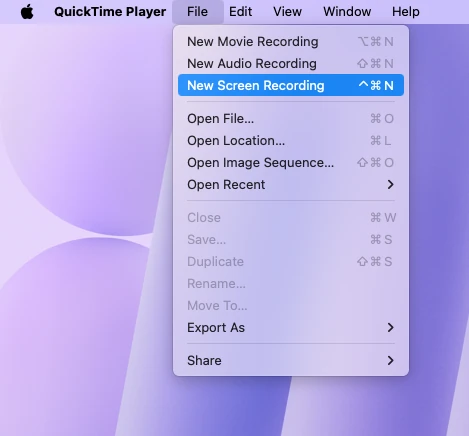
Con el sonido pasa lo mismo que en la barra: micrófono en cualquier versión y audio del sistema solo desde macOS 27. QuickTime compensa si quieres recortar el clip antes de mandarlo. Si no, ⇧ + ⌘ + 5 te ahorra un paso.
Método 3: Sleekshot para Mac (gratis, con sonido, webcam y GIF)
Sleekshot para Mac es una app gratis de la barra de menús para hacer capturas y grabar la pantalla (Mac App Store; capturas en macOS 12 o posterior, grabación en macOS 13 Ventura o posterior). La hacemos nosotros, y su grabador cubre justo lo que les falta a las herramientas del sistema. Graba una zona, una ventana o la pantalla completa con el audio del sistema y tu micrófono. Puedes pausar y seguir, resaltar los clics, dibujar flechas sobre la pantalla mientras grabas y poner tu webcam en una esquina. Al parar, guardas el vídeo en MP4 o GIF, o lo copias. Hay ajustes de 20, 30 o 60 fps. No tiene límite de duración, no pide cuenta y no pone marca de agua.
- Instala Sleekshot desde el Mac App Store. La primera vez, la app te guía para dar el permiso de grabación de pantalla.
- Pulsa ⌘ + ⇧ + 2. La imagen de la pantalla se congela y se oscurece un poco.
- Elige qué grabar: arrastra un marco sobre una zona, haz clic en una ventana o pulsa ⌘ + A para toda la pantalla. El tamaño de una zona se cambia luego desde los bordes.
- Haz clic en el botón de grabar (el icono de la cámara al principio de la barra de acciones) o pulsa V. La barra pasa al modo vídeo.
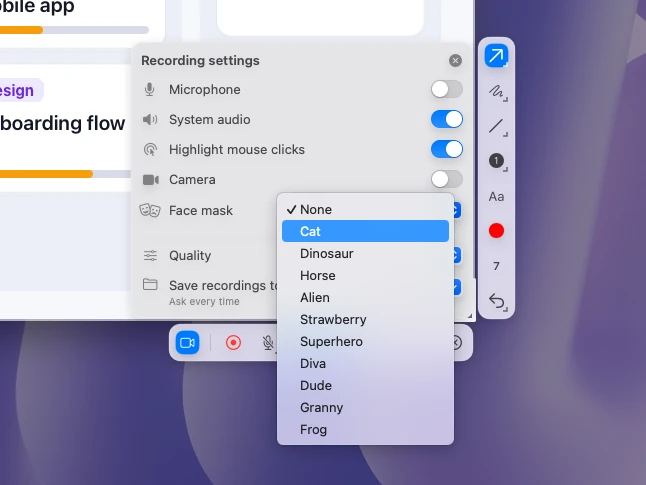
- Haz clic en el engranaje de la barra para abrir los ajustes de grabación. Activa lo que quieras en el vídeo: micrófono, audio del sistema, clics resaltados y cámara. Ahí también eliges la máscara y la calidad.
- Pulsa ⌘ + R o el botón rojo. Un borde rojo discontinuo marca la zona, y la barra de grabación muestra un punto rojo y un contador. Si necesitas parar un momento, usa el botón de pausa.
- Para terminar, haz clic en guardar o copiar en la barra de grabación. Guardar abre una ventana de macOS con un nombre que lleva la fecha, la carpeta Películas y un menú de formato con MP4 o GIF. Un vídeo copiado se pega en WhatsApp, Slack o un correo.
Si no necesitas cambiar nada, pulsa ⌘ + R nada más seleccionar. Sleekshot graba un rectángulo fijo de la pantalla. Si mueves una ventana durante la grabación, se sale del encuadre.


Webcam y máscaras
Activa la cámara y tu imagen aparece en una esquina del vídeo. La ves antes de empezar, así que puedes encuadrarte con calma. Si prefieres no salir en cámara, elige una de las 10 máscaras: gato, dinosaurio, caballo, alienígena, fresa, superhéroe, diva, tipo, abuela o rana. Las máscaras parpadean, guiñan un ojo, sonríen, se ríen y levantan las cejas contigo. Puedes dejar tu fondo real o cambiarlo por uno temático. El seguimiento de la cara se hace en tu Mac, sin internet. Más ideas en nuestra guía para grabar la pantalla con la webcam.
Dibujar y resaltar clics
Mientras grabas, puedes dibujar directamente sobre la pantalla. Señala un botón con una flecha o rodea un número mientras hablas de él. El resaltado marca cada clic, y quien ve el vídeo sigue mejor el puntero.
Lo que Sleekshot no hace: recortar o editar el vídeo, empezar con temporizador o grabar varias zonas a la vez. Solo está en el Mac App Store. Para quitar el principio o el final, abre el MP4 en QuickTime Player y elige Edición > Acortar. Tienes más detalles en la página de Sleekshot para Mac.
Cómo grabar la pantalla del Mac con sonido
Tu voz se graba en cualquier Mac. Con el sonido del propio Mac (un vídeo, una videollamada, los avisos de una app) todo depende de la versión de macOS.
- Micrófono: pulsa ⇧ + ⌘ + 5, abre «Opciones» y elige un micrófono. Ahí salen todos los que tengas conectados, también los AirPods y los micrófonos USB.
- Audio del sistema en macOS 27 Golden Gate: en el mismo menú, activa «Incluir audio del sistema».
- Audio del sistema en macOS 26 o anterior: las herramientas del sistema no lo graban. Necesitas una app que capture el sonido del ordenador. Sleekshot, por ejemplo, graba el audio del sistema y el micrófono a la vez desde macOS 13 Ventura.
Antes de la toma buena, graba cinco segundos y escúchalos. Así pillas un micrófono desactivado antes de grabar el vídeo entero. Todo sobre el sonido, incluido qué hacer si no se oye nada, está en cómo grabar la pantalla del Mac con audio.
Grabar solo una parte de la pantalla o una ventana
Para una parte de la pantalla, pulsa ⇧ + ⌘ + 5, elige grabar la parte seleccionada y ajusta el marco. Cuanto más pequeña sea la zona, mejor se lee el texto cuando WhatsApp o YouTube comprimen el vídeo.
Para una sola ventana, desde macOS Tahoe 26, elige grabar la ventana seleccionada, haz clic en la ventana y luego en «Grabar». En versiones anteriores, usa el modo de parte seleccionada y ciñe el marco a la ventana. En Sleekshot, haz clic en la ventana y pulsa ⌘ + R. Graba ese trozo de la pantalla, así que no muevas la ventana hasta terminar.
Algunas apps, como la app Apple TV, no dejan grabar sus ventanas. En su lugar puede salir una zona negra en el vídeo.
Cómo detener la grabación de pantalla en Mac
Haz clic en el botón «Detener» de la barra de menús, arriba en la pantalla, o pulsa ⌘ + ⌃ + Esc. Si tienes una app a pantalla completa, lleva el puntero al borde superior para que vuelva la barra de menús, o usa directamente el atajo.

En Sleekshot terminas desde su propia barra de grabación, guardando o copiando el vídeo. Si no ves el botón para parar o la grabación no termina, consulta cómo detener la grabación de pantalla en Mac.
Dónde se guardan las grabaciones de pantalla en Mac
Las herramientas del sistema guardan las grabaciones en el escritorio, en .mov, con un nombre que empieza por «Grabación de pantalla» y lleva la fecha y la hora. Para guardarlas en otro sitio, pulsa ⇧ + ⌘ + 5, abre «Opciones» y elige una carpeta en «Guardar en».
Si el archivo tarda, seguramente la miniatura sigue en la esquina. El archivo se escribe cuando desaparece, o al instante si la deslizas. Si sincronizas Escritorio y Documentos con iCloud, las grabaciones también estarán en iCloud Drive. Sleekshot pregunta por defecto dónde guardar cada vídeo y propone la carpeta Películas. En la misma ventana eliges MP4 o GIF. Si no quieres que pregunte, fija una carpeta para las grabaciones en los ajustes de vídeo de Sleekshot. También puedes copiar el vídeo sin crear archivo. Si una grabación no aparece, revisa dónde se guardan las grabaciones de pantalla en Mac.
El permiso para grabar la pantalla
Las apps que graban la pantalla, Sleekshot incluida, necesitan tu permiso. macOS lo pide la primera vez que la app intenta grabar. Si te saltaste el aviso o lo rechazaste, ve a Ajustes del Sistema > Privacidad y seguridad > «Grabación de pantalla y del audio del sistema» y activa el interruptor de la app. En versiones antiguas de macOS, la sección se llama «Grabación de pantalla».
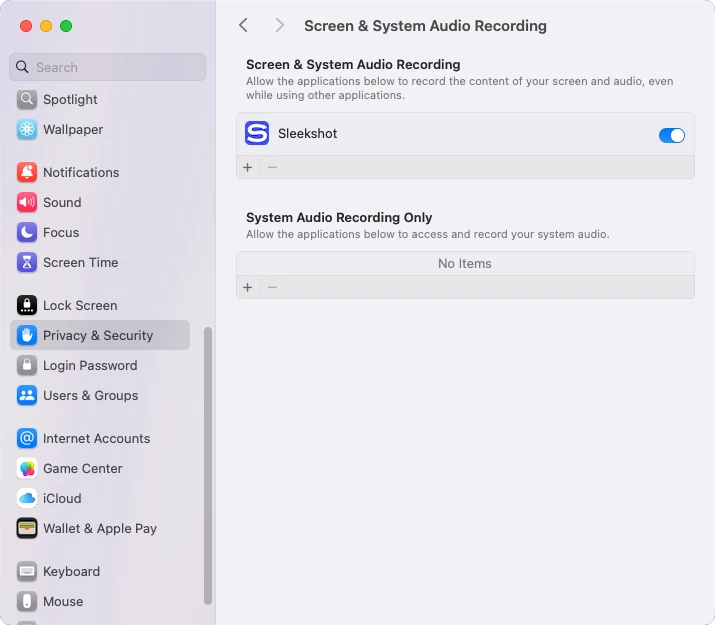
A veces macOS pide cerrar y volver a abrir la app para que el permiso funcione. Si una grabación solo muestra el fondo de escritorio, sin ventanas, casi siempre falta este permiso.
La grabación de pantalla no funciona en Mac: soluciones rápidas
- ⇧⌘5 no hace nada. Revisa Ajustes del Sistema > Teclado > Atajos de teclado > Capturas de pantalla o haz clic en «Restaurar valores por omisión». También puede que otra app use las mismas teclas.
- El vídeo no tiene sonido. No había micrófono elegido en «Opciones», o esperabas el sonido del Mac en macOS 26 o anterior.
- Sale una ventana negra. Esa app bloquea a propósito la grabación de vídeo protegido.
- No encuentras el archivo. Mira qué pone en «Opciones» > «Guardar en» y busca en el escritorio cuando se vaya la miniatura.
- Otra app solo graba el fondo de escritorio. Dale acceso en «Grabación de pantalla y del audio del sistema» y vuelve a abrirla.
- La grabación se corta sola. Puede que el disco esté lleno: una grabación larga de toda la pantalla ocupa mucho. Revisa Ajustes del Sistema > General > Almacenamiento.
Para imágenes fijas basta la misma barra, lo explicamos en cómo hacer captura de pantalla en Mac. Comparamos apps gratis y de pago en los mejores grabadores de pantalla para Mac. La guía de Apple: Cómo grabar la pantalla del Mac.
Preguntas frecuentes
¿Se puede grabar la pantalla del Mac gratis?
¿Cómo grabo la pantalla del Mac con audio?
¿Cómo detengo la grabación de pantalla en Mac?
¿Dónde se guardan las grabaciones de pantalla en Mac?
¿Hay un límite de tiempo para grabar la pantalla en Mac?
¿Cómo grabo solo una ventana en Mac?
Equipo de Sleekshot
Creamos Sleekshot, una app gratuita de captura y grabación de pantalla para Windows y Mac. Comprobamos cada guía en versiones actuales de Windows 11, Windows 10 y macOS.
También disponible en: English Deutsch Français Italiano Русский ភាសាខ្មែរ Bahasa Indonesia 简体中文 日本語
