
Mac 怎么录屏:⇧⌘5、QuickTime 和免费录屏软件三种方法
 作者:Sleekshot 团队
阅读约 13 分钟
简短回答
在 Mac 上录屏,按 Shift + Command + 5,选择“录制整个屏幕”“录制所选部分”,或在 macOS Tahoe 26 及更高版本中选择“录制所选窗口”,然后点“录制”。要停止,点菜单栏里的“停止”按钮,或按 Command + Control + Esc。视频会以 .mov 格式存到桌面。系统自带的录屏能录麦克风,但 Mac 本身的声音只有 macOS 27 Golden Gate 及更高版本才能录。如果在旧版本上要录系统声音,或者需要暂停、GIF、摄像头画面,可以用免费的 Sleekshot for Mac(录屏需要 macOS 13 Ventura 或更高版本)。

本页目录
在 Mac 上录屏,按 ⇧ + ⌘ + 5(Shift + Command + 5)。屏幕下方会出现一条工具栏。选 “录制整个屏幕” 或 “录制所选部分”,macOS Tahoe 26 及更高版本还可以选 “录制所选窗口”,然后点 “录制”。录完后,点菜单栏里的 “停止” 按钮,或按 ⌘ + ⌃ + Esc。视频会以 .mov 文件存到桌面,文件名里带有日期和时间。
MacBook Air、MacBook Pro、iMac、Mac mini 的操作都一样,什么都不用装。不过系统自带的录屏有几处短板。Mac 本身的声音,只有 macOS 27 Golden Gate 及更高版本才能录。它不能暂停,不能加摄像头画面,也不能存成 GIF。这些需求可以交给一款免费软件,见下面的方法 3。文中的菜单名称以 2026 年 10 月的 Apple 官方说明为准。
按键符号: ⌘ 是 Command 键,⇧ 是 Shift 键,⌃ 是 Control 键。所以 ⇧⌘5 就是 Shift + Command + 5。更多快捷键见 Mac 截图快捷键大全。
Mac 录屏的三种方法对比
前两种是 macOS 自带的,第三种是 Mac App Store 里的免费软件。
| 方法 | 快捷键 | Mac 本身的声音 | 摄像头 | 格式 | 适合 |
|---|---|---|---|---|---|
| 截屏工具栏 | ⇧ + ⌘ + 5 | 仅 macOS 27 及更高版本 | 不支持 | .mov | 不装软件,快速录一小段 |
| QuickTime Player | ⌃ + ⌘ + N | 同工具栏 | 不支持 | .mov | 录完马上看、马上剪掉头尾 |
| Sleekshot for Mac(免费) | ⌘ + ⇧ + 2,选好范围后按 ⌘ + R | 支持,也能录麦克风(macOS 13 及更高版本) | 支持,还能戴面具 | MP4、GIF | 带讲解的教程、演示和 bug 反馈 |
我们的建议:录几秒钟、不需要声音的小片段,用 ⇧ + ⌘ + 5 就够了。如果你在 macOS 26 或更早版本上要录系统声音,或者要暂停、要 GIF、要在角落露脸,就用 Sleekshot,它也是免费的,录屏支持 macOS 13 Ventura 及更高版本。拿不准该录视频还是截图,可以看看 截图和录屏怎么选。
方法 1:用 Shift + Command + 5 录屏
按 ⇧ + ⌘ + 5 会打开“截屏”App。只要是 macOS Mojave 或更高版本的 Mac,这都是最快的录屏方式。同一条工具栏也能截图:左边是截图按钮,紧挨着的是录屏按钮。
- 按 ⇧ + ⌘ + 5。
- 选 “录制整个屏幕”、“录制所选部分”(拖动边框调整大小),或 macOS Tahoe 26 及更高版本里的 “录制所选窗口”。
- 要录声音或显示点按,先打开 “选项”(下面细讲)。
- 点 “录制”。如果选的是窗口,就点一下要录的窗口。
- 录完后,点菜单栏里的 “停止”,或按 ⌘ + ⌃ + Esc。

停止后,右下角会滑出一个缩略图。点它可以剪掉开头和结尾,也可以直接分享。向右轻扫,文件马上保存。不管它的话,缩略图消失后 .mov 文件就会出现在桌面上。
录视频要用到的设置都在 “选项” 里:
| 选项 | 作用 |
|---|---|
| “麦克风” | 录你的声音。选一个麦克风,或者关掉 |
| “包括系统音频” | 录 Mac 本身的声音。仅 macOS 27 Golden Gate 及更高版本 |
| “显示鼠标点按” | 每次点按时,在指针周围显示一个黑色圆圈 |
| 计时器 | 点“录制”后等几秒再开始 |
| “保存到” | 桌面(默认)、文稿或其他文件夹 |
| 格式 | HDR 或 SDR,需 macOS Tahoe 26 及更高版本和支持的机型 |

它做不到的:暂停、加摄像头画面、录制时在屏幕上画标注。文件永远是 .mov。macOS 27 之前,连录系统声音的选项都没有。不过录一段 15 秒的“你看,这个按钮点了没反应”,这些都用不上。这种小片段,我们自己也用这条工具栏。
方法 2:用 QuickTime Player 录屏
每台 Mac 都装有 QuickTime Player。它录屏时调出的,就是 ⇧ + ⌘ + 5 那条工具栏。区别在停止之后:QuickTime 会自动打开视频,你可以马上回看、剪掉头尾。
- 从“应用程序”文件夹打开 QuickTime Player。
- 选择 “文件”>“新建录屏”,或按 ⌃ + ⌘ + N。
- 熟悉的工具栏出现了。选整个屏幕、一个窗口或一部分,再在 “选项” 里设好麦克风。
- 点 “录制”。停止时用菜单栏里的按钮或 ⌘ + ⌃ + Esc。
- QuickTime 会打开视频。要剪掉头尾,选择 “编辑”>“修剪”,拖动黄色控制柄,再点 “修剪”。
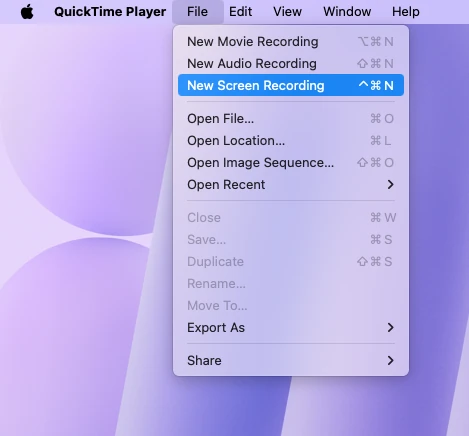
声音方面和工具栏一样:麦克风哪个版本都能录,系统声音只有 macOS 27 及更高版本能录。发出去之前要先剪一剪,就用 QuickTime。不需要剪的话,⇧ + ⌘ + 5 少一步。
方法 3:Sleekshot for Mac(免费,能录声音、加摄像头、存 GIF)
Sleekshot for Mac 是一款免费的菜单栏 App,能截图也能录屏(Mac App Store;截图支持 macOS 12 或更高版本,录屏需要 macOS 13 Ventura 或更高版本)。它是我们做的,录屏功能正好补上系统自带工具的短板。它能录选中的区域、一个窗口或整个屏幕,同时录系统声音和麦克风。录的时候可以暂停再继续,可以突出显示点按,可以直接在屏幕上画箭头,还能把摄像头画面放在角落。停止后,可以存成 MP4 或 GIF,也可以直接拷贝。帧率有 20、30、60 fps 三档。没有时长限制,不用注册账号,也没有水印。
- 从 Mac App Store 安装 Sleekshot。第一次打开时,它会一步步带你开启录屏权限。
- 按 ⌘ + ⇧ + 2。屏幕画面会定住,并稍稍变暗。
- 选好要录的内容:拖出一个框框住区域,点一下某个窗口,或者按 ⌘ + A 选整个屏幕。区域的大小之后拖动边框还能改。
- 点录制按钮(操作栏最前面那个摄像机图标),或者按 V。工具栏会切换到视频模式。
- 点工具栏上的齿轮,打开录屏设置。打开视频里需要的东西:麦克风、系统声音、点按高亮、摄像头。面具和画质也在这里选。
- 按 ⌘ + R,或点红色的录制按钮。录制区域会被红色虚线框住,录制栏上有红点和计时。中途想歇一下,就点暂停。
- 要结束时,点录制栏上的保存或拷贝按钮。保存会打开 macOS 的存储窗口,文件名带日期和时间,位置是“影片”文件夹,在格式菜单里选 MP4 或 GIF。拷贝下来的视频可以直接粘贴到微信、钉钉或邮件里。
如果不用改设置,选好范围后直接按 ⌘ + R 就开始录。Sleekshot 录的是屏幕上一块固定的矩形区域,录制时如果挪动窗口,窗口就会跑出画面。


摄像头和面具
打开摄像头,你的画面就会出现在视频一角。开录之前就能看到画面,可以先把角度调好。不想露脸,可以从 10 个面具里选一个:猫、恐龙、马、外星人、草莓、超级英雄、天后、酷哥、奶奶、青蛙。面具会跟着你眨眼、挤眼、微笑、大笑、挑眉。背景可以保留真实画面,也可以换成主题背景。面部追踪在你的 Mac 上完成,不用联网。更多做法见 带摄像头画面的录屏方法。
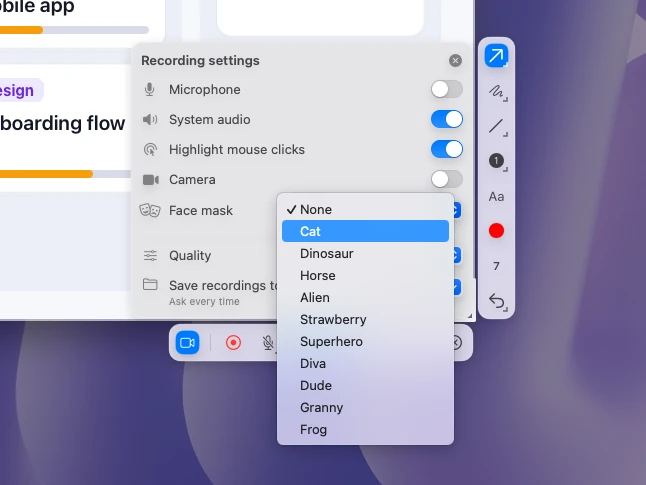
边录边画、点按高亮
录制时可以直接在屏幕上画。一边讲,一边用箭头指向按钮,或者圈出一个数字。点按高亮会标出每一次点按,看的人更容易跟上指针。
Sleekshot 做不到的:剪辑视频、定时开始录制、同时录多个区域。它只在 Mac App Store 上架。要剪掉头尾,用 QuickTime Player 打开 MP4,选 “编辑”>“修剪”。更多介绍见 Sleekshot for Mac 页面。
Mac 录屏怎么录声音
你自己的声音,任何一台 Mac 都能录。Mac 本身的声音(视频、通话、App 提示音)能不能录,要看 macOS 版本。
- 麦克风:按 ⇧ + ⌘ + 5,打开 “选项”,选一个麦克风。接上的麦克风都会列在这里,包括 AirPods 和 USB 麦克风。
- macOS 27 Golden Gate 上的系统声音:在同一个菜单里打开 “包括系统音频”。
- macOS 26 及更早版本上的系统声音:系统自带工具录不了,需要能录电脑声音的软件。比如 Sleekshot,在 macOS 13 Ventura 及更高版本上可以同时录系统声音和麦克风。
正式开录前,先录 5 秒听一听。万一麦克风没开,在录完整段之前就能发现。关于声音的更多内容,包括录出来没声音怎么办,见 Mac 录屏怎么录声音。
只录屏幕的一部分或一个窗口
只录一部分:按 ⇧ + ⌘ + 5,选 “录制所选部分”,把框调到合适大小。区域越小,视频被微信或 B 站压缩之后,字越清楚。
只录一个窗口:macOS Tahoe 26 及更高版本选 “录制所选窗口”,点一下窗口,再点 “录制”。更早的版本用 “录制所选部分”,把框贴着窗口边缘拉好。在 Sleekshot 里,点一下窗口,再按 ⌘ + R。它录的是屏幕上这块固定区域,所以录完之前别挪动窗口。
有些 App 不允许录它的窗口,比如 Apple TV App。视频里那块地方可能是黑的。
Mac 录屏怎么停止
点屏幕顶部菜单栏里的 “停止” 按钮,或者按 ⌘ + ⌃ + Esc。如果 App 是全屏的,把指针移到屏幕顶端,菜单栏就会出来。也可以直接按快捷键。

在 Sleekshot 里,用它自己的录制栏保存或拷贝视频,录制就结束了。找不到停止按钮,或者录屏停不下来,看 Mac 录屏怎么停止。
Mac 录屏保存在哪里
系统自带工具录的视频,默认以 .mov 格式存到桌面,文件名里带有日期和时间。想存到别处,按 ⇧ + ⌘ + 5,打开 “选项”,在 “保存到” 里选文件夹。
文件迟迟不出现,多半是右下角的缩略图还没消失。缩略图消失时才会写入文件,向右轻扫则马上保存。如果你的桌面和文稿同步到了 iCloud,录屏也会出现在 iCloud 云盘里。Sleekshot 默认每次都会问你存到哪里,并建议“影片”文件夹,MP4 或 GIF 也在同一个窗口里选。不想每次被问,可以在 Sleekshot 设置的视频一栏里,设成把录屏存到固定文件夹。也可以不存文件、直接拷贝。录屏找不到了,看 Mac 录屏保存在哪里。
录屏权限
录屏的 App 都需要你授权,Sleekshot 也一样。App 第一次尝试录屏时,macOS 会弹出提示。如果错过了或者点了拒绝,打开 系统设置 >“隐私与安全性”>“录屏与系统录音”,打开这个 App 旁边的开关。在旧版 macOS 里,这一项叫“屏幕录制”。
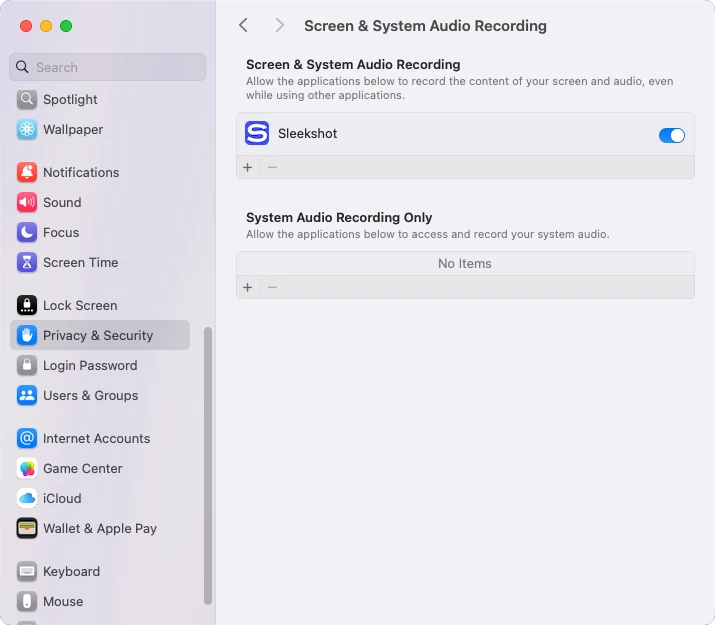
有时 macOS 会要求退出再重新打开 App,权限才会生效。如果录出来只有桌面壁纸、看不到窗口,基本就是这个权限没开。
Mac 录屏不能用?快速排查
- 按 ⇧⌘5 没反应。 检查 系统设置 >“键盘”>“键盘快捷键”>“截屏”,或者点“恢复默认”。也可能是别的 App 占用了这组按键。
- 视频没有声音。 “选项” 里没有选麦克风,或者你在 macOS 26 及更早版本上想录系统声音。
- 视频里有个黑窗口。 那个 App 故意不让录受保护的视频。
- 找不到文件。 看看 “选项”>“保存到” 选的是哪里,等缩略图消失后再去桌面找。
- 别的录屏软件只录到壁纸。 在“录屏与系统录音”里给它授权,再重新打开它。
- 录着录着自己停了。 可能是磁盘满了,长时间录整个屏幕很占空间。到 系统设置 >“通用”>“储存空间” 看看。
截图用的也是这条工具栏,方法见 Mac 怎么截图。免费和付费录屏软件的对比,见 Mac 录屏软件推荐。Apple 官方说明:如何在 Mac 上录屏。
常见问题
Mac 能免费录屏吗?
Mac 录屏怎么录声音?
Mac 录屏怎么停止?
Mac 录屏保存在哪里?
Mac 录屏有时间限制吗?
Mac 怎么只录一个窗口?
Sleekshot 团队
我们开发了 Sleekshot——一款适用于 Windows 和 Mac 的免费截图与录屏软件。每篇教程都在最新版 Windows 11、Windows 10 和 macOS 上验证过。
其他语言版本: English Deutsch Français Español Italiano Русский ភាសាខ្មែរ Bahasa Indonesia 日本語
