
Cara Screen Record di MacBook dan Mac: ⇧⌘5, QuickTime, dan Aplikasi Gratis
 Oleh Tim Sleekshot
11 menit baca
Jawaban singkat
Untuk screen record di Mac, tekan Shift + Command + 5, pilih Rekam Seluruh Layar, Rekam Bagian yang Dipilih, atau (mulai macOS Tahoe 26) Rekam Jendela yang Dipilih, lalu klik Rekam. Untuk berhenti, klik tombol stop di bar menu atau tekan Command + Control + Esc. Videonya tersimpan di desktop sebagai file .mov. Alat bawaan bisa merekam mikrofon, tapi suara dari Mac sendiri baru bisa di macOS 27 Golden Gate ke atas. Kalau butuh suara sistem di versi lama, jeda, GIF, atau webcam, pakai aplikasi gratis seperti Sleekshot untuk Mac (perekamannya butuh macOS 13 Ventura ke atas).

Di halaman ini
- Cara screen record di Mac: 3 pilihan dibandingkan
- Cara 1: screen record dengan Shift + Command + 5
- Cara 2: screen record dengan QuickTime Player
- Cara 3: Sleekshot untuk Mac (gratis, dengan suara, webcam, dan GIF)
- Cara screen record di Mac dengan suara
- Merekam sebagian layar atau satu jendela
- Cara menghentikan screen record di Mac
- Di mana hasil screen record di Mac disimpan?
- Izin rekam layar
- Screen record di Mac tidak berfungsi? Solusi cepat
Cara screen record di MacBook atau Mac: tekan ⇧ + ⌘ + 5 (Shift + Command + 5). Toolbar muncul di bagian bawah layar. Pilih Rekam Seluruh Layar (Record Entire Screen), Rekam Bagian yang Dipilih (Record Selected Portion), atau di macOS Tahoe 26 ke atas Rekam Jendela yang Dipilih (Record Selected Window). Lalu klik Rekam. Untuk berhenti, klik tombol stop di bar menu atau tekan ⌘ + ⌃ + Esc. Videonya muncul di desktop sebagai file .mov dengan tanggal dan jam di namanya.
Caranya sama di MacBook Air, MacBook Pro, iMac, dan Mac mini, dan tidak perlu instal apa pun. Tapi perekam bawaan ini punya kekurangan. Suara dari Mac sendiri baru bisa direkam di macOS 27 Golden Gate ke atas. Rekaman tidak bisa dijeda, tidak bisa menampilkan webcam, dan tidak bisa disimpan sebagai GIF. Untuk itu ada aplikasi gratis, yang dibahas di cara 3. Nama menu di sini mengikuti dokumentasi Apple per Oktober 2026.
Simbol tombol: ⌘ adalah Command, ⇧ adalah Shift, ⌃ adalah Control. Jadi ⇧⌘5 artinya Shift + Command + 5. Semua shortcut ada di daftar shortcut screenshot Mac kami.
Cara screen record di Mac: 3 pilihan dibandingkan
Dua cara sudah ada di macOS. Yang ketiga adalah aplikasi gratis dari Mac App Store.
| Cara | Shortcut | Suara sistem | Webcam | Format | Cocok untuk |
|---|---|---|---|---|---|
| Toolbar Jepretan Layar | ⇧ + ⌘ + 5 | Hanya macOS 27 ke atas | Tidak | .mov | Klip singkat tanpa instal apa pun |
| QuickTime Player | ⌃ + ⌘ + N | Sama dengan toolbar | Tidak | .mov | Langsung menonton dan memangkas klip |
| Sleekshot untuk Mac (gratis) | ⌘ + ⇧ + 2, pilih area, lalu ⌘ + R | Ya, plus mikrofon (macOS 13 ke atas) | Ya, bisa pakai masker wajah | MP4, GIF | Tutorial, demo, dan laporan bug dengan suara |
Saran kami: untuk klip tanpa suara beberapa detik, ⇧ + ⌘ + 5 sudah cukup. Kalau kamu butuh suara sistem di macOS 26 atau lebih lama, jeda, GIF, atau wajahmu di pojok video, pakai Sleekshot. Gratis juga, dan bisa merekam di macOS 13 Ventura ke atas. Masih ragu perlu video atau cukup gambar? Baca perbandingan screenshot atau rekam layar.
Cara 1: screen record dengan Shift + Command + 5
⇧ + ⌘ + 5 membuka aplikasi Jepretan Layar (Screenshot). Di semua Mac dengan macOS Mojave ke atas, ini cara tercepat untuk merekam layar. Toolbar yang sama juga dipakai untuk screenshot, jadi tombol foto ada di kiri dan tombol rekam tepat di sebelahnya.
- Tekan ⇧ + ⌘ + 5.
- Pilih Rekam Seluruh Layar, Rekam Bagian yang Dipilih (tarik tepi bingkai untuk mengubah ukurannya), atau Rekam Jendela yang Dipilih di macOS Tahoe 26 ke atas.
- Kalau mau ada suara atau klik yang terlihat, buka Pilihan (Options). Penjelasannya ada di bawah.
- Klik Rekam. Di mode jendela, klik jendela yang mau direkam.
- Untuk selesai, klik tombol stop di bar menu atau tekan ⌘ + ⌃ + Esc.

Setelah rekaman dihentikan, thumbnail muncul di pojok kanan bawah. Klik thumbnail itu untuk memotong awal dan akhir video atau untuk membagikannya. Geser ke kanan untuk langsung menyimpan. Kalau dibiarkan, file .mov muncul di desktop setelah thumbnail hilang.
Pengaturan yang penting untuk video ada di menu Pilihan:
| Pilihan | Fungsinya |
|---|---|
| Mikrofon | Merekam suaramu. Pilih mikrofon atau matikan |
| Sertakan Audio Sistem | Merekam suara dari Mac. Hanya di macOS 27 Golden Gate ke atas |
| Tampilkan Klik Tetikus | Menampilkan lingkaran hitam di sekitar pointer setiap kali kamu klik |
| Timer | Menunggu beberapa detik setelah kamu klik Rekam |
| Simpan ke | Desktop (default), Documents, atau folder lain |
| Format | HDR atau SDR, di Mac yang didukung dengan macOS Tahoe 26 ke atas |

Yang tidak ada: jeda, webcam, dan menggambar di layar saat merekam. Filenya selalu .mov, dan sebelum macOS 27 suara dari Mac sama sekali tidak bisa direkam. Untuk klip 15 detik seperti "lihat, tombol ini tidak jalan", semua itu memang tidak perlu. Untuk klip seperti itu, kami juga akan pakai toolbar ini.
Cara 2: screen record dengan QuickTime Player
QuickTime Player sudah ada di setiap Mac. Untuk merekam layar, aplikasi ini memakai toolbar yang sama dengan ⇧ + ⌘ + 5. Bedanya terasa setelah rekaman berhenti, karena QuickTime langsung membuka videonya. Kamu bisa menonton dan memangkasnya saat itu juga.
- Buka QuickTime Player dari folder Aplikasi.
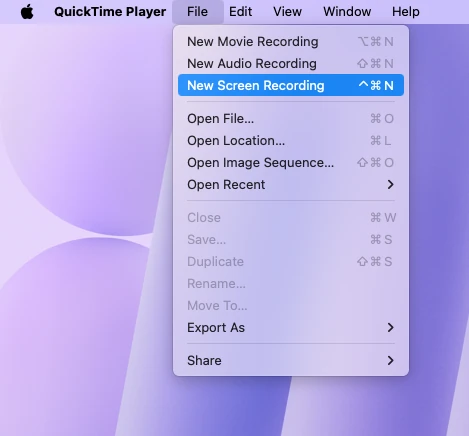
- Pilih File > Rekaman Layar Baru (New Screen Recording), atau tekan ⌃ + ⌘ + N.
- Toolbar yang sama muncul. Pilih seluruh layar, satu jendela, atau sebagian layar, lalu atur mikrofon di Pilihan.
- Klik Rekam, lalu hentikan dengan tombol di bar menu atau ⌘ + ⌃ + Esc.
- QuickTime membuka videonya. Untuk memotong bagian awal atau akhir, pilih Edit > Pangkas (Trim), geser pengendali kuning, lalu klik Pangkas.
Untuk suara, aturannya sama dengan toolbar: mikrofon bisa di semua versi, suara sistem hanya di macOS 27 ke atas. QuickTime enak dipakai kalau klip perlu dipangkas dulu sebelum dikirim. Kalau tidak, ⇧ + ⌘ + 5 lebih singkat satu langkah.
Cara 3: Sleekshot untuk Mac (gratis, dengan suara, webcam, dan GIF)
Sleekshot untuk Mac adalah aplikasi gratis di bar menu untuk screenshot dan rekam layar (Mac App Store; screenshot di macOS 12 ke atas, rekam layar di macOS 13 Ventura ke atas). Kami yang membuatnya, dan perekamnya mengisi kekurangan alat bawaan. Sleekshot merekam area, satu jendela, atau seluruh layar, lengkap dengan suara sistem dan mikrofon. Kamu bisa menjeda lalu lanjut, menyorot klik, menggambar panah di layar saat merekam, dan menampilkan webcam di pojok. Setelah selesai, simpan video sebagai MP4 atau GIF, atau salin saja. Ada pilihan kualitas Compact (20 fps), Optimal (30 fps), dan High quality (60 fps). Tidak ada batas durasi, tidak perlu akun, dan tidak ada watermark.
- Instal Sleekshot dari Mac App Store. Saat pertama dibuka, aplikasi akan memandumu memberi izin rekam layar.
- Tekan ⌘ + ⇧ + 2. Gambar di layar berhenti dan sedikit menggelap.
- Pilih yang mau direkam: tarik kotak di sebuah area, klik sebuah jendela, atau tekan ⌘ + A untuk seluruh layar. Ukuran area bisa diubah nanti dengan menarik tepinya.
- Klik tombol rekam (ikon kamera di awal bar aksi) atau tekan V. Bar berpindah ke mode video.
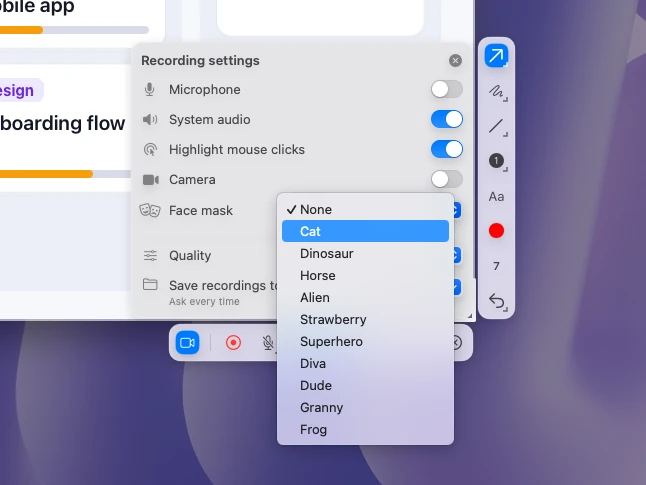
- Klik ikon roda gigi di bar untuk membuka Recording settings. Nyalakan yang perlu masuk ke video: Microphone, System audio, Highlight mouse clicks, dan Camera. Di sana juga ada Face mask dan Quality.
- Tekan ⌘ + R atau klik tombol rekam merah. Garis putus-putus merah menandai area yang direkam, dan bar rekaman menampilkan titik merah serta timer. Kalau perlu berhenti sebentar, tekan tombol jeda.
- Untuk berhenti, klik tombol simpan atau salin di bar rekaman. Simpan membuka dialog dengan nama "Sleekshot Recording" plus tanggal dan jam, folder Movies, dan menu Format berisi MP4 atau GIF. Video yang disalin bisa langsung ditempel ke WhatsApp, Slack, atau email.
Kalau tidak perlu mengubah pengaturan, tekan ⌘ + R langsung setelah memilih area. Sleekshot merekam persegi panjang layar yang tetap. Kalau jendela kamu geser saat merekam, jendela itu keluar dari bingkai.


Webcam dan masker wajah
Nyalakan kamera, dan wajahmu muncul di pojok video. Kamu bisa melihatnya sebelum mulai merekam, jadi posisi kamera bisa dirapikan dulu. Kalau tidak mau menampilkan wajah, pilih salah satu dari 10 masker: Cat, Dinosaur, Horse, Alien, Strawberry, Superhero, Diva, Dude, Granny, atau Frog. Masker ikut berkedip, mengedipkan mata, tersenyum, tertawa, dan mengangkat alis bersamamu. Latar belakang asli bisa dibiarkan, atau diganti dengan latar bertema. Pelacakan wajah berjalan di Mac kamu sendiri, tanpa internet. Ide lain ada di panduan rekam layar dengan webcam.
Menggambar dan menyorot klik
Saat merekam, kamu bisa menggambar langsung di layar. Tunjuk tombol dengan panah atau lingkari angka sambil menjelaskannya. Sorotan klik menandai setiap klik, jadi penonton lebih mudah mengikuti pointer.
Yang tidak bisa dilakukan Sleekshot: memotong atau mengedit video, mulai merekam dengan timer, atau merekam beberapa area sekaligus. Aplikasinya hanya ada di Mac App Store. Untuk memotong awal atau akhir video, buka MP4-nya di QuickTime Player dan pilih Edit > Pangkas. Info lengkap ada di halaman Sleekshot untuk Mac.
Cara screen record di Mac dengan suara
Suaramu bisa direkam di Mac mana pun. Untuk suara dari Mac sendiri (video, panggilan, notifikasi aplikasi), semuanya tergantung versi macOS.
- Mikrofon: tekan ⇧ + ⌘ + 5, buka Pilihan, lalu pilih mikrofon. Semua mikrofon yang tersambung muncul di sana, termasuk AirPods dan mikrofon USB.
- Suara sistem di macOS 27 Golden Gate: di menu yang sama, nyalakan Sertakan Audio Sistem.
- Suara sistem di macOS 26 atau lebih lama: alat bawaan tidak bisa merekamnya. Kamu perlu aplikasi yang bisa menangkap suara komputer. Sleekshot, misalnya, merekam suara sistem dan mikrofon sekaligus di macOS 13 Ventura ke atas.
Sebelum rekaman yang sebenarnya, rekam lima detik lalu dengarkan. Dengan begitu kamu tahu mikrofon mati sebelum seluruh video selesai direkam. Semua soal suara, termasuk apa yang harus dilakukan kalau rekaman tidak ada suaranya, ada di cara screen record di Mac dengan suara.
Merekam sebagian layar atau satu jendela
Untuk sebagian layar, tekan ⇧ + ⌘ + 5, pilih Rekam Bagian yang Dipilih, lalu atur bingkainya. Semakin kecil areanya, teks makin mudah dibaca setelah video dikompres WhatsApp atau YouTube.
Untuk satu jendela di macOS Tahoe 26 ke atas, pilih Rekam Jendela yang Dipilih, klik jendelanya, lalu klik Rekam. Di versi lebih lama, pakai Rekam Bagian yang Dipilih dan tarik bingkai pas di sekeliling jendela. Di Sleekshot, cukup klik jendelanya lalu tekan ⌘ + R. Yang direkam adalah bagian layar itu, jadi jangan geser jendelanya sampai rekaman selesai.
Beberapa aplikasi, seperti app Apple TV, tidak mengizinkan jendelanya direkam. Di video, bagian itu bisa tampil hitam.
Cara menghentikan screen record di Mac
Klik tombol stop di bar menu di bagian atas layar, atau tekan ⌘ + ⌃ + Esc. Kalau ada aplikasi yang sedang layar penuh, arahkan pointer ke tepi atas supaya bar menu muncul lagi, atau langsung pakai shortcut tadi.

Di Sleekshot, rekaman diselesaikan dari bar rekamannya sendiri, dengan menyimpan atau menyalin video. Kalau tombol stop tidak terlihat atau rekaman tidak mau berhenti, baca cara menghentikan screen record di Mac.
Di mana hasil screen record di Mac disimpan?
Alat bawaan menyimpan rekaman di desktop dalam format .mov. Di macOS berbahasa Inggris, namanya seperti Screen Recording 2026-10-26 at 10.15.32.mov. Untuk menyimpan di tempat lain, tekan ⇧ + ⌘ + 5, buka Pilihan, lalu pilih folder di bagian Simpan ke.
Kalau filenya belum muncul, kemungkinan thumbnail masih ada di pojok. File baru ditulis setelah thumbnail hilang, atau langsung kalau thumbnail kamu geser. Kalau Desktop dan Documents disinkronkan dengan iCloud, rekamannya juga ada di iCloud Drive. Secara default, Sleekshot bertanya di mana setiap video disimpan dan menyarankan folder Movies (Film). Di jendela yang sama kamu memilih MP4 atau GIF. Supaya tidak ditanya lagi, nyalakan Save recordings to a folder di Settings → Video. Kamu juga bisa menyalin video tanpa membuat file. Kalau rekaman hilang, cek di mana hasil screen record di Mac disimpan.
Izin rekam layar
Aplikasi yang merekam layar, termasuk Sleekshot, butuh izin darimu. macOS memintanya saat aplikasi pertama kali mencoba merekam. Kalau kamu melewatkan atau menolaknya, buka Pengaturan Sistem > Privasi & Keamanan > Rekaman Layar & Audio Sistem lalu nyalakan sakelar aplikasinya. Di macOS versi lama, bagian ini bernama Rekaman Layar.
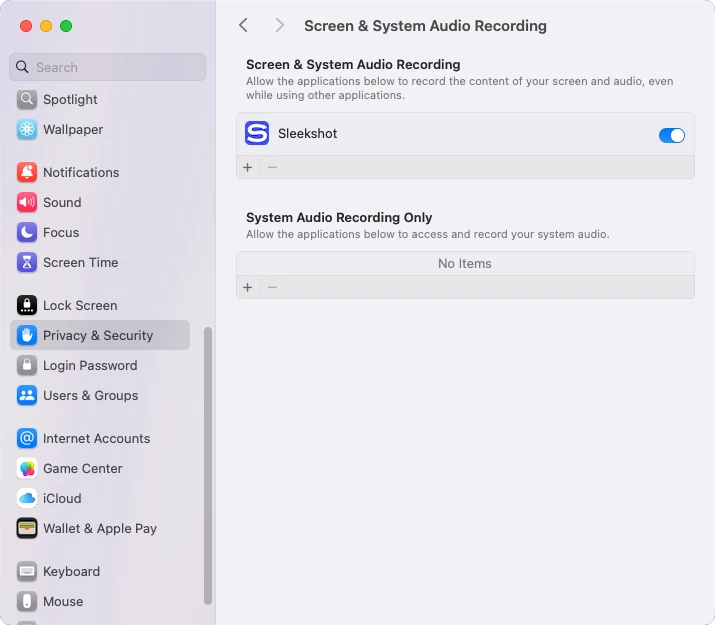
Kadang macOS minta aplikasinya ditutup lalu dibuka lagi supaya izinnya berlaku. Kalau hasil rekaman hanya menampilkan wallpaper tanpa jendela, hampir pasti izin inilah masalahnya.
Screen record di Mac tidak berfungsi? Solusi cepat
- ⇧⌘5 tidak merespons. Cek Pengaturan Sistem > Papan Ketik > Pintasan Papan Ketik > Tangkapan Layar, atau klik Pulihkan Default di sana. Bisa juga ada aplikasi lain yang memakai tombol yang sama.
- Video tidak ada suaranya. Tidak ada mikrofon yang dipilih di Pilihan, atau kamu berharap suara sistem terekam di macOS 26 atau lebih lama.
- Ada jendela hitam di video. Aplikasi itu memang sengaja memblokir perekaman video yang dilindungi.
- File tidak ketemu. Cek isi Pilihan > Simpan ke, lalu lihat desktop setelah thumbnail hilang.
- Aplikasi lain hanya merekam wallpaper. Beri izin di Rekaman Layar & Audio Sistem, lalu buka ulang aplikasinya.
- Rekaman berhenti sendiri. Mungkin penyimpanan penuh, karena rekaman seluruh layar yang lama makan banyak tempat. Cek Pengaturan Sistem > Umum > Penyimpanan.
Untuk gambar diam, toolbar yang sama sudah cukup. Caranya ada di cara screenshot di Mac. Perbandingan aplikasi gratis dan berbayar ada di aplikasi perekam layar terbaik untuk Mac. Panduan resmi Apple: Cara merekam layar di Mac.
Pertanyaan yang sering diajukan
Apakah bisa screen record di Mac secara gratis?
Bagaimana cara screen record di Mac dengan suara?
Bagaimana cara menghentikan screen record di Mac?
Di mana hasil screen record di Mac disimpan?
Apakah ada batas waktu screen record di Mac?
Bagaimana cara merekam satu jendela saja di Mac?
Tim Sleekshot
Kami membuat Sleekshot, aplikasi screenshot dan perekam layar gratis untuk Windows dan Mac. Setiap panduan kami periksa di build terbaru Windows 11, Windows 10, dan macOS.
Juga tersedia dalam: English Deutsch Français Español Italiano Русский ភាសាខ្មែរ 简体中文 日本語
