
Cara Screen Record di Mac dan MacBook dengan Suara: Suaramu dan Suara Mac
 Oleh Tim Sleekshot
9 menit baca
Jawaban singkat
Untuk merekam suaramu, tekan Command + Shift + 5, buka Pilihan, lalu pilih mikrofon. Cara ini bisa di semua macOS terbaru. Suara dari Mac sendiri (audio sistem) baru bisa direkam alat bawaan mulai macOS 27 Golden Gate, lewat Pilihan → Sertakan Audio Sistem. Di macOS 12 sampai 26, Tangkapan Layar dan QuickTime hanya merekam mikrofon. Di macOS 13 sampai 26, kamu perlu aplikasi yang bisa merekam audio sistem, misalnya Sleekshot untuk Mac atau OBS Studio yang gratis, atau driver audio virtual BlackHole. Di macOS 12 Monterey, pilihan yang tersisa hanya BlackHole.

Di halaman ini
- Rekam layar Mac dengan suara: cara yang bisa di macOS kamu
- Merekam suaramu: mikrofon saja (semua macOS)
- Merekam suara Mac di macOS 27 Golden Gate
- Merekam audio sistem di macOS 12 sampai 26 (Monterey sampai Tahoe)
- Merekam suaramu dan suara komputer sekaligus
- Rekam layar QuickTime dengan suara
- Sleekshot untuk Mac: audio sistem dan mikrofon, gratis
- Screen record di Mac tidak ada suara: cek ini berurutan
Untuk screen record di MacBook dengan suara dari mikrofon, tekan Command + Shift + 5, klik Pilihan, lalu pilih mikrofonmu di bagian Mikrofon. Cara ini bisa di semua macOS terbaru. Suara dari Mac sendiri lain cerita. Video YouTube atau suara orang lain di video call termasuk audio sistem, dan alat bawaan Apple baru bisa merekamnya mulai macOS 27 Golden Gate, lewat Pilihan → Sertakan Audio Sistem.
Dari macOS 12 Monterey sampai macOS 26 Tahoe, ⌘⇧5 dan QuickTime Player hanya merekam mikrofon. Itu sebabnya banyak rekaman jadi tanpa suara. Di macOS 13 sampai 26, pakai aplikasi yang bisa merekam audio sistem sendiri, misalnya Sleekshot untuk Mac atau OBS Studio (keduanya gratis), atau driver audio virtual seperti BlackHole. Di Monterey, hanya BlackHole yang bisa. Untuk melihat versi macOS, buka menu Apple → Tentang Mac Ini.
Rekam layar Mac dengan suara: cara yang bisa di macOS kamu
Untuk suaramu, alat bawaan cukup di semua versi. Untuk suara Mac, hanya di macOS 27.
| Cara | macOS | Mikrofon | Audio sistem | Biaya |
|---|---|---|---|---|
| Bar Tangkapan Layar (⌘⇧5) | 12 sampai 26 | Ya | Tidak | Gratis, bawaan |
| Bar Tangkapan Layar (⌘⇧5) | 27 Golden Gate | Ya | Ya, Sertakan Audio Sistem | Gratis, bawaan |
| QuickTime Player | Sama dengan ⌘⇧5 | Ya | Hanya di macOS 27 | Gratis, bawaan |
| Sleekshot untuk Mac | 13 Ventura atau lebih baru | Ya | Ya | Gratis, Mac App Store |
| OBS Studio | 13 atau lebih baru untuk audio sistem | Ya | Ya | Gratis, open source |
| ⌘⇧5 atau QuickTime dengan BlackHole | Semua versi terbaru, termasuk 12 | Hanya dengan perangkat gabungan tambahan | Ya | Gratis, donasi opsional |
Di macOS 27, cukup pakai bar bawaan. Di macOS 13 sampai 26, aplikasi gratis paling praktis kalau kamu sering merekam. BlackHole cocok kalau kamu tetap ingin memakai alat dari Apple. Di macOS 12 Monterey, pakai BlackHole, karena Sleekshot baru bisa merekam di macOS 13 ke atas dan OBS juga baru bisa merekam suara desktop mulai macOS 13. Semua cara merekam langkah demi langkah ada di panduan cara rekam layar di Mac.
Merekam suaramu: mikrofon saja (semua macOS)
Mikrofon bisa dipakai dengan bar Tangkapan Layar di semua macOS terbaru. Syaratnya, pilih mikrofon sebelum kamu klik Rekam.
- Tekan Command + Shift + 5.
- Di bar, pilih rekam seluruh layar atau sebagian layar. Mulai macOS Tahoe 26, kamu juga bisa merekam satu jendela saja.
- Klik Pilihan, lalu di bagian Mikrofon pilih mikrofon yang akan kamu pakai, misalnya mikrofon bawaan MacBook atau mic USB. Akan muncul tanda centang di sebelahnya. Kalau yang dicentang Tidak Ada, videonya tidak akan bersuara.
- Klik Rekam.
- Untuk berhenti, klik tombol Hentikan di bar menu atau tekan Command + Control + Esc. Videonya muncul di desktop dengan nama "Screen Recording [tanggal] at [jam].mov".
Mikrofon di dekat speaker memang akan menangkap sebagian suara dari Mac. Tapi suara itu lewat udara, jadi hasilnya tipis, bergema, dan ikut merekam bunyi keyboard. Audio sistem diambil langsung dari Mac, jadi suaranya sama dengan aslinya.
Kalau rekaman susah dihentikan, baca cara stop screen record di MacBook.
Merekam suara Mac di macOS 27 Golden Gate
macOS 27 Golden Gate menambahkan Sertakan Audio Sistem ke menu Pilihan. Jadi bar bawaan akhirnya bisa merekam suara yang diputar Mac. Apple hanya mencantumkan pilihan ini untuk macOS 27 atau lebih baru.
- Tekan Command + Shift + 5 dan pilih apa yang mau direkam.
- Klik Pilihan, lalu pilih Sertakan Audio Sistem.
- Kalau suaramu juga perlu masuk, pilih mikrofon. Untuk suara Mac saja, jangan pilih mikrofon.
- Klik Rekam, putar videonya atau masuk ke panggilan, lalu berhenti dengan tombol di bar menu atau Command + Control + Esc.
Selama audio sistem direkam, macOS bisa menampilkan titik ungu di sebelah kanan Pusat Kontrol di bar menu. Hanya satu titik yang tampil dalam satu waktu (titik oranye artinya mikrofon). Untuk melihat aplikasi mana yang memakai mikrofon atau audio sistem, buka Pusat Kontrol.
Merekam audio sistem di macOS 12 sampai 26 (Monterey sampai Tahoe)
Di macOS 26 dan versi sebelumnya, ⌘⇧5 dan QuickTime Player sama sekali tidak bisa merekam audio sistem. Ada dua jalan keluar. Pertama, aplikasi perekam layar yang merekam suaranya sendiri (macOS 13 Ventura ke atas). Kedua, driver audio virtual yang mengirim suara Mac ke alat Apple seolah-olah suara itu dari mikrofon. Di macOS 12 Monterey, hanya cara kedua yang bisa.
Cara 1: aplikasi dengan tombol audio sistem
Sleekshot untuk Mac (gratis, macOS 13 Ventura ke atas, langkahnya ada di bawah) punya tombol audio sistem di bar perekamnya. OBS Studio, perekam gratis dan open source, bisa merekam suara desktop mulai macOS 13 Ventura. Di OBS 30 ke atas, tambahkan sumber "macOS Audio Capture" lalu pilih semua suara atau satu aplikasi saja, seperti dijelaskan di panduan OBS. Siapkan waktu untuk pengaturan, karena di OBS kamu perlu menyiapkan scene, sumber, dan mixer audio sebelum rekaman pertama.
Cara 2: driver audio virtual BlackHole
BlackHole adalah driver audio virtual gratis dan open source untuk macOS (lisensi GPL-3.0, donasi opsional). Driver ini membuat perangkat audio virtual yang meneruskan suara Mac ke aplikasi apa pun yang bisa merekam mikrofon, termasuk ⌘⇧5 dan QuickTime. Hasilnya jalan, tapi kamu harus mengganti output suara setiap kali merekam.
- Pasang "BlackHole 2ch" dari existential.audio atau lewat Homebrew:
brew install blackhole-2ch. Mulai ulang Mac kalau penginstal memintanya. - Buka aplikasi Audio MIDI Setup (Aplikasi → Utilitas), klik "+" lalu buat perangkat multi-output (Multi-Output Device). Centang speaker atau headphone-mu dan "BlackHole 2ch". Urutan perangkat dan koreksi drift dijelaskan di panduan BlackHole di GitHub.
- Pilih perangkat itu sebagai output di Pengaturan Sistem → Suara → Output. Kamu tetap mendengar semuanya, dan BlackHole menerima salinannya.
- Tekan Command + Shift + 5, pilih Pilihan → Mikrofon → BlackHole 2ch, lalu rekam.
- Setelah selesai, kembalikan output suara ke speaker atau headphone.
BlackHole mengambil tempat mikrofon di menu Pilihan. Akibatnya, cara ini hanya merekam suara Mac tanpa suaramu. Supaya keduanya terekam, kamu harus membuat perangkat gabungan (Aggregate Device) di Audio MIDI Setup yang berisi mikrofon dan BlackHole. Kalau kamu merekam lebih dari sesekali, aplikasi dengan tombol audio sistem jauh lebih praktis.
Merekam suaramu dan suara komputer sekaligus
Tutorial dengan narasi atau rekaman panggilan butuh dua sumber suara bersamaan. Semua cara di atas bisa melakukannya, hanya pengaturannya berbeda.
| Cara | Cara merekam suaramu dan suara Mac |
|---|---|
| ⌘⇧5 di macOS 27 | Pilih mikrofon dan Sertakan Audio Sistem di menu Pilihan yang sama |
| Sleekshot untuk Mac | Nyalakan tombol mikrofon dan audio sistem |
| OBS Studio | Jangan matikan Mic/Aux dan sumber macOS Audio Capture, lalu awasi kedua indikator di mixer |
| BlackHole | Rekam dari perangkat gabungan yang berisi mikrofon dan BlackHole 2ch |
Pakai headphone saat merekam keduanya. Kalau pakai speaker, mikrofon menangkap suara Mac untuk kedua kalinya dan videonya jadi bergema. Apple memberi saran yang sama untuk QuickTime: kalau ada umpan balik suara, kecilkan volume atau pakai headphone dengan mikrofon. Kalau kamu merekam panggilan, beri tahu peserta lain lebih dulu. Di banyak negara, ini wajib menurut hukum.
Rekam layar QuickTime dengan suara
QuickTime Player merekam suara dengan cara yang sama seperti ⌘⇧5, karena di macOS sekarang ia membuka bar Tangkapan Layar yang sama. Mikrofon bisa di semua versi, audio sistem hanya di macOS 27.
- Buka QuickTime Player dari folder Aplikasi.
- Pilih File → Rekaman Layar Baru atau tekan Control + Command + N.
- Klik Pilihan, pilih mikrofon, dan di macOS 27 pilih juga Sertakan Audio Sistem.
- Klik Rekam. Berhenti dengan tombol di bar menu atau Command + Control + Esc, lalu QuickTime langsung membuka rekamannya.
Kalau yang muncul jendela perekaman terpisah dan bukan bar, klik panah di sebelah tombol rekam untuk memilih mikrofon. Di macOS 26 dan versi lebih lama, QuickTime tetap hanya merekam suaramu.
Sleekshot untuk Mac: audio sistem dan mikrofon, gratis
Sleekshot untuk Mac adalah aplikasi gratis di bar menu untuk screenshot dan rekam layar (Mac App Store; screenshot di macOS 12 ke atas, rekam layar di macOS 13 Ventura ke atas). Aplikasi ini merekam area, satu jendela, atau seluruh layar dengan audio sistem dan mikrofon, dan tidak perlu membuat akun.
- Tekan Command + Shift + 2, lalu pilih yang mau direkam: seret di atas sebuah area, klik sebuah jendela, atau tekan Command + A untuk seluruh layar.
- Di bar aksi di bawah area pilihan, klik tombol rekam (ikon kamera) atau tekan V.
- Klik ikon roda gigi di bar, lalu nyalakan Microphone dan System audio. Camera, Highlight mouse clicks, Face mask, dan Quality ada di pengaturan yang sama.
- Tekan Command + R atau klik tombol rekam merah. Bingkai merah putus-putus menandai area yang direkam, dan bar perekam menampilkan timer serta tombol jeda.
- Setelah selesai, klik tombol simpan atau salin di bar perekam. Saat menyimpan, Sleekshot bertanya di mana file disimpan, menyarankan folder Movies, dan memberi pilihan MP4 atau GIF di menu Format. Rekaman yang disalin bisa langsung ditempel di chat.


Lihat dulu bar perekam sebelum kamu bicara sepuluh menit tanpa henti. Ikon mikrofon yang dicoret berarti suaramu tidak masuk ke video. Rekam layar dan audio sistem di Sleekshot butuh macOS 13 Ventura atau lebih baru. Di macOS 12 Monterey, Sleekshot hanya bisa screenshot, dan Settings-nya menulis "Screen recording requires macOS 13 Ventura or later."
Kualitas bisa dipilih Compact (20 fps), Optimal (30 fps), atau High quality (60 fps). Tidak ada batas durasi dan tidak ada watermark. Kamu bisa menjeda rekaman, menampilkan webcam di pojok, atau memakai topeng wajah yang mengikuti ekspresimu. Sleekshot tidak punya fitur potong atau editor video, dan hanya tersedia di Mac App Store. Info lebih lanjut tentang aplikasi Mac gratis.
Screen record di Mac tidak ada suara: cek ini berurutan
Cek daftar ini dari atas. Setiap pengecekan butuh kurang dari satu menit.
- Tidak ada mikrofon yang dipilih. Tekan ⌘⇧5, buka Pilihan, dan pastikan ada mikrofon yang dicentang di bagian Mikrofon.
- Kamu ingin merekam suara Mac di macOS 26 atau lebih lama. Di versi itu alat bawaan tidak bisa merekamnya, apa pun pengaturannya. Pakai aplikasi atau BlackHole seperti dijelaskan di atas.
- Mikrofon yang dipilih salah. Buka Pengaturan Sistem → Suara → Input, bicaralah, lalu lihat apakah level input bergerak. Setelah itu pilih perangkat yang sama di Pilihan → Mikrofon.
- Aplikasi pihak ketiga belum punya izin. Untuk Sleekshot, OBS, atau aplikasi lain, buka Pengaturan Sistem → Privasi & Keamanan → Rekaman Layar & Audio Sistem, lalu nyalakan aplikasinya. Di daftar ini kamu bisa mengizinkan layar dan audio, atau audio saja. Cek juga Privasi & Keamanan → Mikrofon, lalu buka ulang aplikasinya.
- Headphone Bluetooth atau AirPods terdengar jelek. Selama mikrofonnya aktif, Bluetooth pindah ke mode berkualitas lebih rendah, jadi suaramu dan suara yang kamu dengar sama-sama turun kualitasnya. Pilih mikrofon bawaan dan pakai AirPods untuk mendengar saja.
- Suaranya memang mati dari sumbernya. Tab browser yang di-mute, pemutar video tanpa volume, atau panggilan dengan speaker mati tidak menyisakan apa pun untuk direkam. Kalau pakai BlackHole, cek juga apakah output suara masih perangkat multi-output tadi.
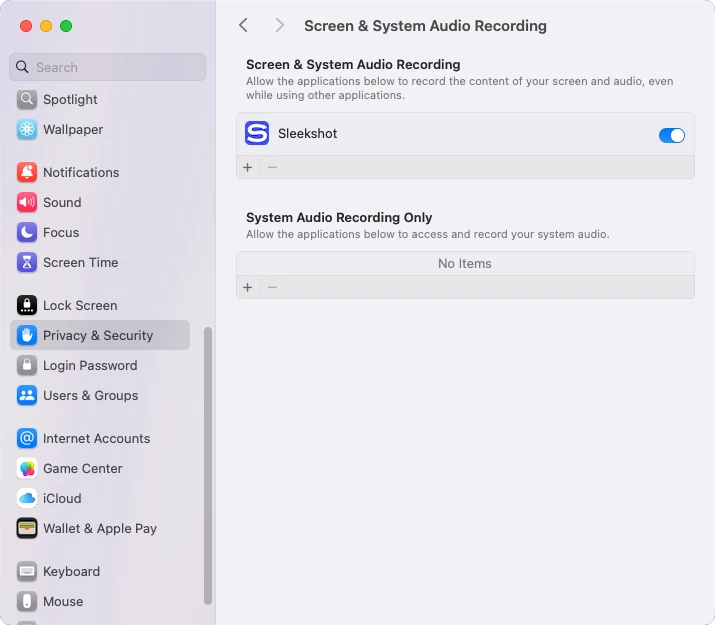
Rekaman berhasil, tapi file-nya tidak ketemu? Baca di mana hasil rekam layar Mac disimpan. Di laptop Windows, pengaturannya berbeda: cara rekam layar dengan suara di Windows.
Pertanyaan yang sering diajukan
Kenapa rekaman layar di Mac tidak ada suaranya?
Apakah QuickTime bisa merekam suara internal Mac?
Bagaimana cara merekam suara internal Mac tanpa instal aplikasi?
Bagaimana cara merekam suara komputer saja, tanpa suaraku?
Apakah Sleekshot untuk Mac gratis untuk merekam layar dengan suara?
Kenapa suaraku jelek kalau merekam pakai AirPods?
Tim Sleekshot
Kami membuat Sleekshot, aplikasi screenshot dan perekam layar gratis untuk Windows dan Mac. Setiap panduan kami periksa di build terbaru Windows 11, Windows 10, dan macOS.
Juga tersedia dalam: English Deutsch Français Español Italiano Русский ភាសាខ្មែរ 简体中文 日本語

