
Как записать экран на Mac со звуком: ваш голос и звук самого Mac
 Автор: Команда Sleekshot
9 мин чтения
Коротко
Чтобы записать свой голос, нажмите Command + Shift + 5, откройте «Параметры» и выберите микрофон. Это работает на любой современной macOS. Звук самого Mac (системный звук) встроенные программы записывают только в macOS 27 Golden Gate и новее: «Параметры» → «Включить системный звук». В macOS с 12 по 26 «Снимок экрана» и QuickTime пишут только микрофон. Для системного звука в macOS с 13 по 26 нужна отдельная программа, например бесплатные Sleekshot для Mac и OBS Studio, или виртуальный аудиодрайвер BlackHole. В macOS 12 Monterey остаётся только BlackHole.

Содержание
- Запись экрана на Mac со звуком: что работает на вашей macOS
- Как записать голос: только микрофон (любая macOS)
- Как записать звук самого Mac в macOS 27 Golden Gate
- Как записать системный звук в macOS 26 и старше
- Как записать голос и звук компьютера одновременно
- Запись экрана в QuickTime со звуком
- Sleekshot для Mac: системный звук и микрофон бесплатно
- Нет звука в записи экрана на Mac: что проверить
Чтобы записать экран на Mac со звуком с микрофона, нажмите Command + Shift + 5, откройте «Параметры» и выберите микрофон в разделе «Микрофон». Так можно на любой современной macOS. Со звуком самого Mac сложнее. Ролик на YouTube и голоса собеседников в звонке относятся к системному звуку, а встроенные программы Apple записывают его только в macOS 27 Golden Gate и новее, через «Параметры» → «Включить системный звук».
В версиях от macOS 12 Monterey до macOS 26 Tahoe панель ⌘⇧5 и QuickTime Player пишут только микрофон. Отсюда и столько роликов без звука. В macOS с 13 по 26 системный звук захватит сторонняя программа, например бесплатные Sleekshot для Mac или OBS Studio, или виртуальный аудиодрайвер BlackHole. На Monterey сработает только BlackHole. Свою версию macOS можно посмотреть в меню Apple → «Об этом Mac».
Запись экрана на Mac со звуком: что работает на вашей macOS
Для голоса хватит встроенной панели на любой версии. Звук самого Mac она записывает только в macOS 27.
| Способ | macOS | Микрофон | Системный звук | Цена |
|---|---|---|---|---|
| Панель «Снимок экрана» (⌘⇧5) | с 12 по 26 | Да | Нет | Бесплатно, встроена |
| Панель «Снимок экрана» (⌘⇧5) | 27 Golden Gate | Да | Да, «Включить системный звук» | Бесплатно, встроена |
| QuickTime Player | Как у ⌘⇧5 | Да | Только в macOS 27 | Бесплатно, встроен |
| Sleekshot для Mac | 13 Ventura и новее | Да | Да | Бесплатно, Mac App Store |
| OBS Studio | 13 и новее для системного звука | Да | Да | Бесплатно, открытый код |
| ⌘⇧5 или QuickTime с BlackHole | Любая современная, включая 12 | Только через отдельное составное устройство | Да | Бесплатно, пожертвование по желанию |
На macOS 27 хватит встроенной панели. В macOS с 13 по 26, если записываете часто, проще поставить бесплатную программу. BlackHole подойдёт тем, кто хочет и дальше пользоваться инструментами Apple. В macOS 12 Monterey вариант один, BlackHole. Sleekshot записывает экран только в macOS 13 и новее, а OBS пишет системный звук тоже начиная с macOS 13. Все способы записи по шагам собраны в статье как записать экран на Mac.
Как записать голос: только микрофон (любая macOS)
Микрофон работает с панелью «Снимок экрана» на любой современной macOS. Только выберите его до того, как нажмёте «Запись».
- Нажмите Command + Shift + 5.
- Выберите «Запись всего экрана» или «Запись части экрана». В macOS Tahoe 26 и новее есть ещё «Запись окна».
- Откройте «Параметры» и в разделе «Микрофон» выберите тот, в который будете говорить: встроенный микрофон MacBook или USB-микрофон. Рядом появится галочка. Вариант «Нет» значит, что видео будет без звука.
- Нажмите «Запись».
- Чтобы остановить, нажмите кнопку остановки в строке меню или Command + Control + Esc. Видео появится на рабочем столе с именем «Запись экрана [дата] в [время].mov».
Микрофон рядом с колонками, конечно, поймает часть того, что играет на Mac. Но этот звук идёт через воздух, поэтому получается глухим, с эхом и стуком клавиатуры. Системный звук берётся прямо из Mac и звучит как оригинал.
Если запись не останавливается, загляните в инструкцию как остановить запись экрана на Mac.
Как записать звук самого Mac в macOS 27 Golden Gate
В macOS 27 Golden Gate в меню «Параметры» появился пункт «Включить системный звук». Теперь встроенная панель записывает то, что играет на Mac. Apple указывает этот пункт только для macOS 27 и новее.
- Нажмите Command + Shift + 5 и выберите, что записывать.
- Откройте «Параметры» и выберите «Включить системный звук».
- Если нужен и ваш голос, выберите микрофон в разделе «Микрофон». Для одного только звука Mac выберите «Нет».
- Нажмите «Запись», включите ролик или подключитесь к звонку. Остановите запись кнопкой в строке меню или сочетанием Command + Control + Esc.
Пока идёт запись системного звука, macOS может показывать фиолетовую точку справа от значка «Пункт управления» в строке меню. Одновременно видна только одна такая точка (оранжевая означает микрофон). Чтобы точно узнать, какие программы сейчас используют микрофон или системный звук, откройте «Пункт управления».
Как записать системный звук в macOS 26 и старше
В macOS 26 и более ранних версиях ⌘⇧5 и QuickTime Player системный звук не записывают вообще. Это касается Monterey, Ventura, Sonoma, Sequoia и Tahoe. Обойти ограничение можно программой для записи экрана, которая сама захватывает звук (нужна macOS 13 Ventura и новее). Или виртуальным аудиодрайвером, который передаёт звук Mac в программы Apple так, будто это микрофон. В macOS 12 Monterey подойдёт только драйвер.
Способ 1. Программа с кнопкой системного звука
У Sleekshot для Mac (бесплатно, macOS 13 Ventura и новее, инструкция ниже) кнопка системного звука есть прямо на панели записи. OBS Studio, бесплатная программа с открытым кодом, записывает звук системы в macOS 13 Ventura и новее. В OBS 30 и новее добавьте источник macOS Audio Capture и выберите весь звук системы или одно приложение, как описано в инструкции OBS. Только учтите, что в OBS до первой записи придётся разобраться со сценами, источниками и микшером.
Способ 2. Виртуальный аудиодрайвер BlackHole
Бесплатный драйвер BlackHole распространяется с открытым кодом (лицензия GPL-3.0, пожертвование по желанию). Он добавляет в систему виртуальное аудиоустройство, которое передаёт звук Mac любой программе, умеющей писать микрофон. В том числе ⌘⇧5 и QuickTime. Работает, но перед каждой записью придётся переключать вывод звука.
- Установите BlackHole 2ch с сайта existential.audio или через Homebrew:
brew install blackhole-2ch. Если установщик попросит, перезагрузите Mac. - Откройте программу «Настройка Audio MIDI» (Audio MIDI Setup, папка Программы → Утилиты), нажмите «+» и создайте устройство с несколькими выходами (Multi-Output Device). Отметьте в нём свои колонки или наушники и BlackHole 2ch. Порядок устройств и коррекцию дрейфа настройте по инструкции BlackHole на GitHub.
- Выберите это устройство для вывода звука в «Системные настройки» → «Звук» → «Выход». Вы по-прежнему всё слышите, а BlackHole получает копию.
- Нажмите Command + Shift + 5, выберите «Параметры» → «Микрофон» → BlackHole 2ch и начните запись.
- После записи верните вывод звука на колонки или наушники.
BlackHole занимает в меню «Параметры» место микрофона, поэтому так записывается только звук Mac, без вашего голоса. Чтобы записать и то, и другое, придётся собрать в «Настройке Audio MIDI» составное устройство (Aggregate Device) из микрофона и BlackHole. Если записываете чаще пары раз в месяц, программа с кнопкой системного звука избавит от этой возни.
Как записать голос и звук компьютера одновременно
Для инструкции с озвучкой или записи звонка нужны оба источника сразу. Это умеет каждый способ выше, но настраивать придётся по-разному.
| Способ | Как записать голос и звук Mac |
|---|---|
| ⌘⇧5 в macOS 27 | Выберите микрофон и «Включить системный звук» в одном меню «Параметры» |
| Sleekshot для Mac | Включите кнопки микрофона и системного звука |
| OBS Studio | Не отключайте Mic/Aux и источник macOS Audio Capture, следите за обоими индикаторами в микшере |
| BlackHole | Записывайте с составного устройства из микрофона и BlackHole 2ch |
Когда пишете оба звука, наденьте наушники. Через колонки микрофон слышит звук Mac второй раз, и в видео появляется эхо. Apple советует то же самое для QuickTime: если слышите обратную связь, убавьте громкость или возьмите наушники с микрофоном. А если записываете звонок, сначала предупредите собеседников. Во многих странах этого требует закон.
Запись экрана в QuickTime со звуком
QuickTime Player записывает звук так же, как ⌘⇧5, потому что в современных macOS открывает ту же панель «Снимок экрана». Микрофон работает на любой версии, системный звук только в macOS 27.
- Откройте QuickTime Player из папки «Программы».
- Выберите «Файл» → «Новая запись экрана» или нажмите Control + Command + N.
- Откройте «Параметры», выберите микрофон, а в macOS 27 ещё и «Включить системный звук».
- Нажмите «Запись». Остановите запись кнопкой в строке меню или сочетанием Command + Control + Esc. QuickTime сразу откроет готовое видео.
Если вместо панели открылось отдельное окно записи, нажмите стрелку рядом с кнопкой записи и выберите микрофон там. В macOS 26 и старше QuickTime в любом случае запишет только ваш голос.
Sleekshot для Mac: системный звук и микрофон бесплатно
Бесплатная программа Sleekshot для Mac живёт в строке меню, делает скриншоты и записывает экран (Mac App Store; скриншоты в macOS 12 и новее, запись в macOS 13 Ventura и новее). В видео попадает выделенная область, окно или весь экран вместе с системным звуком и микрофоном. Регистрироваться не нужно.
- Нажмите Command + Shift + 2 и выберите, что записывать. Выделите мышкой область, щёлкните по окну или нажмите Command + A, чтобы взять весь экран.
- На панели действий под выделением нажмите кнопку записи со значком камеры или клавишу V.
- Щёлкните по шестерёнке на панели и включите микрофон и системный звук. Там же есть камера, подсветка кликов, маска и качество.
- Нажмите Command + R или красную кнопку записи. Красная пунктирная рамка покажет, что попадает в видео, а на панели записи будут таймер и кнопка паузы.
- Когда закончите, нажмите на панели записи кнопку сохранения или копирования. Sleekshot спросит, куда сохранить файл, предложит папку «Фильмы», а в меню формата можно выбрать MP4 или GIF. Скопированную запись можно сразу вставить в чат.


Прежде чем говорить десять минут подряд, взгляните на панель записи. Перечёркнутый значок микрофона значит, что ваш голос в видео не попадёт. Запись экрана и системного звука в Sleekshot работает в macOS 13 Ventura и новее. В macOS 12 Monterey программа делает только скриншоты, и в её настройках об этом так и написано.
Качество на выбор: 20, 30 или 60 кадров в секунду. Ограничения по длине нет, водяного знака тоже. Запись можно ставить на паузу, показывать веб-камеру в углу или надеть маску, которая повторяет вашу мимику. Обрезки и видеоредактора в Sleekshot нет, и скачать его можно только из Mac App Store. Подробнее о бесплатной программе для Mac.
Нет звука в записи экрана на Mac: что проверить
Идите по списку сверху вниз. Каждая проверка занимает меньше минуты.
- В качестве микрофона стояло «Нет». Нажмите ⌘⇧5, откройте «Параметры» и проверьте, что в разделе «Микрофон» галочка стоит у микрофона.
- Вам нужен был звук самого Mac, а у вас macOS 26 или старше. Встроенные программы там его не пишут ни при каких настройках. Используйте программу или BlackHole, как описано выше.
- Выбран не тот микрофон. Откройте «Системные настройки» → «Звук» → «Вход», скажите что-нибудь и посмотрите, двигается ли уровень. Потом выберите это же устройство в «Параметры» → «Микрофон».
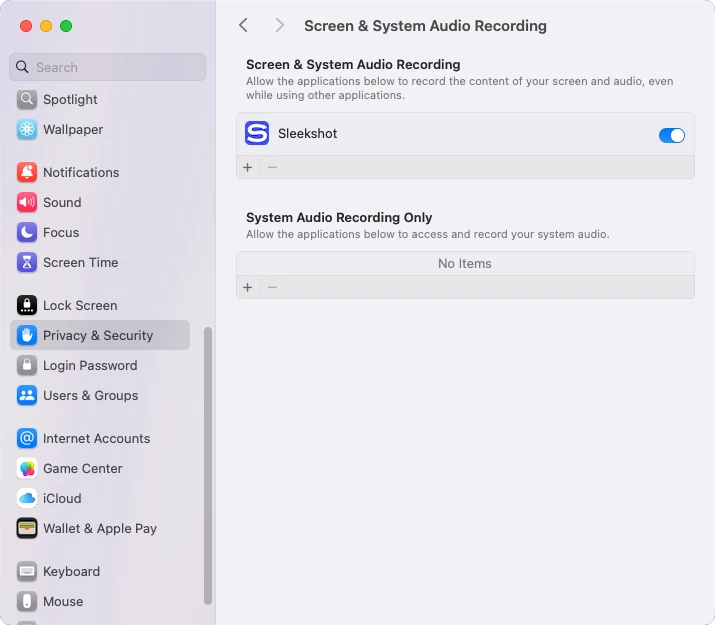
- У сторонней программы нет разрешения. Для Sleekshot, OBS и любой другой программы откройте «Системные настройки» → «Конфиденциальность и безопасность» → «Запись экрана и системного звука» и включите её. В этом списке можно разрешить запись экрана и звука или только звука. Загляните и в «Конфиденциальность и безопасность» → «Микрофон», а потом перезапустите программу.
- Bluetooth-наушники или AirPods звучат плохо. Пока работает их микрофон, Bluetooth переключается в режим с худшим качеством, и страдает и голос, и то, что вы слышите. Выберите встроенный микрофон, а AirPods оставьте для прослушивания.
- Звук был выключен в самом источнике. Если вкладка браузера без звука, плеер на паузе громкости или в звонке выключен динамик, записывать просто нечего. С BlackHole проверьте ещё, что для вывода звука по-прежнему выбрано устройство с несколькими выходами.
Если запись получилась, но файл не найти, смотрите, куда сохраняются записи экрана на Mac. На компьютере с Windows кнопки другие: как записать экран со звуком в Windows.
Частые вопросы
Почему в записи экрана на Mac нет звука?
Может ли QuickTime записать звук самого Mac?
Как записать системный звук на Mac без сторонних программ?
Как записать только звук компьютера, без голоса?
Sleekshot для Mac записывает экран со звуком бесплатно?
Почему голос плохо звучит, когда я записываю с AirPods?
Команда Sleekshot
Мы делаем Sleekshot — бесплатную программу для скриншотов и записи экрана для Windows и Mac. Каждую инструкцию проверяем на свежих версиях Windows 11, Windows 10 и macOS.
Эта статья на других языках: English Deutsch Français Español Italiano ភាសាខ្មែរ Bahasa Indonesia 简体中文 日本語

