Запись экрана со звуком в Windows: голос, звук компьютера и что делать, если звука нет
 Автор: Команда Sleekshot
7 мин чтения
Коротко
В записи экрана может быть два звука: микрофон (ваш голос) и звук компьютера (всё, что на нём играет). Включите оба до начала записи. В «Ножницах» (Win + Shift + R) это кнопки микрофона и динамика. В Xbox Game Bar микрофон включается сочетанием Win + Alt + M. В Sleekshot на панели записи можно выбрать микрофон и включить звук компьютера. Если звука нет, сначала проверьте эти кнопки, потом доступ к микрофону в Windows и какой микрофон выбран.
Содержание
- Микрофон и звук компьютера: в чём разница
- Какие программы для записи экрана в Windows пишут звук
- Способ 1. «Ножницы» со звуком (Windows 11)
- Способ 2. Xbox Game Bar со звуком (Windows 10 и 11)
- Способ 3. Sleekshot: выбор микрофона и звук компьютера
- Способ 4. OBS Studio: настройка каждого звука отдельно
- Как записать экран с чистым звуком
- Нет звука в записи экрана? Проверьте по порядку
- Как записать звонок, встречу или вебинар
Чтобы записать экран со звуком в Windows, до начала записи включите два разных звука. Микрофон нужен для вашего голоса. Звук компьютера — для всего, что на нём играет. В «Ножницах» Windows 11 (Win + Shift + R) за них отвечают кнопки микрофона и динамика на панели. В Xbox Game Bar сочетание Win + Alt + M добавляет микрофон к звуку приложения. В Sleekshot на панели записи можно выбрать микрофон и включить звук компьютера. Рядом с каждым микрофоном видно, насколько громко он вас слышит.
Чаще всего видео получается без звука по простой причине: перед стартом что-то было выключено. Ниже разберём, как включить звук в каждой программе для записи экрана, как добиться чистого звука и что проверить, если в файле тишина.
Микрофон и звук компьютера: в чём разница
Программа для записи считает их двумя отдельными источниками. Можно записать любой из них или оба сразу.
| Источник | Что записывает | Когда нужен | Частая проблема |
|---|---|---|---|
| Микрофон | Ваш голос и звуки в комнате: гарнитура, USB-микрофон, микрофон ноутбука | Озвучка, инструкции, ваш голос в звонке | Выбран не тот микрофон, эхо от колонок, стук клавиатуры |
| Звук компьютера | Всё, что играет на ПК: видео, программы, собеседники в звонке, уведомления | Показ программы со звуком, запись вебинара или игры | Звуки уведомлений в видео, тишина вместо звука стриминговых сервисов |
Простое правило. Записываете инструкцию с озвучкой — включите микрофон. Звук компьютера — только если программа издаёт важные звуки. Записываете видео или игру — включите звук компьютера. Микрофон — только если комментируете.
Какие программы для записи экрана в Windows пишут звук
| Программа | Микрофон | Звук компьютера | Где включается |
|---|---|---|---|
| «Ножницы» (Windows 11) | Да | Да | Кнопки микрофона и динамика на панели до начала записи |
| Xbox Game Bar (Windows 10, 11) | Да, Win + Alt + M | Звук приложения, а при варианте All — все звуки | Окно записи и настройки Game Bar |
| Sleekshot (бесплатно, Windows 10, 11) | Да, с выбором микрофона и уровнем громкости | Да, отдельная кнопка | Панель записи, до Ctrl + R |
| OBS Studio (бесплатно, Windows, macOS, Linux) | Да, Mic/Aux | Да, весь звук (Desktop Audio) или одно приложение | Микшер звука и Настройки → Аудио |
Подробная инструкция для каждой программы — в статье как сделать запись экрана на ПК.
Способ 1. «Ножницы» со звуком (Windows 11)
«Ножницы» записывают и голос, и звук компьютера. Но включить их нужно до начала записи.
- Нажмите Win + Shift + R и выделите нужную область.
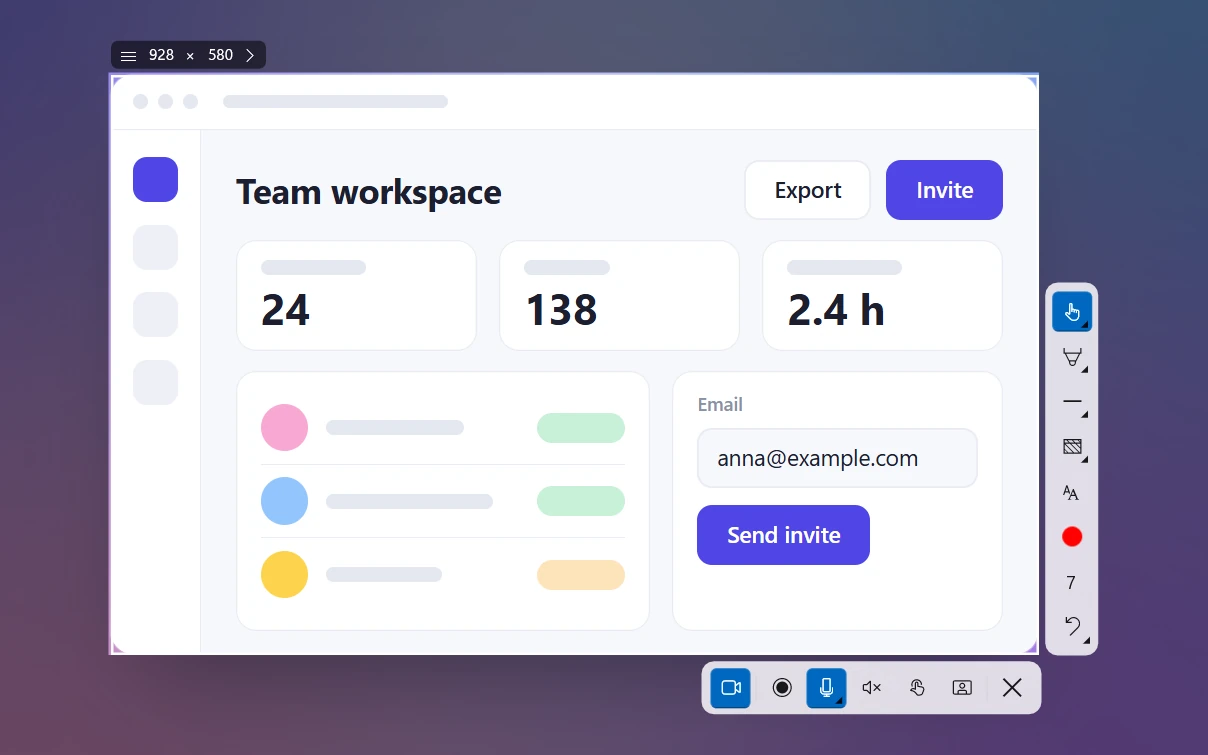
- На панели включите кнопку микрофона для голоса и кнопку динамика для звука компьютера.
- Начните запись. Работайте и говорите как обычно, а потом остановите запись.
- Откройте MP4 из
C:\Users\<имя>\Videos\Screen Recordingsи проверьте, что слышно и то, и другое.
Чтобы не включать кнопки каждый раз, откройте в «Ножницах» меню ⋯ → Параметры. В разделе про запись экрана включите оба пункта. Тогда микрофон и звук компьютера будут включены сразу.
Важно: в Windows 10 «Ножницы» видео не записывают. Для записи со звуком там нужен Game Bar или другая программа.
Способ 2. Xbox Game Bar со звуком (Windows 10 и 11)
Game Bar записывает звук того приложения, которое вы снимаете. Микрофон — только если его включить.
- Щёлкните по окну нужной программы и нажмите Win + Alt + R.
- Нажмите Win + Alt + M или кнопку микрофона на панели с таймером, чтобы добавить голос.
- Ещё раз нажмите Win + Alt + R, чтобы остановить запись. Видео будет в
C:\Users\<имя>\Videos\Captures.
Что окажется в записи, зависит от двух настроек:
- Какой звук записывать. Нажмите Win + G, щёлкните по шестерёнке и откройте раздел записи. Выберите один из вариантов: только звук игры или приложения (Game), все звуки компьютера вместе с голосовым чатом (All) или без звука (None).
- Записывать ли звук вообще. В Параметры → Игры → Записи (в старых версиях — «Клипы») должна быть включена запись звука.
Game Bar не записывает рабочий стол и Проводник — только окно одного приложения. Подробнее — в инструкции по записи через Xbox Game Bar. Все горячие клавиши собраны в шпаргалке по сочетаниям для записи экрана.
Способ 3. Sleekshot: выбор микрофона и звук компьютера
Sleekshot — бесплатная программа для записи экрана на Windows 10 и 11. Все настройки звука собраны на одной панели, и ещё до начала записи видно, что в неё попадёт. Рядом с каждым микрофоном в списке прыгает полоска громкости. Так сразу понятно, какой микрофон вас правда слышит.
- Нажмите PrtSc и выделите область. Можно щёлкнуть по окну или нажать Ctrl + A, чтобы выбрать весь монитор.
- Нажмите V, чтобы перейти к записи экрана.
- Откройте список микрофонов и скажите пару слов. Выберите тот, у которого двигается полоска.
- Включите звук системы, если в видео нужен звук компьютера.
- Нажмите Ctrl + R, чтобы начать запись. Запись можно поставить на паузу и продолжить. В конце нажмите «Сохранить в файл» или «Копировать в буфер обмена».
Видео сохраняется в MP4 (H.264), звук — в AAC 128 кбит/с. Для голоса и обычных звуков программ этого хватает. В ту же запись можно добавить веб-камеру в кружке и подсветку кликов. Как это сделать — в статье как записать экран с веб-камерой.
Sleekshot бесплатный, без водяного знака и без ограничения по времени. Чего в нём нет: отдельных звуковых дорожек, шумоподавления и записи только звука без видео. Подробности — на странице о записи экрана в Sleekshot.

Способ 4. OBS Studio: настройка каждого звука отдельно
В OBS Studio (бесплатная программа с открытым кодом) у каждого источника звука свой ползунок в микшере. Эта программа подойдёт, если нужно выровнять громкость или записать звук только одной программы.
- В Настройки → Аудио выберите устройства для звука компьютера (Desktop Audio) и для микрофона (Mic/Auxiliary Audio).
- Говорите и включите что-нибудь со звуком, глядя на микшер. Голос не должен заходить в красную зону.
- Ненужный источник выключается щелчком по значку динамика рядом с ним.
- Чтобы записать звук одной программы, а не всего компьютера, добавьте источник Application Audio Capture и выключите Desktop Audio.
Зато настраивать всё это придётся долго. Для двухминутной инструкции OBS — это слишком.
Как записать экран с чистым звуком
- Наденьте наушники, если записываете микрофон и звук компьютера вместе. Через колонки звук компьютера попадает в микрофон, и получается эхо.
- Если можно, возьмите проводной или USB-микрофон. Многие Bluetooth-гарнитуры при включённом микрофоне переходят в режим низкого качества. Хуже звучит и голос, и звук компьютера.
- Держите микрофон в 10–20 см ото рта и чуть сбоку. Так дыхание не будет «плевать» в микрофон.
- Включите режим «Не беспокоить». Иначе звуки уведомлений из мессенджеров и почты попадут в запись.
- Запишите 5 секунд для проверки и послушайте, прежде чем записывать всерьёз. Так сразу видны частые проблемы: микрофон выключен, выбран не тот или звучит слишком тихо.
- Подберите качество под задачу. Звук почти никогда не нужно настраивать. А вот настройки видео влияют на размер файла — подробнее в статье о качестве записи экрана.
Нет звука в записи экрана? Проверьте по порядку
Начинаем с самого быстрого и идём к более сложному.
- Кнопка звука была выключена. Проверяйте их до начала записи. В «Ножницах», например, после старта звук уже не добавить. Включите микрофон и звук компьютера и запишите заново.
- Выбран не тот микрофон. Откройте Параметры → Система → Звук → Ввод и выберите нужный микрофон. Скажите что-нибудь — полоска громкости должна двигаться. Потом выберите этот же микрофон в программе для записи.
- Windows не даёт доступ к микрофону. Откройте Параметры → Конфиденциальность и защита → Микрофон (в Windows 10 — Параметры → Конфиденциальность → Микрофон). Включите доступ к микрофону: общий, для приложений и для классических приложений.
- Микрофон выключен кнопкой. Проверьте кнопку выключения на гарнитуре или клавишу микрофона на клавиатуре ноутбука.
- Нет звука компьютера. Убедитесь, что звук идёт через устройство по умолчанию (Параметры → Система → Звук → Вывод). Проверьте, что программа не выключена в микшере громкости. А в Game Bar не выбран вариант None.
- Bluetooth-гарнитура звучит плохо или пропадает. Переключитесь на проводной или встроенный микрофон. Или записывайте только звук компьютера.
- Стриминговый сервис записывается без звука или с чёрным экраном. Защищённые видео часто не записываются — читайте статью почему при записи экрана чёрный экран.
Не можете найти только что записанный файл? Загляните в статью где найти запись экрана на ПК.
Как записать звонок, встречу или вебинар
Чтобы записать звонок в Teams или Zoom, включите и микрофон, и звук компьютера. Микрофон запишет вас, а звук компьютера — остальных. Перед началом предупредите всех, что идёт запись. Во многих странах этого требует закон, да и просто так вежливее. Если встречу организуете вы, часто удобнее встроенная запись в самом приложении — тогда все видят, что запись идёт.
Частые вопросы
Почему в записи экрана нет звука?
Как записать звук компьютера без голоса?
Как записать звук компьютера в Windows 10?
Записывают ли «Ножницы» звук?
Можно ли записать звонок в Teams или Zoom со звуком?
Нужны ли наушники для записи экрана со звуком?
Команда Sleekshot
Мы делаем Sleekshot — бесплатную программу для скриншотов и записи экрана для Windows и Mac. Каждую инструкцию проверяем на свежих версиях Windows 11, Windows 10 и macOS.
Эта статья на других языках: English Deutsch Français Español Italiano ភាសាខ្មែរ Bahasa Indonesia 简体中文 日本語