
Registrare lo schermo del PC con l’audio: voce, suoni del PC e cosa fare se è muto
 Di Team Sleekshot
8 min di lettura
In breve
Quando registri lo schermo su Windows puoi registrare due audio: il microfono (la tua voce) e l’audio del PC (tutto quello che il computer suona). Accendili prima di iniziare. Nello Strumento di cattura (Win + Maiusc + R) sono i pulsanti del microfono e dell’altoparlante. Nella Xbox Game Bar il microfono si accende con Win + Alt + M. In Sleekshot scegli il microfono e accendi l’audio del PC nella barra di registrazione. Se il video è muto, controlla prima questi pulsanti, poi i permessi del microfono in Windows e il microfono scelto.
In questa pagina
- Microfono o audio del PC: che differenza c’è?
- Quali programmi di Windows registrano l’audio
- Metodo 1: Strumento di cattura con audio (Windows 11)
- Metodo 2: Xbox Game Bar con audio (Windows 10 e 11)
- Metodo 3: Sleekshot, microfono e audio del PC in una barra
- Metodo 4: OBS Studio, ogni audio sotto controllo
- Come avere un audio pulito
- Il video è muto? Controlla in quest’ordine
- Registrare chiamate, riunioni e webinar
Per registrare lo schermo con l’audio su Windows devi accendere due cose prima di premere Registra. Il microfono registra la tua voce. L’audio del PC registra tutto quello che il computer suona. Nello Strumento di cattura di Windows 11 (Win + Maiusc + R) sono i pulsanti del microfono e dell’altoparlante nella barra. Nella Xbox Game Bar premi Win + Alt + M per aggiungere il microfono all’audio dell’app. Sleekshot ha tutto nella barra di registrazione: scegli il microfono, vedi se ti sente e accendi l’audio del PC.
Il motivo più comune di un video muto è banale: quando hai iniziato, un pulsante era spento. Qui vedi come funziona l’audio in ogni programma per registrare lo schermo su Windows, come avere un audio pulito e cosa controllare quando il file è muto.
Microfono o audio del PC: che differenza c’è?
Sono due audio separati: puoi registrarne uno, l’altro o tutti e due.
| Audio | Cosa registra | A cosa serve | Problema tipico |
|---|---|---|---|
| Microfono | La tua voce e i rumori della stanza, dal microfono che usi (cuffie, microfono USB, microfono del portatile) | Commento, tutorial, la tua voce in una chiamata | Microfono sbagliato, eco dalle casse, rumore della tastiera |
| Audio del PC | Tutto quello che il PC suona: video, app, gli altri in chiamata, notifiche | Video con audio, webinar, giochi | Suoni delle notifiche nel video, silenzio con i servizi di streaming |
In pratica: tutorial con la tua voce → microfono acceso, audio del PC solo se l’app fa suoni che contano. Registri un video o un gioco → audio del PC acceso, microfono solo se commenti.
Quali programmi di Windows registrano l’audio
| Programma | Microfono | Audio del PC | Dove si accende |
|---|---|---|---|
| Strumento di cattura (Windows 11) | Sì | Sì | Pulsanti del microfono e dell’altoparlante nella barra, prima di iniziare |
| Xbox Game Bar (Windows 10, 11) | Sì, Win + Alt + M | Quello dell’app; tutti i suoni con l’opzione All | Riquadro Acquisisci, impostazioni della Game Bar |
| Sleekshot (gratis, Windows 10, 11) | Sì: scegli il microfono e vedi subito il livello | Sì, con un pulsante a parte | Barra di registrazione, prima di Ctrl + R |
| OBS Studio (gratis, Windows, macOS, Linux) | Sì, Mic/Aux | Sì, tutto il PC o una sola app | Mixer audio e Impostazioni → Audio |
I passaggi completi per ogni programma sono in come registrare lo schermo del PC.
Metodo 1: Strumento di cattura con audio (Windows 11)
Lo Strumento di cattura registra tutti e due gli audio, ma li scegli prima di iniziare.
- Premi Win + Maiusc + R e disegna l’area da registrare.
- Nella barra accendi il pulsante del microfono per la tua voce e quello dell’altoparlante per l’audio del PC.
- Avvia la registrazione, parla e lavora come sempre, poi fermala.
- Apri il file MP4 in
C:\Users\<nome>\Videos\Screen Recordingse controlla che si sentano tutti e due.
Se non vuoi accendere i pulsanti ogni volta, nello strumento apri ⋯ → Impostazioni e cerca la parte sulla registrazione dello schermo. Lì accendi le due opzioni: microfono e audio del PC saranno attivi in ogni nuova registrazione.
Nota: su Windows 10 lo Strumento di cattura non registra video. Lì per registrare con l’audio ti serve la Game Bar o un altro programma.
Metodo 2: Xbox Game Bar con audio (Windows 10 e 11)
La Game Bar registra l’audio dell’app che stai registrando. Il microfono solo se lo accendi tu.
- Fai clic nell’app da registrare e premi Win + Alt + R.
- Premi Win + Alt + M, o fai clic sul microfono nella piccola barra, per aggiungere la tua voce.
- Premi di nuovo Win + Alt + R per fermarti. Il video lo trovi in
C:\Users\<nome>\Videos\Captures.
Due impostazioni decidono cosa sentirai nel video:
- Quale audio registra. Premi Win + G, fai clic sull’ingranaggio e apri la parte sulle acquisizioni. Scegli cosa registrare: solo il gioco o l’app (Game), tutti i suoni del PC compresa la chat vocale (All), oppure niente (None).
- Se registra l’audio o no. In Impostazioni → Giochi → Acquisizioni deve essere accesa la registrazione dell’audio.
La Game Bar non registra il desktop né Esplora file, solo la finestra di un’app. Trovi altri dettagli nella guida alla Xbox Game Bar. Tutti i tasti sono nell’elenco dei tasti per registrare lo schermo.
Metodo 3: Sleekshot, microfono e audio del PC in una barra
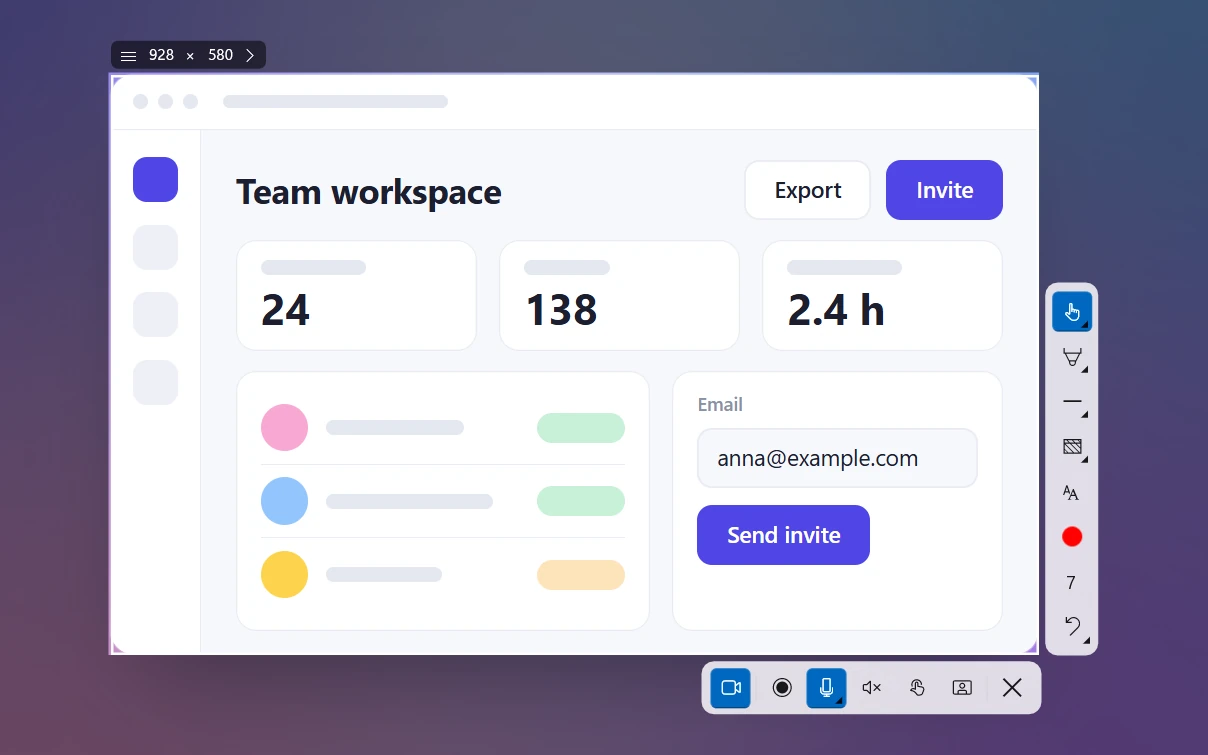
Sleekshot è un programma gratis per registrare lo schermo su Windows 10 e 11. Tutto l’audio sta in una sola barra, quindi prima di iniziare vedi cosa finirà nel video. Accanto a ogni microfono c’è un indicatore che si muove mentre parli: capisci subito se hai scelto quello giusto. Il programma è in inglese.
- Premi Stamp e disegna un’area, fai clic su una finestra o premi Ctrl + A per tutto il monitor.
- Premi V per passare alla registrazione (Screen recorder mode).
- Apri l’elenco dei microfoni, di’ due parole e scegli quello con l’indicatore che si muove.
- Accendi l’audio del PC se nel video ti servono i suoni del computer.
- Premi Ctrl + R (Record). Per una pausa usa Pause / Resume. Per finire fai clic su Save to file (salva su file) o Copy to clipboard (copia negli Appunti).
Sleekshot salva il video in MP4 (H.264) con l’audio in AAC a 128 kbps: basta per la voce e per i normali suoni delle app. Nello stesso video puoi mettere il tuo volto in un cerchio e mostrare i clic: leggi come registrare lo schermo e la webcam. Sleekshot è gratis, senza filigrana e senza limiti di tempo. Non sa registrare tracce audio separate, non toglie il rumore e non registra solo l’audio. Altri dettagli nella pagina sulla registrazione dello schermo con Sleekshot.

Metodo 4: OBS Studio, ogni audio sotto controllo
In OBS Studio (gratis, open source) ogni audio ha il suo cursore nel mixer. Va bene se devi bilanciare i volumi o registrare l’audio di un solo programma.
- In Impostazioni → Audio scegli i dispositivi per l’audio del PC (Desktop Audio) e per il microfono (Mic/Auxiliary Audio).
- Guarda il mixer mentre parli e mentre il PC suona qualcosa. La tua voce non deve arrivare alla zona rossa.
- Spegni gli audio che non ti servono facendo clic sull’icona dell’altoparlante.
- Se vuoi l’audio di una sola app e non di tutto il PC, aggiungi una fonte Application Audio Capture (cattura audio applicazione) e spegni Desktop Audio.
Tutta questa libertà però si paga in tempo. Per un tutorial di due minuti OBS è troppo.
Come avere un audio pulito
- Metti le cuffie se registri insieme microfono e audio del PC. Con le casse l’audio del PC rientra nel microfono e fa eco.
- Meglio un microfono con il cavo o USB. Molte cuffie Bluetooth, quando usi il loro microfono, passano a una modalità «chiamata» di bassa qualità. Peggiorano sia la voce sia l’audio del PC.
- Tieni il microfono a 10–20 cm dalla bocca, un po’ di lato. Così non si sentono i colpi del respiro.
- Attiva «Non disturbare». Altrimenti i suoni di chat ed email finiscono nel video.
- Registra 5 secondi di prova e riascoltali prima di quella vera. Non costa niente e scopri subito i problemi tipici: microfono spento, microfono sbagliato, volume troppo basso.
- Scegli la qualità in base all’uso. L’audio di rado va toccato, ma le impostazioni del video cambiano il peso del file: leggi qualità della registrazione dello schermo.
Il video è muto? Controlla in quest’ordine
Dal controllo più veloce al più lungo:
- Il pulsante era spento. Controlla l’audio prima di iniziare: nello Strumento di cattura, per esempio, non puoi aggiungerlo a registrazione partita. Accendi microfono e audio del PC e registra di nuovo.
- Hai scelto il microfono sbagliato. Apri Impostazioni → Sistema → Audio → Input, scegli il tuo microfono e guarda se la barra si muove quando parli. Poi scegli lo stesso microfono nel programma.
- Windows blocca il microfono. Apri Impostazioni → Privacy e sicurezza → Microfono (su Windows 10: Impostazioni → Privacy → Microfono). Consenti l’accesso al microfono in generale, alle app e alle app desktop.
- Il microfono è spento da un tasto. Controlla il tasto per silenziare le cuffie o il tasto del microfono sulla tastiera del portatile.
- Manca l’audio del PC. Controlla che il suono esca davvero dall’uscita predefinita (Impostazioni → Sistema → Audio → Output). Guarda anche che l’app non sia muta nel mixer del volume e che la Game Bar non sia su None.
- Le cuffie Bluetooth suonano male o si interrompono. Passa a un microfono con il cavo o a quello del portatile, oppure registra solo l’audio del PC.
- Un servizio di streaming dà silenzio o un’immagine nera. Spesso i contenuti protetti non si possono registrare: leggi schermo nero quando registri.
Non trovi il file che hai appena registrato? Guarda dove vengono salvate le registrazioni dello schermo.
Registrare chiamate, riunioni e webinar
Per registrare una chiamata su Teams o Zoom accendi tutti e due gli audio: il microfono per te, l’audio del PC per gli altri. Prima di iniziare avvisa tutti che stai registrando. In molti Paesi serve il consenso, e comunque è una questione di correttezza. Se la riunione l’hai organizzata tu, spesso è più comodo usare la registrazione dell’app: così tutti vedono che è accesa.
Domande frequenti
Perché il video registrato non ha audio?
Come registro l’audio del PC senza la mia voce?
Come registro l’audio interno su Windows 10?
Lo Strumento di cattura registra l’audio?
Posso registrare una riunione Teams o Zoom con l’audio?
Servono le cuffie per registrare lo schermo con l’audio?
Team Sleekshot
Sviluppiamo Sleekshot, un’app gratuita per screenshot e registrazione dello schermo per Windows e Mac. Ogni guida viene verificata sulle build attuali di Windows 11, Windows 10 e macOS.
Disponibile anche in: English Deutsch Français Español Русский ភាសាខ្មែរ Bahasa Indonesia 简体中文 日本語
