
ថតវីដេអូអេក្រង់មានសំឡេងលើ Windows៖ មីក្រូហ្វូន សំឡេងកុំព្យូទ័រ និងពេលគ្មានសំឡេង
 ដោយ ក្រុម Sleekshot
អានរយៈពេល 17 នាទី
ចម្លើយខ្លី
វីដេអូថតអេក្រង់លើ Windows អាចមានសំឡេងពីរ៖ មីក្រូហ្វូន (សំឡេងរបស់អ្នក) និងសំឡេងកុំព្យូទ័រ (អ្វីៗដែលកុំព្យូទ័រចាក់)។ បើកទាំងពីរមុនចាប់ផ្ដើមថត។ ក្នុង Snipping Tool (Win + Shift + R) វាជាប៊ូតុងមីក្រូហ្វូន និង speaker។ ក្នុង Xbox Game Bar ចុច Win + Alt + M ដើម្បីបើកមីក្រូហ្វូន។ ក្នុង Sleekshot ជ្រើសមីក្រូហ្វូន ហើយបើកប៊ូតុងសំឡេងកុំព្យូទ័រ។ បើវីដេអូគ្មានសំឡេង ពិនិត្យប៊ូតុងទាំងនោះសិន រួចការអនុញ្ញាតមីក្រូហ្វូនក្នុង Windows និងមីក្រូហ្វូនដែលអ្នកជ្រើស។
នៅលើទំព័រនេះ
- មីក្រូហ្វូន និងសំឡេងកុំព្យូទ័រ ខុសគ្នាដូចម្ដេច?
- កម្មវិធីថតវីដេអូអេក្រង់ Windows ណាខ្លះថតសំឡេងបាន
- វិធីទី 1៖ Snipping Tool មានសំឡេង (Windows 11)
- វិធីទី 2៖ Xbox Game Bar មានសំឡេង (Windows 10 និង 11)
- វិធីទី 3៖ Sleekshot – ជ្រើសមីក្រូហ្វូន ឃើញកម្រិតសំឡេង និងថតសំឡេងកុំព្យូទ័រ
- វិធីទី 4៖ OBS Studio គ្រប់គ្រងសំឡេងនីមួយៗ
- ធ្វើឱ្យសំឡេងច្បាស់
- ថតអេក្រង់គ្មានសំឡេង? ពិនិត្យតាមលំដាប់នេះ
- ថតការហៅ ការប្រជុំ និង webinar
ចង់ថតអេក្រង់មានសំឡេងលើ Windows ត្រូវបើកសំឡេងពីរដាច់ពីគ្នា មុនចុចថត៖ មីក្រូហ្វូន សម្រាប់សំឡេងរបស់អ្នក និង សំឡេងកុំព្យូទ័រ សម្រាប់អ្វីៗដែលកុំព្យូទ័រចាក់។ ក្នុង Snipping Tool លើ Windows 11 (Win + Shift + R) វាជាប៊ូតុងមីក្រូហ្វូន និង speaker លើរបារ។ ក្នុង Xbox Game Bar ចុច Win + Alt + M ដើម្បីថតមីក្រូហ្វូនជាមួយសំឡេងកម្មវិធី។ Sleekshot មានបញ្ជីមីក្រូហ្វូន ដែលបង្ហាញកម្រិតសំឡេងភ្លាមៗ និងប៊ូតុងសំឡេងកុំព្យូទ័រ លើរបារថត។
ភាគច្រើន វីដេអូគ្មានសំឡេង ដោយសាររឿងសាមញ្ញ៖ ប៊ូតុងមួយបិទ ពេលចាប់ផ្ដើមថត។ ខាងក្រោមពន្យល់ថា screen recorder នីមួយៗលើ Windows ថតសំឡេងដោយរបៀបណា។ អ្នកក៏នឹងដឹងពីរបៀបឱ្យសំឡេងច្បាស់ និងអ្វីដែលត្រូវពិនិត្យ ពេលវីដេអូគ្មានសំឡេង។
មីក្រូហ្វូន និងសំឡេងកុំព្យូទ័រ ខុសគ្នាដូចម្ដេច?
កម្មវិធីថតចាត់ទុកវាជាសំឡេងពីរដាច់ពីគ្នា។ អ្នកអាចថតមួយ ឬថតទាំងពីរ។
| សំឡេង | ថតអ្វី | ប្រើពេលណា | បញ្ហាញឹកញាប់ |
|---|---|---|---|
| មីក្រូហ្វូន | សំឡេងរបស់អ្នក និងសំឡេងក្នុងបន្ទប់ ពី headset, មីក្រូហ្វូន USB ឬមីក្រូហ្វូនក្នុង laptop | ពន្យល់ វីដេអូបង្រៀន ផ្នែករបស់អ្នកក្នុងការហៅ | ជ្រើសមីក្រូហ្វូនខុស សំឡេងបន្ទរពី speaker សំឡេងវាយក្ដារចុច |
| សំឡេងកុំព្យូទ័រ | អ្វីៗដែលកុំព្យូទ័រចាក់៖ សំឡេងវីដេអូ កម្មវិធី អ្នកចូលរួមផ្សេងក្នុងការហៅ សំឡេងជូនដំណឹង | បង្ហាញកម្មវិធីដែលមានសំឡេង ថត webinar ឬហ្គេម | សំឡេងជូនដំណឹងចូលវីដេអូ បាត់សំឡេងលើសេវាស្ទ្រីម |
ច្បាប់ងាយៗ៖ វីដេអូបង្រៀនដែលអ្នកនិយាយពន្យល់ បើកមីក្រូហ្វូន។ បើកសំឡេងកុំព្យូទ័រ តែពេលសំឡេងកម្មវិធីសំខាន់។ ថតវីដេអូ ឬហ្គេម បើកសំឡេងកុំព្យូទ័រ។ បើកមីក្រូហ្វូន តែពេលអ្នកនិយាយពន្យល់។
កម្មវិធីថតវីដេអូអេក្រង់ Windows ណាខ្លះថតសំឡេងបាន
| ឧបករណ៍ | មីក្រូហ្វូន | សំឡេងកុំព្យូទ័រ | បើកនៅឯណា |
|---|---|---|---|
| Snipping Tool (Windows 11) | បាន | បាន | ប៊ូតុងមីក្រូហ្វូន និង speaker លើរបារ មុន Start |
| Xbox Game Bar (Windows 10, 11) | បាន Win + Alt + M | សំឡេងកម្មវិធី ឬគ្រប់សំឡេង បើដាក់ All | widget Capture និង Settings របស់ Game Bar |
| Sleekshot (ឥតគិតថ្លៃ Windows 10, 11) | បាន ជ្រើសមីក្រូហ្វូន ហើយឃើញកម្រិតសំឡេងភ្លាមៗ | បាន ប៊ូតុងដាច់ដោយឡែក | របារថត មុន Ctrl + R |
| OBS Studio (ឥតគិតថ្លៃ Windows, macOS, Linux) | បាន Mic/Aux | បាន Desktop Audio ឬកម្មវិធីតែមួយ | Audio Mixer និង Settings → Audio |
ជំហានថតពេញលេញរបស់ឧបករណ៍នីមួយៗ មាននៅក្នុង របៀបថតវីដេអូអេក្រង់លើ Windows។
វិធីទី 1៖ Snipping Tool មានសំឡេង (Windows 11)
Snipping Tool ថតសំឡេងទាំងពីរបាន តែត្រូវជ្រើសមុនចាប់ផ្ដើម។
- ចុច Win + Shift + R ហើយអូសកណ្ដុរលើកន្លែងដែលចង់ថត។
- លើរបារ បើកប៊ូតុង មីក្រូហ្វូន សម្រាប់សំឡេងអ្នក និងប៊ូតុង speaker សម្រាប់សំឡេងកុំព្យូទ័រ។
- ចុច Start និយាយ និងធ្វើការដូចធម្មតា រួចចុច Stop។
- ចាក់ឯកសារ MP4 ពី
C:\Users\<ឈ្មោះ>\Videos\Screen Recordingsហើយស្ដាប់ថាឮសំឡេងទាំងពីរឬអត់។
មិនចង់បើកប៊ូតុងរាល់ដង បើក Snipping Tool → ⋯ → Settings។ នៅផ្នែក screen recording បើក Include microphone input by default when a screen recording starts និង Include system audio by default when a screen recording starts។
ចំណាំ៖ លើ Windows 10 Snipping Tool ថតវីដេអូមិនបានទេ។ ចង់ថតមានសំឡេងលើ Windows 10 ត្រូវប្រើ Game Bar ឬកម្មវិធីផ្សេង។
វិធីទី 2៖ Xbox Game Bar មានសំឡេង (Windows 10 និង 11)
Game Bar ថតសំឡេងរបស់កម្មវិធីដែលអ្នកកំពុងថត។ វាថតមីក្រូហ្វូន តែពេលអ្នកបើកវាប៉ុណ្ណោះ។
- ចុចក្នុងកម្មវិធីដែលចង់ថត រួចចុច Win + Alt + R។
- ចុច Win + Alt + M (ឬចុចរូបមីក្រូហ្វូនលើរបារតូច) ដើម្បីបន្ថែមសំឡេងអ្នក។
- ចុច Win + Alt + R ម្ដងទៀតដើម្បីបញ្ឈប់។ វីដេអូនៅក្នុង
C:\Users\<ឈ្មោះ>\Videos\Captures។
មានការកំណត់ពីរ ដែលសម្រេចថាអ្នកនឹងឮអ្វីក្នុងវីដេអូ៖
- ថតសំឡេងអ្វី។ ចុច Win + G ចុចរូបស្ពឺ បើក Capturing ហើយជ្រើស Audio to record៖ Game (តែកម្មវិធីដែលកំពុងថត) All (គ្រប់សំឡេងលើកុំព្យូទ័រ រួមទាំង voice chat) ឬ None។
- ថតសំឡេងឬអត់។ ក្នុង Settings → Gaming → Captures ត្រូវបើក Capture audio when recording a game។
Game Bar ថត desktop ឬ File Explorer មិនបានទេ ថតបានតែផ្ទាំងកម្មវិធីមួយ។ អានបន្ថែមក្នុង របៀបថតដោយ Xbox Game Bar។ shortcut ទាំងអស់មាននៅក្នុង តារាង shortcut ថតវីដេអូអេក្រង់។
វិធីទី 3៖ Sleekshot – ជ្រើសមីក្រូហ្វូន ឃើញកម្រិតសំឡេង និងថតសំឡេងកុំព្យូទ័រ
Sleekshot ជា screen recorder ឥតគិតថ្លៃសម្រាប់ Windows 10 និង 11។ ការកំណត់សំឡេងទាំងអស់នៅលើរបារតែមួយ ដូច្នេះអ្នកដឹងថានឹងថតអ្វី មុនចាប់ផ្ដើម។ បញ្ជីមីក្រូហ្វូនបង្ហាញកម្រិតសំឡេងភ្លាមៗ។ អ្នកដឹងភ្លាមថា មីក្រូហ្វូនដែលអ្នកជ្រើស ឮសំឡេងអ្នកឬអត់។
- ចុច PrtSc ហើយអូសកណ្ដុរលើកន្លែងដែលចង់ថត ចុចលើផ្ទាំងកម្មវិធីមួយ ឬចុច Ctrl + A ដើម្បីយកម៉ូនីទ័រទាំងមូល។
- ចុច V (Screen recorder mode)។
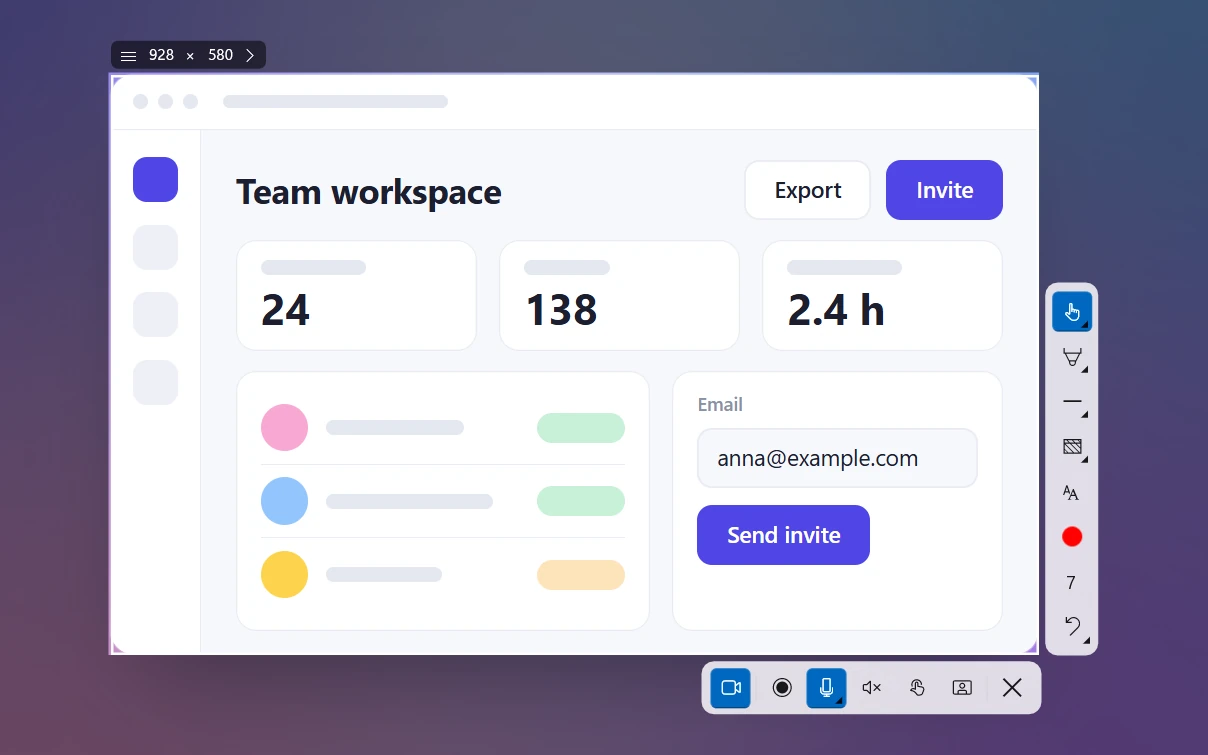
- បើកបញ្ជីមីក្រូហ្វូន និយាយពីរបីពាក្យ ហើយជ្រើសមីក្រូហ្វូនដែលរបារកម្រិតសំឡេងកំពុងលោត។
- បើកសំឡេងកុំព្យូទ័រ បើចង់ឱ្យវាមានក្នុងវីដេអូ។
- ចុច Ctrl + R (Record)។ ចង់សម្រាក ចុច Pause / Resume។ ពេលចប់ ចុច Save to file ឬ Copy to clipboard។
វីដេអូរក្សាទុកជា MP4 (H.264) សំឡេង AAC 128 kbps។ គ្រប់គ្រាន់សម្រាប់សំឡេងនិយាយ និងសំឡេងកម្មវិធីធម្មតា។ ក្នុងវីដេអូដដែល អ្នកអាចបន្ថែមមុខអ្នកពី webcam ក្នុងរង្វង់តូច និងរង្វង់ពេលចុចកណ្ដុរ។ មើល របៀបថតអេក្រង់ជាមួយ webcam។ Sleekshot ឥតគិតថ្លៃ គ្មាន watermark ហើយថតបានយូរតាមចិត្ត។ អ្វីដែលវាមិនមាន៖ សំឡេងដាច់ជា track ផ្សេងៗ ការកាត់សំឡេងរំខាន និងការថតតែសំឡេង។ ព័ត៌មានលម្អិតមាននៅទំព័រ screen recorder របស់ Sleekshot។

វិធីទី 4៖ OBS Studio គ្រប់គ្រងសំឡេងនីមួយៗ
ក្នុង OBS Studio (ឥតគិតថ្លៃ open source) សំឡេងនីមួយៗមានរបាររំកិលរៀងខ្លួនក្នុង Audio Mixer។ ប្រើ OBS បើអ្នកត្រូវការកែកម្រិតសំឡេង ឬថតសំឡេងតែកម្មវិធីមួយ។
- ក្នុង Settings → Audio ជ្រើសឧបករណ៍សម្រាប់ Desktop Audio (សំឡេងកុំព្យូទ័រ) និង Mic/Auxiliary Audio (មីក្រូហ្វូនរបស់អ្នក)។
- មើល Audio Mixer ពេលអ្នកនិយាយ និងចាក់អ្វីមួយ។ កុំឱ្យសំឡេងអ្នកឡើងដល់ពណ៌ក្រហម។
- បិទសំឡេងដែលមិនត្រូវការ ដោយចុចរូប speaker ក្បែរវា។
- ចង់ថតសំឡេងតែកម្មវិធីមួយ ជំនួសឱ្យកុំព្យូទ័រទាំងមូល បន្ថែមប្រភព Application Audio Capture ហើយបិទ Desktop Audio។
ការកំណត់ច្រើនបែបនេះ ត្រូវការពេលរៀបចំ។ សម្រាប់វីដេអូបង្រៀន 2 នាទី OBS ច្រើនពេក។
ធ្វើឱ្យសំឡេងច្បាស់
- ពាក់កាស ពេលថតមីក្រូហ្វូន និងសំឡេងកុំព្យូទ័រជាមួយគ្នា។ បើប្រើ speaker សំឡេងកុំព្យូទ័រចូលមីក្រូហ្វូនវិញ ហើយឮបន្ទរ។
- ប្រើមីក្រូហ្វូនមានខ្សែ ឬ USB បើអាច។ headset Bluetooth ជាច្រើនប្ដូរទៅរបៀប «headset» គុណភាពទាប ពេលមីក្រូហ្វូនរបស់វាបើក។ ពេលនោះ ទាំងសំឡេងអ្នក ទាំងសំឡេងកុំព្យូទ័រ អាក្រក់ជាងមុន។
- ដាក់មីក្រូហ្វូនឆ្ងាយពីមាត់ 10–20 សង់ទីម៉ែត្រ ហើយផ្អៀងបន្តិច កុំឱ្យឮសំឡេងដង្ហើម។
- បើក Do not disturb។ បើមិនបើក សំឡេងជូនដំណឹងពី chat និងអ៊ីមែល នឹងចូលក្នុងវីដេអូ។
- ថតសាក 5 វិនាទី ហើយស្ដាប់ មុនថតពិត។ មិនខាតអ្វីទេ ហើយរកឃើញបញ្ហាធម្មតាៗ៖ មីក្រូហ្វូនបិទ ជ្រើសខុស ឬសំឡេងតិចពេក។
- ជ្រើសគុណភាពតាមតម្រូវការ។ សំឡេងកម្រត្រូវកែណាស់ តែការកំណត់វីដេអូប៉ះពាល់ទំហំឯកសារ។ មើល គុណភាពវីដេអូថតអេក្រង់។
ថតអេក្រង់គ្មានសំឡេង? ពិនិត្យតាមលំដាប់នេះ
ពីការពិនិត្យលឿនជាងគេ ទៅការពិនិត្យដែលយូរជាង៖
- ប៊ូតុងបិទ។ ពិនិត្យប៊ូតុងសំឡេងមុនចាប់ផ្ដើម (ឧ. ក្នុង Snipping Tool បន្ថែមសំឡេងក្រោយចាប់ផ្ដើមថតមិនបានទេ)។ បើកមីក្រូហ្វូន និងសំឡេងកុំព្យូទ័រ ហើយថតម្ដងទៀត។
- ជ្រើសមីក្រូហ្វូនខុស។ បើក Settings → System → Sound → Input ជ្រើសមីក្រូហ្វូនរបស់អ្នក ហើយមើលថារបារសំឡេងលោតពេលអ្នកនិយាយឬអត់។ ជ្រើសមីក្រូហ្វូនដដែលក្នុងកម្មវិធីថត។
- Windows ហាមមីក្រូហ្វូន។ បើក Settings → Privacy & security → Microphone (Windows 10៖ Settings → Privacy → Microphone) ហើយបើក Microphone access, Let apps access your microphone និង Let desktop apps access your microphone។
- មីក្រូហ្វូនបិទនៅលើឧបករណ៍។ ពិនិត្យប៊ូតុង mute លើ headset ឬគ្រាប់ចុចមីក្រូហ្វូនលើក្ដារចុច laptop។
- គ្មានសំឡេងកុំព្យូទ័រ។ ពិនិត្យថាសំឡេងចេញពីឧបករណ៍ដែល Windows កំពុងប្រើ (Settings → System → Sound → Output)។ ពិនិត្យថាកម្មវិធីមិនត្រូវបិទសំឡេងក្នុង volume mixer ហើយ Audio to record ក្នុង Game Bar មិនមែន None។
- headset Bluetooth សំឡេងអាក្រក់ ឬដាច់ៗ។ ប្ដូរទៅមីក្រូហ្វូនមានខ្សែ ឬមីក្រូហ្វូនក្នុងកុំព្យូទ័រ ឬថតតែសំឡេងកុំព្យូទ័រ។
- សេវាស្ទ្រីមចេញវីដេអូគ្មានសំឡេង ឬអេក្រង់ខ្មៅ។ វីដេអូដែលមានការការពារ ច្រើនតែថតមិនបាន។ មើល របៀបដោះស្រាយអេក្រង់ខ្មៅពេលថត។
រកវីដេអូដែលទើបថតមិនឃើញ? មើល វីដេអូថតអេក្រង់រក្សាទុកនៅឯណា។
ថតការហៅ ការប្រជុំ និង webinar
ចង់ថតការហៅ Teams ឬ Zoom បើកសំឡេងទាំងពីរ៖ មីក្រូហ្វូនសម្រាប់អ្នក និងសំឡេងកុំព្យូទ័រសម្រាប់អ្នកផ្សេង។ មុនចាប់ផ្ដើម សូមប្រាប់អ្នកចូលរួមថាអ្នកកំពុងថត។ កន្លែងជាច្រើនតម្រូវឱ្យគេយល់ព្រមសិន ហើយវាក៏ជាការគួរសមដែរ។ បើអ្នកជាអ្នករៀបចំការប្រជុំ មុខងារថតរបស់កម្មវិធីប្រជុំខ្លួនឯង ច្រើនតែងាយជាង។ ពេលនោះ អ្នកទាំងអស់គ្នាឃើញថាកំពុងថត។
សំណួរដែលគេសួរញឹកញាប់
ហេតុអ្វីវីដេអូថតអេក្រង់គ្មានសំឡេង?
តើថតតែសំឡេងកុំព្យូទ័រ ដោយគ្មានសំឡេងខ្ញុំ ដោយរបៀបណា?
តើថតសំឡេងក្នុងកុំព្យូទ័រលើ Windows 10 ដោយរបៀបណា?
តើ Snipping Tool ថតសំឡេងបានទេ?
តើថតការប្រជុំ Teams ឬ Zoom មានសំឡេងបានទេ?
តើត្រូវការកាសដើម្បីថតអេក្រង់មានសំឡេងទេ?
ក្រុម Sleekshot
យើងបង្កើត Sleekshot ដែលជាកម្មវិធីថត Screenshot និងថតវីដេអូអេក្រង់ឥតគិតថ្លៃសម្រាប់ Windows និង Mac។ ការណែនាំនីមួយៗត្រូវបានពិនិត្យលើ Windows 11, Windows 10 និង macOS កំណែចុងក្រោយ។
មានជាភាសាផ្សេងទៀត: English Deutsch Français Español Italiano Русский Bahasa Indonesia 简体中文 日本語
