
គ្រាប់ចុចថតវីដេអូអេក្រង់លើ Windows 11 និង 10៖ តារាងពេញ
 ដោយ ក្រុម Sleekshot
អានរយៈពេល 15 នាទី
ចម្លើយខ្លី
Win + Alt + R ចាប់ផ្ដើម និងបញ្ឈប់ការថតកម្មវិធីដែលកំពុងបើក ដោយ Xbox Game Bar លើ Windows 10 និង 11។ លើ Windows 11 ចុច Win + Shift + R ដើម្បីថតវីដេអូដោយ Snipping Tool ហើយថតផ្នែកណាក៏បានដែលអ្នកជ្រើស។ ក្នុង Sleekshot ចុច PrtSc អូសកណ្ដុរលើកន្លែងដែលចង់ថត រួចចុច V និង Ctrl + R។ ក្នុង OBS Studio អ្នកត្រូវដាក់គ្រាប់ចុចដោយខ្លួនឯង។
នៅលើទំព័រនេះ
- ផ្លូវកាត់ថតវីដេអូអេក្រង់ទាំងអស់លើ Windows
- Win + Alt + R៖ Xbox Game Bar (Windows 10 និង 11)
- Win + Shift + R៖ ថតវីដេអូដោយ Snipping Tool (Windows 11)
- Sleekshot៖ PrtSc → V → Ctrl + R
- OBS Studio៖ ដាក់គ្រាប់ចុចដោយខ្លួនឯង
- PowerPoint៖ Win + Shift + Q ដើម្បីបញ្ឈប់
- គួរប្រើគ្រាប់ចុចមួយណា?
- ផ្លូវកាត់ថតអេក្រង់មិនដើរ? ដោះស្រាយលឿនៗ
ផ្លូវកាត់ថតអេក្រង់សំខាន់ជាងគេលើ Windows គឺ Win + Alt + R។ វាចាប់ផ្ដើម និងបញ្ឈប់ការថតកម្មវិធីដែលកំពុងបើក ដោយ Xbox Game Bar លើ Windows 10 និង 11។ Windows 11 មានផ្លូវកាត់ទីពីរ៖ Win + Shift + R។ វាបើកការថតវីដេអូក្នុង Snipping Tool ដើម្បីថតផ្នែកណាមួយដែលអ្នកគូរ។ ទាំងពីរមិនបាច់ដំឡើងអ្វីទេ ហើយរក្សាទុកជាឯកសារ MP4។
អ្វីដែលធ្វើឱ្យច្រឡំ គឺវាថតរបស់ខុសគ្នា។ Game Bar ឃើញតែផ្ទាំងកម្មវិធីមួយ ចំណែក Snipping Tool ថតកន្លែងដែលអ្នកគូរ។ ខាងក្រោមមានគ្រាប់ចុចថតទាំងអស់ក្នុងតារាងតែមួយ។ យើងក៏ពន្យល់ថាវានីមួយៗធ្វើអ្វីពិតៗ និងត្រូវពិនិត្យអ្វី ពេលវាមិនដើរ។
ផ្លូវកាត់ថតវីដេអូអេក្រង់ទាំងអស់លើ Windows
| គ្រាប់ចុច | ធ្វើអ្វី | ឧបករណ៍ | Windows |
|---|---|---|---|
| Win + Shift + R | អូសជ្រើសកន្លែង ហើយថត | Snipping Tool | 11 |
| Win + Alt + R | ចាប់ផ្ដើម / បញ្ឈប់ការថតកម្មវិធីដែលកំពុងបើក | Xbox Game Bar | 10, 11 |
| Win + Alt + G | រក្សាទុកពេលចុងក្រោយ (ត្រូវបើកការថតនៅពីក្រោយ) | Xbox Game Bar | 10, 11 |
| Win + Alt + M | បើក / បិទមីក្រូហ្វូនពេលថត | Xbox Game Bar | 10, 11 |
| Win + Alt + T | បង្ហាញ / លាក់ម៉ោងថត | Xbox Game Bar | 10, 11 |
| Win + G | បើក Game Bar | Xbox Game Bar | 10, 11 |
| PrtSc → V → Ctrl + R | ចាប់ផ្ដើមថត ប្ដូរទៅថតវីដេអូ ហើយថត | Sleekshot (ឥតគិតថ្លៃ) | 10, 11 |
| Ctrl + A (ក្នុង Sleekshot) | យកម៉ូនីទ័រទាំងមូល មុនថត | Sleekshot | 10, 11 |
| Win + Shift + E / D / Q | ជ្រើសកន្លែង / ផ្អាក / បញ្ឈប់ | PowerPoint (Insert → Screen Recording) | 10, 11 |
| បន្សំគ្រាប់ចុចរបស់អ្នក | ចាប់ផ្ដើម / បញ្ឈប់ការថត | OBS Studio (Settings → Hotkeys) | 10, 11 |
ចំណាំ៖ Win + Alt + K ជារឿងផ្សេង។ លើ Windows 11 វាបិទមីក្រូហ្វូនពេលហៅ ក្នុងកម្មវិធីដែលស្គាល់គ្រាប់ចុចនេះ។ វាមិនពាក់ព័ន្ធនឹងការថតអេក្រង់ទេ។
កំពុងរកគ្រាប់ចុចថត screenshot? មើល shortcut screenshot លើ Windows។
Win + Alt + R៖ Xbox Game Bar (Windows 10 និង 11)
Win + Alt + R ថតកម្មវិធីដែលកំពុងបើក៖ ហ្គេម browser ឬ PowerPoint។ ចុចម្ដងចាប់ផ្ដើម ចុចម្ដងទៀតបញ្ឈប់។ មិនបាច់បើក Game Bar សិនទេ។
- ចុចក្នុងកម្មវិធីដែលចង់ថត។
- ចុច Win + Alt + R។ របារតូចមួយមានម៉ោង លេចនៅជ្រុងអេក្រង់។
- ចង់និយាយពន្យល់ ចុច Win + Alt + M។
- ចុច Win + Alt + R ម្ដងទៀតដើម្បីបញ្ឈប់។ ឯកសារ MP4 រក្សាទុកក្នុង
C:\Users\<ឈ្មោះ>\Videos\Captures។
បញ្ហា៖ Game Bar ថតបានតែផ្ទាំងកម្មវិធីមួយ។ វាថត desktop ឬ File Explorer មិនបានទេ (Windows បង្ហាញសារ «Gaming features aren't available for the Windows desktop or File Explorer»)។ វាជ្រើសផ្នែកមិនបាន ហើយឈប់ថតនៅរយៈពេលយូរបំផុតដែលដាក់ក្នុង Settings → Gaming → Captures (ជាធម្មតា 2 ម៉ោង យូរបំផុត 4 ម៉ោង)។
ចង់ប្ដូរគ្រាប់ចុច ចុច Win + G ចុចរូបស្ពឺ ហើយបើក Shortcuts។ ចុចប្រអប់ក្បែរ Start/stop recording រួចចុចបន្សំថ្មី។ ប្រើគ្រាប់ចុច Windows មិនបានទេ ដូច្នេះប្រើ Ctrl, Shift ឬ Alt ជាមួយគ្រាប់ចុចមួយទៀត។
ការកំណត់ និងដែនកំណត់របស់ Game Bar មានលម្អិតក្នុង របៀបថតដោយ Xbox Game Bar។
Win + Shift + R៖ ថតវីដេអូដោយ Snipping Tool (Windows 11)
Win + Shift + R ជាគ្រាប់ចុចរបស់ Windows 11 សម្រាប់ថតវីដេអូផ្នែកមួយនៃអេក្រង់។ វាដូច Win + Shift + S ដែរ តែថតវីដេអូ មិនមែន screenshot។
- ចុច Win + Shift + R។ អេក្រង់ងងឹត។
- អូសកណ្ដុរលើកន្លែងដែលចង់ថត។
- បើកមីក្រូហ្វូន និងសំឡេងកុំព្យូទ័រលើរបារ បើត្រូវការ។
- ចុច Start ហើយចុច Stop ពេលចប់។
វីដេអូរក្សាទុកដោយខ្លួនឯងក្នុង C:\Users\<ឈ្មោះ>\Videos\Screen Recordings។ Snipping Tool គ្មានគ្រាប់ចុចបញ្ឈប់ការថតទេ។ ដូច្នេះទុករបារនៅកន្លែងដែលចុចកណ្ដុរបានស្រួល។ Snipping Tool ក៏គ្មានការកំណត់ប្ដូរ Win + Shift + R ដែរ។
គន្លឹះ៖ បើគ្រាប់ចុចនេះមិនដើរ ប្រហែលអ្នកប្រើ Windows 10 (Snipping Tool នៅទីនោះថតវីដេអូមិនបាន) ឬត្រូវ update Snipping Tool ក្នុង Microsoft Store។
Sleekshot៖ PrtSc → V → Ctrl + R
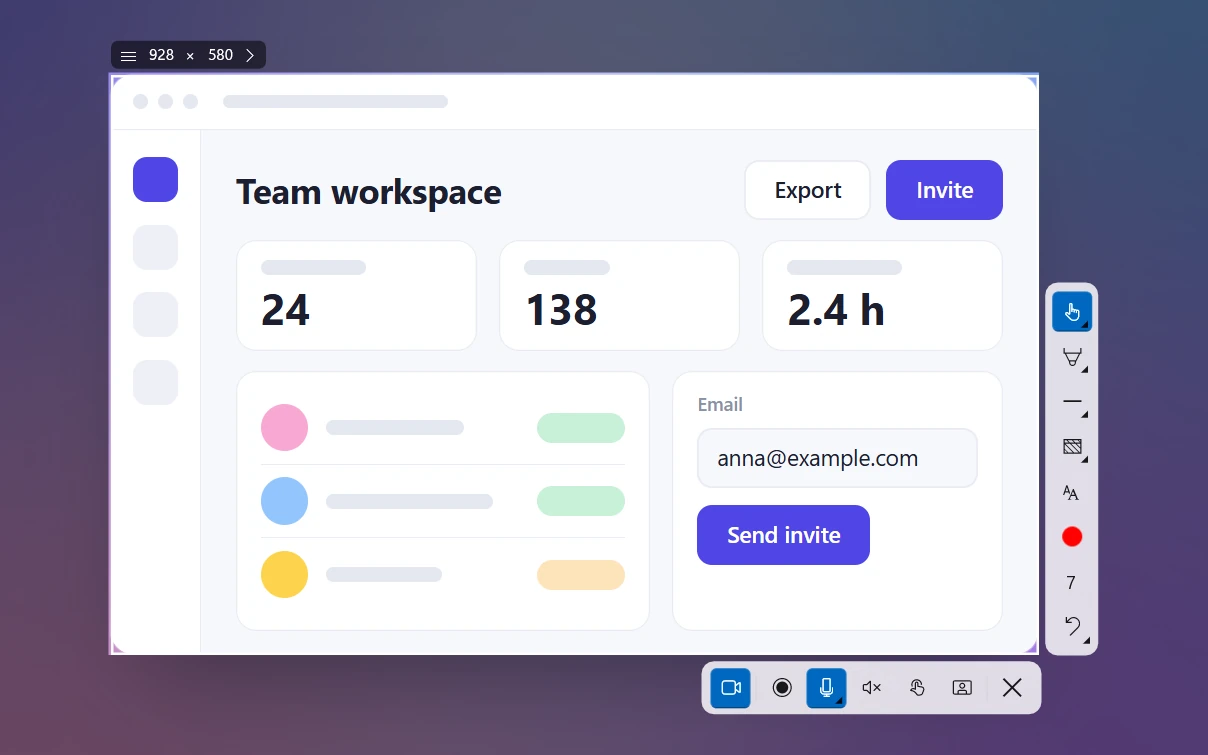
ក្នុង screen recorder Sleekshot ការថតវីដេអូចាប់ផ្ដើមដោយគ្រាប់ចុចដូចពេលថត screenshot។ ត្រូវចុចបីដង តែអ្នកជ្រើសបានច្បាស់ថាថតអ្វី៖ ផ្នែកមួយ ផ្ទាំងកម្មវិធីមួយ ឬម៉ូនីទ័រទាំងមូល ព្រមទាំងមីក្រូហ្វូន សំឡេងកុំព្យូទ័រ webcam និងរង្វង់ពេលចុចកណ្ដុរ។
- ចុច PrtSc (គ្រាប់ចុចរបស់ Sleekshot ពេលទើបដំឡើង)។ អេក្រង់ឈប់នៅស្ងៀម។
- អូសកណ្ដុរលើកន្លែងដែលចង់ថត ចុចលើផ្ទាំងកម្មវិធីមួយ ឬចុច Ctrl + A ដើម្បីយកម៉ូនីទ័រទាំងមូល។
- ចុច V (Screen recorder mode) ហើយពិនិត្យប៊ូតុងមីក្រូហ្វូន សំឡេងកុំព្យូទ័រ រង្វង់ពេលចុច និងកាមេរ៉ា។
- ចុច Ctrl + R (Record)។
- ពេលចប់ ចុច Save to file ឬ Copy to clipboard លើរបារវីដេអូ។ Pause / Resume នៅលើរបារដដែល។ Esc បោះបង់ មុនចាប់ផ្ដើមថត។
ប្រើគ្រាប់ចុចណាក៏បាន។ ក្នុង Settings របស់ Sleekshot (ផ្ទាំង Screenshots) អ្នកអាចប្ដូរ PrtSc ទៅគ្រាប់ចុច ឬបន្សំណាក៏បាន ឧ. គ្រាប់ចុច F ដែលមិនសូវប្រើ។ បើលើ Windows 11 PrtSc នៅតែបើក Snipping Tool ចុចប៊ូតុង Bind PrtSc to Sleekshot ក្នុង Settings របស់ Sleekshot ដើម្បីដោះស្រាយដោយចុចតែម្ដង។ បើចង់ធ្វើដោយខ្លួនឯង បិទ Settings → Bluetooth & devices → Keyboard → Use the Print screen key to open screen capture (build ចាស់៖ Accessibility → Keyboard)។ វាយ «print screen» ក្នុងប្រអប់ស្វែងរករបស់ Settings ក៏រកឃើញដែរ។ តំណ Open Windows Settings instead របស់ Sleekshot ក៏បើកទំព័រនោះឱ្យភ្លាមដែរ។ ជំហានលម្អិត៖ របៀបប្ដូរគ្រាប់ចុច PrtSc។

លើ laptop ជាច្រើន PrtSc នៅលើគ្រាប់ចុចដែលមានមុខងារផ្សេងទៀត។ ពេលនោះត្រូវចុច Fn + PrtSc។ មើលថាវានៅឯណាលើក្ដារចុចផ្សេងៗ ក្នុង គ្រាប់ចុច Print Screen នៅឯណា។
Sleekshot ឥតគិតថ្លៃ គ្មាន watermark ហើយថតបានយូរតាមចិត្ត។ គ្រាប់ចុចទាំងអស់របស់វាមាននៅទំព័រ shortcut ក្ដារចុច។
OBS Studio៖ ដាក់គ្រាប់ចុចដោយខ្លួនឯង
OBS Studio គ្មានគ្រាប់ចុចថតស្រាប់ទេ។ បើក Settings → Hotkeys ហើយរក Start Recording និង Stop Recording។ ចុចក្នុងប្រអប់ ហើយចុចគ្រាប់ចុចដែលអ្នកចង់បាន។ បើដាក់បន្សំដូចគ្នាទាំងពីរ គ្រាប់ចុចតែមួយនឹងចាប់ផ្ដើម និងបញ្ឈប់។ ការផ្អាកមានប្រអប់ដាច់ដោយឡែក។
ជ្រើសបន្សំដែលគ្មានកម្មវិធីណាប្រើ។ បើកម្មវិធីពីរយកគ្រាប់ចុចដូចគ្នា មានតែមួយទេដែលទទួលបាន។
PowerPoint៖ Win + Shift + Q ដើម្បីបញ្ឈប់
ការថតក្នុង PowerPoint (Insert → Screen Recording, Microsoft 365) មានគ្រាប់ចុចរៀងខ្លួន៖ Win + Shift + E ជ្រើសកន្លែង Win + Shift + D ផ្អាក និង Win + Shift + Q បញ្ឈប់។ PowerPoint ដាក់វីដេអូក្នុង slide។ ចុចកណ្ដុរស្ដាំលើវា ហើយជ្រើស Save Media as ដើម្បីបានឯកសារ។
គួរប្រើគ្រាប់ចុចមួយណា?
| អ្នកចង់ថត… | ប្រើ |
|---|---|
| ផ្នែកមួយលឿនៗលើ Windows 11 | Win + Shift + R (Snipping Tool) |
| ហ្គេម ឬកម្មវិធីមួយលើ Windows 10 ឬ 11 | Win + Alt + R (Game Bar) |
| អ្វីដែលទើបកើតឡើងក្នុងហ្គេម | Win + Alt + G (បើកការថតនៅពីក្រោយ) |
| វីដេអូបង្រៀន ឬរាយការណ៍ bug មានសំឡេង webcam ព្រួញ និងរង្វង់ពេលចុច | PrtSc → V → Ctrl + R (Sleekshot) |
| ថតយូរ ឬផ្សាយផ្ទាល់ដែលមាន scene | គ្រាប់ចុចដែលអ្នកដាក់ក្នុង OBS Studio |
ជំហានលម្អិតរបស់ឧបករណ៍នីមួយៗ មាននៅក្នុងការណែនាំធំរបស់យើង៖ របៀបថតវីដេអូអេក្រង់លើ Windows។
ផ្លូវកាត់ថតអេក្រង់មិនដើរ? ដោះស្រាយលឿនៗ
- Win + Alt + R មិនដើរ។ អ្នកកំពុងនៅលើ desktop ឬ File Explorer ដែល Game Bar ថតមិនបាន។ ចុចក្នុងផ្ទាំងកម្មវិធីណាមួយសិន។ បើនៅតែមិនបាន update Xbox Game Bar ក្នុង Microsoft Store ឬចុច Repair នៅ Settings → Apps → Installed apps។
- ប៊ូតុងថតក្នុង Game Bar ពណ៌ប្រផេះ។ ប្រហែលកាតក្រាហ្វិកគ្មាន video encoder ដែល Game Bar ត្រូវការ (ញឹកញាប់លើកុំព្យូទ័រចាស់ និង virtual machine)។ ប្រើ Snipping Tool ឬ Sleekshot។
- Win + Shift + R មិនដើរ។ អ្នកប្រើ Windows 10 ឬ Snipping Tool ចាស់ពេក។
- PrtSc បើក Snipping Tool ជំនួសកម្មវិធីថតរបស់អ្នក។ បិទជម្រើស Print screen ក្នុង Settings → Bluetooth & devices → Keyboard (ឬ Accessibility → Keyboard លើ build ចាស់) ឬដាក់គ្រាប់ចុចផ្សេងក្នុងកម្មវិធីរបស់អ្នក។
- វីដេអូគ្មានសំឡេង។ ការថតចាប់ផ្ដើមហើយ តែមីក្រូហ្វូន ឬសំឡេងកុំព្យូទ័របិទ។ មើល របៀបថតអេក្រង់មានសំឡេង។
- រកវីដេអូមិនឃើញ។ folder របស់ឧបករណ៍នីមួយៗមាននៅក្នុង វីដេអូថតអេក្រង់រក្សាទុកនៅឯណា។
សំណួរដែលគេសួរញឹកញាប់
តើផ្លូវកាត់ថតវីដេអូអេក្រង់លើ Windows 11 ជាអ្វី?
តើ Win + Alt + R ធ្វើអ្វី?
តើបញ្ឈប់ការថតអេក្រង់ដោយក្ដារចុចដោយរបៀបណា?
តើប្ដូរគ្រាប់ចុចថតអេក្រង់បានទេ?
តើមានគ្រាប់ចុចរក្សាទុក 30 វិនាទីចុងក្រោយទេ?
តើផ្លូវកាត់ថតអេក្រង់លើ Mac ជាអ្វី?
ក្រុម Sleekshot
យើងបង្កើត Sleekshot ដែលជាកម្មវិធីថត Screenshot និងថតវីដេអូអេក្រង់ឥតគិតថ្លៃសម្រាប់ Windows និង Mac។ ការណែនាំនីមួយៗត្រូវបានពិនិត្យលើ Windows 11, Windows 10 និង macOS កំណែចុងក្រោយ។
មានជាភាសាផ្សេងទៀត: English Deutsch Français Español Italiano Русский Bahasa Indonesia 简体中文 日本語

