
Atajos de teclado para grabar la pantalla en Windows 11 y 10: tabla completa
 Por Equipo de Sleekshot
8 min de lectura
Respuesta corta
Win + Alt + R empieza y termina una grabación de la aplicación que estás usando con la Xbox Game Bar, en Windows 10 y 11. En Windows 11, Win + Mayús + R abre Recortes para grabar la zona que selecciones. En Sleekshot pulsa Impr Pant, elige la zona y pulsa V y Ctrl + R. En OBS Studio, los atajos los eliges tú.
En esta página
- Todos los atajos para grabar la pantalla en Windows
- Win + Alt + R: Xbox Game Bar (Windows 10 y 11)
- Win + Mayús + R: vídeo con Recortes (Windows 11)
- Sleekshot: Impr Pant → V → Ctrl + R
- OBS Studio: tus propios atajos
- PowerPoint: Win + Mayús + Q para detener
- ¿Qué atajo te conviene?
- ¿El atajo no funciona? Soluciones rápidas
El atajo principal para grabar la pantalla en Windows es Win + Alt + R. Empieza y termina una grabación de la aplicación que estás usando con la Xbox Game Bar, en Windows 10 y 11. Windows 11 tiene otro atajo, Win + Mayús + R, que abre Recortes para grabar la zona que selecciones. Ninguno necesita instalar nada, y los dos guardan en MP4.
La confusión viene de que graban cosas distintas. La Game Bar solo ve la ventana de una aplicación. Recortes ve la zona que dibujas. Aquí tienes todos los atajos para grabar en una tabla, qué hace de verdad cada uno y qué revisar cuando no responden.
Todos los atajos para grabar la pantalla en Windows
| Atajo | Qué hace | Programa | Windows |
|---|---|---|---|
| Win + Mayús + R | Seleccionar una zona y grabarla | Recortes | 11 |
| Win + Alt + R | Empezar / terminar la grabación de la aplicación que usas | Xbox Game Bar | 10, 11 |
| Win + Alt + G | Guardar lo último que ha pasado (con la grabación en segundo plano activada) | Xbox Game Bar | 10, 11 |
| Win + Alt + M | Activar o desactivar el micrófono mientras grabas | Xbox Game Bar | 10, 11 |
| Win + Alt + T | Mostrar u ocultar el tiempo de grabación | Xbox Game Bar | 10, 11 |
| Win + G | Abrir la Game Bar | Xbox Game Bar | 10, 11 |
| Impr Pant → V → Ctrl + R | Seleccionar la zona, pasar a grabación y grabar | Sleekshot (gratis) | 10, 11 |
| Ctrl + A (dentro de Sleekshot) | Seleccionar todo el monitor antes de grabar | Sleekshot | 10, 11 |
| Win + Mayús + E / D / Q | Elegir la zona / pausar / terminar | PowerPoint (Insertar → Grabación de pantalla) | 10, 11 |
| La combinación que tú elijas | Empezar / terminar la grabación | OBS Studio (Ajustes → Atajos) | 10, 11 |
Nota: Win + Alt + K es otra cosa. En Windows 11 silencia el micrófono durante las llamadas en las aplicaciones que lo permiten. No tiene nada que ver con grabar la pantalla.
¿Buscas las teclas para hacer capturas? Están en la lista de atajos para hacer captura de pantalla en Windows.
Win + Alt + R: Xbox Game Bar (Windows 10 y 11)
Win + Alt + R graba la aplicación que estás usando: un juego, el navegador, PowerPoint. Lo pulsas una vez para empezar y otra para terminar. No hace falta abrir antes la Game Bar.
- Haz clic dentro de la aplicación que quieres grabar.
- Pulsa Win + Alt + R. En una esquina aparece una barra pequeña con el tiempo.
- Si quieres hablar mientras grabas, pulsa Win + Alt + M.
- Vuelve a pulsar Win + Alt + R para terminar. El MP4 se guarda en
C:\Users\<usuario>\Videos\Captures.
Pero tiene trampa. La Game Bar solo graba la ventana de una aplicación. No graba el escritorio ni el Explorador de archivos: Windows avisa de que las funciones de juego no están disponibles ahí. Tampoco deja elegir una zona. Y la grabación se corta al llegar a la duración máxima de Configuración → Juegos → Capturas: 2 horas de serie, 4 como mucho.
Para cambiar el atajo, pulsa Win + G, haz clic en el engranaje y abre la sección de atajos. Haz clic en el campo de empezar y terminar la grabación y pulsa la nueva combinación. No se puede usar la tecla Windows. Usa Ctrl, Mayús o Alt con otra tecla.
Más sobre la configuración y los límites de la Game Bar en la guía para grabar con la Xbox Game Bar.
Win + Mayús + R: vídeo con Recortes (Windows 11)
Win + Mayús + R es el atajo de Windows 11 para grabar una parte de la pantalla. Funciona como Win + Mayús + S para capturas, pero en vídeo.
- Pulsa Win + Mayús + R. La pantalla se oscurece.
- Dibuja la zona que quieres grabar.
- Si los necesitas, activa en la barra el micrófono y el sonido del sistema.
- Empieza a grabar. Al terminar, haz clic en el botón de detener de la barra.
El vídeo se guarda solo en C:\Users\<usuario>\Videos\Screen Recordings. Recortes no tiene atajo para terminar la grabación, así que deja la barra donde la alcances con el ratón. Y no deja cambiar Win + Mayús + R.
Consejo: si el atajo no hace nada, o estás en Windows 10 (su Recortes no graba vídeo) o tienes que actualizar Recortes en Microsoft Store.
Sleekshot: Impr Pant → V → Ctrl + R
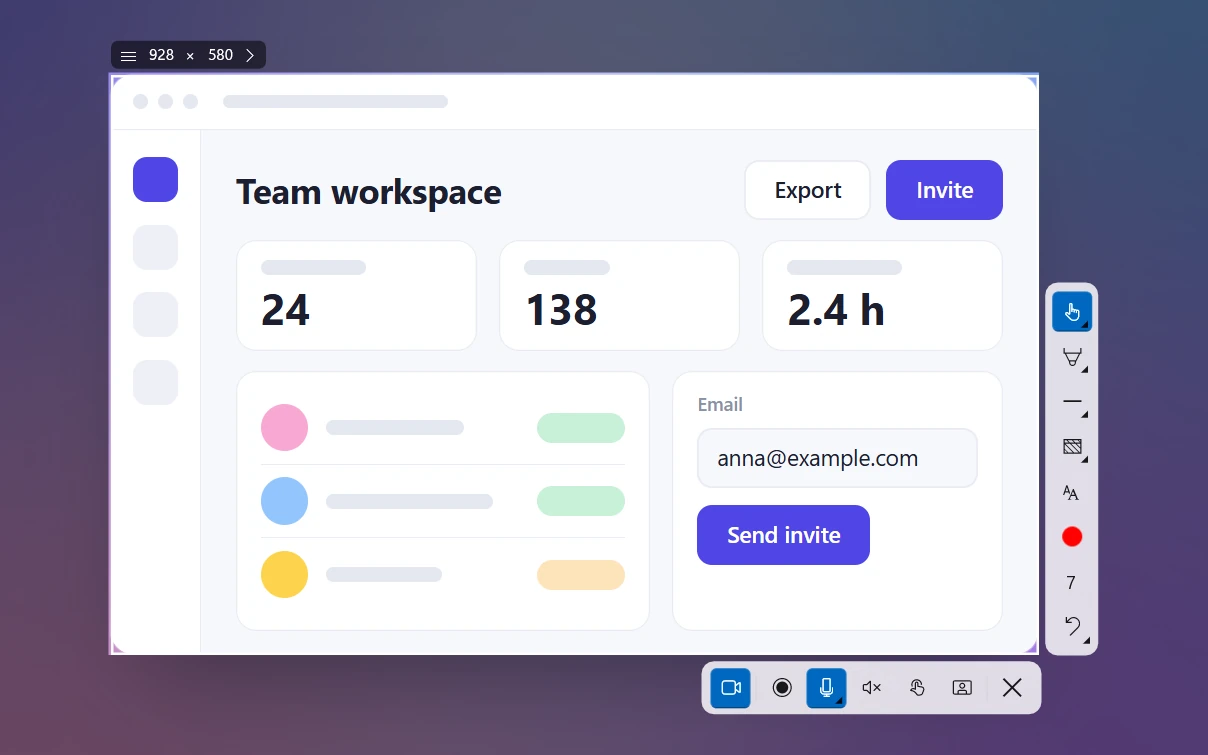
En Sleekshot, para grabar se pulsa la misma tecla que para hacer capturas. Son tres pulsaciones, pero eliges exactamente qué grabar: una zona, una ventana o el monitor entero. Y con qué: micrófono, sonido del sistema, cámara y clics resaltados.
- Pulsa Impr Pant (PrtSc), la tecla de Sleekshot desde que lo instalas. La pantalla se queda quieta.
- Selecciona una zona, haz clic en una ventana o pulsa Ctrl + A para todo el monitor.
- Pulsa V para pasar al Modo grabación de pantalla. Revisa los botones del micrófono, el sonido del sistema, el resaltado de clics y la cámara.
- Pulsa Ctrl + R (Grabar).
- Al terminar, haz clic en Guardar en archivo o en Copiar al portapapeles, en la barra del vídeo. En esa misma barra está Pausar / Reanudar. Antes de empezar, Esc lo cancela todo.
Puedes usar cualquier tecla. En la configuración de Sleekshot (pestaña Capturas, botón Cambiar tecla de acceso rápido) puedes cambiar Impr Pant por cualquier tecla o combinación, por ejemplo una tecla de función que no uses. ¿En Windows 11 Impr Pant sigue abriendo Recortes? En la misma pestaña, pulsa Bind PrtSc to Sleekshot (asignar PrtSc a Sleekshot): la tecla pasa a Sleekshot con un clic. O ve tú a Configuración → Bluetooth y dispositivos → Teclado (en versiones anteriores, Accesibilidad → Teclado) y desactiva la opción que abre la captura de pantalla con esa tecla. También la encuentras si escribes «impr» o «print screen» en el buscador de Configuración. Paso a paso en cómo cambiar la función de la tecla Impr Pant.

En muchos portátiles, Impr Pant está en la misma tecla que otra función, y hay que pulsar Fn + Impr Pant. En la guía de la tecla Impr Pant verás dónde está en los teclados más comunes.
Sleekshot es gratis, sin marca de agua y sin límite de tiempo al grabar. Todos sus atajos están en la página de atajos de teclado.
OBS Studio: tus propios atajos
OBS Studio no trae ningún atajo para grabar. Abre Ajustes → Atajos y busca Iniciar grabación y Detener grabación. Haz clic en el campo y pulsa las teclas que quieras. Si pones la misma combinación en los dos, una sola tecla empieza y termina. La pausa tiene sus propios campos.
Elige una combinación que no use ningún otro programa. Si dos programas usan el mismo atajo, solo uno de ellos lo recibe.
PowerPoint: Win + Mayús + Q para detener
PowerPoint (Insertar → Grabación de pantalla, en Microsoft 365) tiene sus propias teclas para grabar. Win + Mayús + E elige la zona, Win + Mayús + D pausa y Win + Mayús + Q termina. El vídeo aparece en la diapositiva. Con clic derecho puedes guardarlo como archivo.
¿Qué atajo te conviene?
| Quieres grabar… | Usa |
|---|---|
| Una zona rápida en Windows 11 | Win + Mayús + R (Recortes) |
| Un juego o una aplicación en Windows 10 u 11 | Win + Alt + R (Game Bar) |
| Lo que acaba de pasar en un juego | Win + Alt + G (con la grabación en segundo plano) |
| Un tutorial o un error, con voz, cámara, flechas y clics resaltados | Impr Pant → V → Ctrl + R (Sleekshot) |
| Sesiones largas o directos con escenas | Tu atajo de OBS Studio |
Los pasos con cada programa están en la guía principal sobre cómo grabar la pantalla en Windows.
¿El atajo no funciona? Soluciones rápidas
- Win + Alt + R no hace nada. Estás en el escritorio o en el Explorador de archivos, y la Game Bar no los graba. Haz clic antes en la ventana de una aplicación. Si sigue sin funcionar, actualiza la Xbox Game Bar en Microsoft Store o repárala en Configuración → Aplicaciones → Aplicaciones instaladas.
- El botón de grabar de la Game Bar está en gris. Lo más probable es que la tarjeta gráfica no tenga un codificador de vídeo compatible. Pasa en PC antiguos y en máquinas virtuales. Usa Recortes o Sleekshot.
- Win + Mayús + R no responde. Estás en Windows 10, o Recortes no está actualizado.
- Impr Pant abre Recortes y no tu programa. Desactiva la opción de Impr Pant en Configuración → Bluetooth y dispositivos → Teclado (o en Accesibilidad → Teclado en versiones anteriores). O pon otra tecla en tu programa.
- La grabación no tiene sonido. El vídeo empezó, pero el micrófono o el sonido del sistema estaban apagados. Mira cómo grabar la pantalla con audio.
- No encuentras el vídeo. Las carpetas de cada programa están en dónde se guardan las grabaciones de pantalla.
Preguntas frecuentes
¿Cuál es el atajo para grabar la pantalla en Windows 11?
¿Qué hace Win + Alt + R?
¿Cómo detengo una grabación de pantalla con el teclado?
¿Puedo cambiar el atajo para grabar la pantalla?
¿Hay un atajo para grabar los últimos 30 segundos?
¿Cuál es el atajo para grabar la pantalla en Mac?
Equipo de Sleekshot
Creamos Sleekshot, una app gratuita de captura y grabación de pantalla para Windows y Mac. Comprobamos cada guía en versiones actuales de Windows 11, Windows 10 y macOS.
También disponible en: English Deutsch Français Italiano Русский ភាសាខ្មែរ Bahasa Indonesia 简体中文 日本語

