
¿Dónde se guardan las grabaciones de pantalla en Windows? Cómo encontrar cada vídeo
 Por Equipo de Sleekshot
9 min de lectura
Respuesta corta
En Windows 11, Recortes guarda las grabaciones de pantalla (Win + Mayús + R) en MP4 en Vídeos > Screen Recordings, y la Xbox Game Bar (Win + Alt + R), en Vídeos > Captures. Sleekshot usa Vídeos > Sleekshot, y OBS Studio, la propia carpeta Vídeos. Si no encuentras el archivo, busca *.mp4 en el Explorador y ordena por fecha de modificación.
En esta página
- Dónde guarda los vídeos cada grabador
- Recortes: Vídeos\Screen Recordings
- Xbox Game Bar: Vídeos\Captures
- Sleekshot: Vídeos\Sleekshot
- OBS Studio: la carpeta Vídeos
- Otros sitios donde acaban las grabaciones de pantalla
- ¿No encuentras la grabación? 7 comprobaciones
- Grabaciones de pantalla en Mac y iPhone
En Windows, las grabaciones de pantalla se guardan en la carpeta Vídeos, pero cada programa usa su propia subcarpeta. Recortes, en Windows 11 (Win + Mayús + R), guarda los MP4 en C:\Users\<usuario>\Videos\Screen Recordings. La Xbox Game Bar (Win + Alt + R) los deja en C:\Users\<usuario>\Videos\Captures. Sleekshot y OBS Studio, que son gratis, usan Videos\Sleekshot y la propia carpeta Videos.
¿No recuerdas con qué grabaste? La lista del final empieza con una búsqueda en el Explorador que encuentra todos los vídeos del PC, con el más reciente arriba. Antes repasamos la carpeta y el nombre de archivo de los programas más usados, la forma más rápida de abrir esa carpeta y cómo cambiar dónde se guardan.
Dónde guarda los vídeos cada grabador
Estas son las carpetas de serie en octubre de 2026. <usuario> es tu nombre de usuario de Windows, así que Videos es C:\Users\<usuario>\Videos. En el Explorador puede que veas los nombres en español (Vídeos…), pero la ruta es la misma.
| Programa | Carpeta de serie | Nombre del archivo | Cómo abrir la carpeta rápido |
|---|---|---|---|
| Recortes, Windows 11 (Win + Mayús + R) | Videos\Screen Recordings |
Fecha y hora, p. ej. … 2026-10-01 143015.mp4 |
Recortes → Configuración |
| Xbox Game Bar, Windows 10 y 11 (Win + Alt + R) | Videos\Captures |
<título de la ventana> 2026-10-01 14-30-15.mp4 |
Win + G → galería de capturas |
| Sleekshot (Impr Pant → V → Ctrl + R) | Videos\Sleekshot o la carpeta que elijas |
Sleekshot 2026-10-01 14-30-15.mp4 |
Configuración → Vídeo |
| OBS Studio | Videos |
2026-10-01 14-30-15.mp4 |
Archivo → Mostrar grabaciones |
| ShareX | Documents\ShareX\Screenshots\2026-10 |
Lo eliges en ShareX | Pegar la ruta en el Explorador |
| PowerPoint (Insertar → Grabación de pantalla) | Dentro de la diapositiva, sin archivo aparte | — | Clic derecho en el vídeo → guardar el archivo multimedia |
| Reunión de Microsoft Teams | OneDrive de quien organiza → carpeta Recordings | — | Enlace en el chat de la reunión |
| Grabación de Zoom en el PC | Documents\Zoom |
— | Zoom → Configuración → Grabación |
También puedes pegar estas direcciones en Ejecutar (Win + R) o en la barra de direcciones del Explorador. Las dos primeras funcionan en Windows en cualquier idioma:
shell:Capturesabre la carpeta de la Xbox Game Bar.shell:My Videoabre la carpeta Vídeos, donde están las demás subcarpetas.%USERPROFILE%\Videos\Screen Recordingsabre la carpeta de Recortes en un Windows en inglés.
Las capturas de pantalla funcionan de otra forma. Lo explicamos en dónde se guardan las capturas de pantalla en Windows.
Recortes: Vídeos\Screen Recordings
Recortes guarda cada grabación sola en cuanto pulsas Detener. El MP4 va a C:\Users\<usuario>\Videos\Screen Recordings, y su nombre lleva la fecha y la hora (la hora sin separadores, por ejemplo 143015).
Para ver la carpeta o cambiarla:
- Abre Recortes desde el menú Inicio.
- Haz clic en ⋯ (arriba a la derecha) → Configuración.
- Despliega la opción que guarda solas las grabaciones de pantalla (en inglés, «Automatically save original screen recordings»).
- Ahí ves la carpeta que usa ahora. Con el botón de al lado puedes elegir otra.
Tres detalles explican casi todos los vídeos «perdidos» de Recortes:
- El guardado automático está desactivado. Si alguien quitó esa opción, el vídeo solo existe en la ventana de vista previa. Pulsa Ctrl + S (Guardar como) antes de cerrarla.
- Solo se guarda solo el original. Si recortaste el vídeo en la vista previa (Ctrl + E), en la carpeta sigue la versión entera. Guarda tú la recortada con Ctrl + S.
- El nombre de la carpeta cambia con el idioma. Si tu Windows no está en inglés, Recortes crea la carpeta con el nombre traducido, dentro de Vídeos. En Configuración siempre ves la ruta real.
Nota: en Windows 10, Recortes no graba vídeo. Si grabaste en Windows 10, fue con la Game Bar o con otro programa.
Xbox Game Bar: Vídeos\Captures
La Xbox Game Bar guarda los vídeos de Win + Alt + R (y las capturas de Win + Alt + Impr Pant) en C:\Users\<usuario>\Videos\Captures. El archivo se llama como la ventana que grabaste, con la fecha y la hora detrás. Así es fácil encontrarlo en una lista larga.
Tres formas de abrirla:
- Desde la Game Bar. Pulsa Win + G y, en el panel de captura, haz clic en el enlace a tus capturas (en inglés, «See my captures»). En la galería ves tus vídeos, y el botón para abrir la ubicación del archivo abre el Explorador.
- Desde Configuración. En Configuración → Juegos → Capturas ves dónde se guardan las capturas y los vídeos, con un botón Abrir carpeta.
- Con un comando. Pulsa Win + R, escribe
shell:Capturesy pulsa Intro.
La Game Bar no deja elegir carpeta. Para guardar en otro sitio, mueve la propia carpeta: clic derecho en Captures → Propiedades → pestaña Ubicación → Mover. Lo mismo para las capturas de pantalla, paso a paso, en cómo cambiar la carpeta de capturas de pantalla.
¿La Game Bar dice que no puede guardar la grabación y te pide revisar la carpeta de capturas? Es que la carpeta Captures se ha borrado, se ha movido a un disco que no está conectado o es de solo lectura. La ruta que busca está en Configuración → Juegos → Capturas. Más detalles en la guía para grabar con la Xbox Game Bar.
Sleekshot: Vídeos\Sleekshot
Sleekshot es un programa gratis para hacer capturas y grabar la pantalla en Windows 10 y 11. La primera vez que grabas, te pregunta dónde guardar los vídeos. En la ventana ¿Guardar grabaciones de forma predeterminada? tienes tres opciones: Guardar todas las grabaciones (en Videos\Sleekshot), No guardar grabaciones y Cambiar carpeta.
- Con Guardar todas las grabaciones, cada vídeo va a la carpeta. También los que solo copias con Copiar al portapapeles para pegarlos en un chat. Los archivos se llaman
Sleekshot 2026-10-01 14-30-15.mp4. - Con No guardar grabaciones, un vídeo solo se guarda si pulsas Guardar en archivo en la barra del vídeo. Va bien si casi siempre pegas los vídeos en WhatsApp Web, Teams o Slack.
- Para cambiar de opción o de carpeta más adelante, abre Configuración → Vídeo (Carpeta predeterminada para vídeos → Seleccionar carpeta).
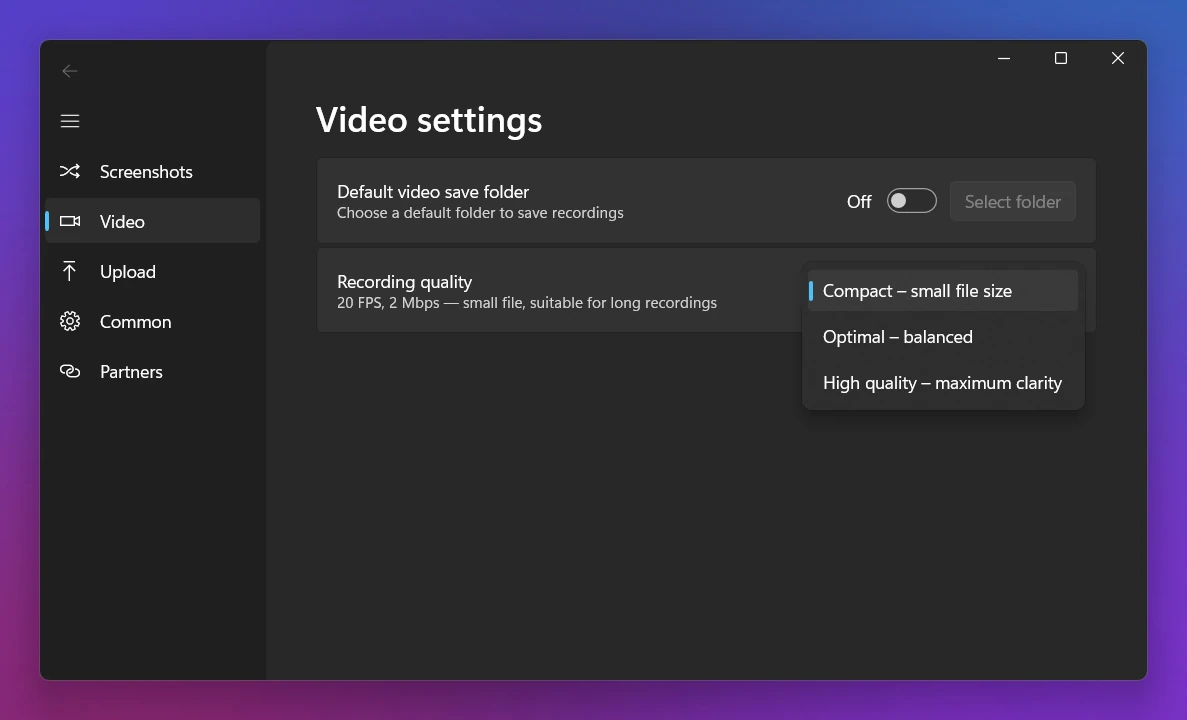
Sleekshot graba en MP4 una zona, una ventana o un monitor entero, con micrófono, sonido del sistema y, si quieres, tu cámara en un círculo. Sin marca de agua y sin límite de tiempo. La versión para Windows no recorta vídeos ni exporta a GIF. Todas las formas de grabar están en cómo grabar la pantalla en Windows.
OBS Studio: la carpeta Vídeos
OBS Studio guarda directamente en C:\Users\<usuario>\Videos, sin subcarpeta, y llama a los archivos por la fecha y la hora: 2026-10-01 14-30-15.mp4. Desde OBS 32, los perfiles nuevos graban en MP4 híbrido, que se puede abrir aunque el PC se cuelgue. Las configuraciones antiguas suelen grabar en MKV.
- Para encontrar el último archivo: Archivo → Mostrar grabaciones abre la carpeta. Cuando paras la grabación, la barra de abajo también enseña la ruta completa.
- Para cambiar la carpeta: Ajustes → Salida → Ruta de grabación (en el modo de salida avanzado, pestaña Grabación).
- ¿Tu editor no abre MKV? Archivo → Convertir grabaciones lo pasa a MP4 sin perder calidad.
Otros sitios donde acaban las grabaciones de pantalla
- ShareX guarda los vídeos con sus capturas, en
Documents\ShareX\Screenshots, en una subcarpeta por mes, como2026-10. - PowerPoint mete la grabación en la diapositiva. Para tenerla en un archivo aparte, haz clic derecho en el vídeo y guarda el archivo multimedia (en inglés, «Save Media as»).
- Microsoft Teams guarda las grabaciones de las reuniones en el OneDrive de quien la organiza, en la carpeta Recordings (a veces traducida). Las reuniones de un canal van al sitio de SharePoint del equipo. En tu PC no se guarda nada.
- Zoom guarda las grabaciones en el PC en
Documents\Zoom. La carpeta exacta está en la configuración de Zoom, en Grabación. Las grabaciones en la nube se quedan en tu cuenta de Zoom. - Los programas de la tarjeta gráfica (NVIDIA app, AMD Software) usan su propia carpeta, que ves en sus ajustes de grabación.
¿No encuentras la grabación? 7 comprobaciones
Ve de arriba abajo. Casi siempre basta con la primera.
- Busca por tipo de archivo. Abre el Explorador, haz clic en tu carpeta de usuario o en Este equipo y escribe
*.mp4en el buscador. Cambia a la vista Detalles y ordena por Fecha de modificación. El vídeo más reciente es tu grabación. - Mira en OneDrive. Si OneDrive hace copia de seguridad de tu carpeta Vídeos, las grabaciones están en
C:\Users\<usuario>\OneDrive\Vídeos\…, y la carpetaVideosnormal parece vacía. Compruébalo en la configuración de OneDrive, en la parte de la copia de seguridad. - Comprueba con qué grabaste. Win + Mayús + R es Recortes; Win + Alt + R, la Game Bar. En Windows 11, Impr Pant abre la barra de Recortes. Si estaba en modo captura, lo que tienes es una imagen en
Pictures\Screenshots, no un vídeo. - Revisa el guardado automático de Recortes. Si está desactivado, solo tienes las grabaciones que guardaste con Ctrl + S.
- Busca un mensaje de error. Si el disco se llena o se desconecta un monitor, Recortes para y guarda lo grabado hasta ese momento. La Game Bar avisa de que falta espacio. Libera espacio en Configuración → Sistema → Almacenamiento.
- Mira en el portapapeles. Si en Sleekshot tienes desactivado el guardado y usaste Copiar al portapapeles, el vídeo solo existe como copia. Si no has copiado nada después, pégalo en un chat o en una carpeta con Ctrl + V.
- Mira en la Papelera de reciclaje, si hace poco limpiaste la carpeta Vídeos.
Consejo: ¿la grabación se cortó justo a las 2 horas? No es un archivo perdido. Es la duración máxima de serie de la Game Bar. Más en cuánto puede durar una grabación de pantalla en Windows.
Grabaciones de pantalla en Mac y iPhone
En Mac, las grabaciones hechas con Mayúsculas + Comando + 5 se guardan de serie en el escritorio, como archivos .mov con la fecha y la hora en el nombre. Para cambiarlo, pulsa Mayúsculas + Comando + 5, abre Opciones y elige otro sitio. Las capturas de pantalla del Mac usan el mismo ajuste. Mira dónde se guardan las capturas en Mac.
Sleekshot para Mac también graba la pantalla (desde macOS 13 Ventura) y es gratis en la Mac App Store. Al parar, te pregunta dónde guardar cada vídeo. El cuadro de guardar se abre en la carpeta Películas, el nombre ya lleva la fecha y la hora, y eliges el formato MP4 o GIF. Si no quieres que pregunte cada vez, activa en los ajustes de vídeo de Sleekshot la opción de guardar las grabaciones en una carpeta. También puedes copiar el vídeo para pegarlo en un chat. Los pasos están en cómo grabar la pantalla en Mac.

En el iPhone y el iPad, una grabación que empiezas desde el centro de control va a la aplicación Fotos, a la fototeca, junto a tus demás fotos y vídeos.
Preguntas frecuentes
¿Dónde guarda Recortes las grabaciones de pantalla?
¿Dónde guarda Win + Alt + R las grabaciones?
¿Por qué no encuentro mi grabación de pantalla?
¿Cómo cambio la carpeta donde se guardan las grabaciones?
¿Las grabaciones de pantalla se guardan en OneDrive?
¿Dónde se guardan las grabaciones de pantalla en Mac?
Equipo de Sleekshot
Creamos Sleekshot, una app gratuita de captura y grabación de pantalla para Windows y Mac. Comprobamos cada guía en versiones actuales de Windows 11, Windows 10 y macOS.
También disponible en: English Deutsch Français Italiano Русский ភាសាខ្មែរ Bahasa Indonesia 简体中文 日本語

