
Wo werden Bildschirmaufnahmen unter Windows gespeichert? So finden Sie jedes Video
 Von Sleekshot-Team
8 Min. Lesezeit
Kurz gesagt
Unter Windows 11 speichert das Snipping Tool Bildschirmaufnahmen (Win + Umschalt + R) als MP4 unter Videos > Screen Recordings. Die Xbox Game Bar (Win + Alt + R) nutzt Videos > Captures. Sleekshot nutzt Videos > Sleekshot, OBS Studio direkt den Ordner Videos. Finden Sie eine Datei nicht, suchen Sie im Explorer nach *.mp4 und sortieren nach Änderungsdatum.
Auf dieser Seite
Bildschirmaufnahmen landen unter Windows im Ordner Videos, aber jedes Aufnahmeprogramm nutzt einen eigenen Unterordner. Das Snipping Tool unter Windows 11 (Win + Umschalt + R, Shift = Umschalttaste ⇧) speichert MP4-Dateien in C:\Users\<Name>\Videos\Screen Recordings. Die Xbox Game Bar (Win + Alt + R) legt sie in C:\Users\<Name>\Videos\Captures ab. Kostenlose Programme wie Sleekshot und OBS Studio nutzen Videos\Sleekshot bzw. den Ordner Videos selbst.
Sie wissen nicht mehr, womit Sie aufgenommen haben? Die Checkliste am Ende beginnt mit einer Explorer-Suche, die jedes Video auf dem PC findet, das neueste zuerst. Davor: Ordner, Dateiname und schnellster Weg zum Ordner für jeden gängigen Recorder – und wie Sie den Speicherort ändern.
Wo jedes Aufnahmeprogramm Videos speichert
Die Standardpfade, Stand Oktober 2026. <Name> ist Ihr Windows-Benutzername, Videos steht also für C:\Users\<Name>\Videos. Im Explorer können die Ordner deutsche Anzeigenamen tragen, der Pfad bleibt derselbe.
| Programm | Standardordner | So sieht der Dateiname aus | Ordner schnell öffnen |
|---|---|---|---|
| Snipping Tool, Windows 11 (Win + Umschalt + R) | Videos\Screen Recordings |
Datum und Uhrzeit, z. B. … 2026-10-01 143015.mp4 |
Snipping Tool → Einstellungen |
| Xbox Game Bar, Windows 10 und 11 (Win + Alt + R) | Videos\Captures |
<Fenstertitel> 2026-10-01 14-30-15.mp4 |
Win + G → Galerie der Aufnahmen |
| Sleekshot (Druck → V → Strg + R) | Videos\Sleekshot oder ein eigener Ordner |
Sleekshot 2026-10-01 14-30-15.mp4 |
Settings → Video |
| OBS Studio | Videos |
2026-10-01 14-30-15.mp4 |
Datei → Aufnahmen anzeigen |
| ShareX | Documents\ShareX\Screenshots\2026-10 |
In ShareX einstellbar | Pfad in den Explorer einfügen |
| PowerPoint (Einfügen → Bildschirmaufzeichnung) | In der Folie, keine eigene Datei | — | Rechtsklick aufs Video → Medien speichern |
| Microsoft-Teams-Besprechung | OneDrive des Organisators → Ordner Recordings | — | Link im Besprechungschat |
| Lokale Zoom-Aufnahme | Documents\Zoom |
— | Zoom → Einstellungen → Aufzeichnung |
Diese Adressen können Sie auch ins Fenster Ausführen (Win + R) oder in die Adressleiste des Explorers einfügen. Die ersten beiden funktionieren in jeder Windows-Sprache:
shell:Capturesöffnet den Ordner der Xbox Game Bar.shell:My Videoöffnet den Ordner Videos mit allen Unterordnern.%USERPROFILE%\Videos\Screen Recordingsöffnet den Ordner des Snipping Tools bei englischsprachigem Windows.
Für Screenshots gelten andere Regeln; die stehen in Wo werden Screenshots unter Windows gespeichert.
Snipping Tool: Videos\Screen Recordings
Das Snipping Tool speichert jede Bildschirmaufnahme automatisch, sobald Sie auf Stopp klicken. Die MP4-Datei landet in C:\Users\<Name>\Videos\Screen Recordings, und der Name enthält Datum und Uhrzeit (die Uhrzeit ohne Trennzeichen, etwa 143015).
So sehen oder ändern Sie den Ordner:
- Öffnen Sie das Snipping Tool über das Startmenü.
- Klicken Sie oben rechts auf ⋯ → Einstellungen.
- Klappen Sie die Option zum automatischen Speichern von Bildschirmaufnahmen auf (englisch „Automatically save original screen recordings“).
- Dort steht der aktuelle Speicherort der Bildschirmaufnahmen. Über die Schaltfläche daneben wählen Sie einen anderen Ordner.
Drei Details erklären die meisten „verschwundenen“ Videos aus dem Snipping Tool:
- Automatisches Speichern ist aus. Wurde die Option ausgeschaltet, existiert das Video nur im Vorschaufenster. Drücken Sie vor dem Schließen Strg + S (Speichern unter).
- Automatisch gespeichert wird nur das Original. Haben Sie den Clip in der Vorschau gekürzt (Strg + E), liegt im Ordner weiterhin die ungekürzte Fassung. Die gekürzte speichern Sie selbst mit Strg + S.
- Der Ordnername folgt der Sprache. Ist Windows nicht auf Englisch eingestellt, legt das Snipping Tool den Ordner unter einem übersetzten Namen in Videos an. Die Einstellungen zeigen immer den echten Pfad.
Hinweis: Das Snipping Tool unter Windows 10 kann keine Videos aufnehmen. Eine unter Windows 10 erstellte Aufnahme stammt von der Game Bar oder einem anderen Programm.
Xbox Game Bar: Videos\Captures
Die Xbox Game Bar speichert Clips von Win + Alt + R (und Screenshots von Win + Alt + Druck) in C:\Users\<Name>\Videos\Captures. Die Datei trägt den Titel des aufgenommenen Fensters, gefolgt von Datum und Uhrzeit – so finden Sie sie auch in einer langen Liste.
Drei Wege zum Ordner:
- Aus der Game Bar. Drücken Sie Win + G und klicken Sie im Aufnahme-Widget (englisch „Capture“) auf den Link zu Ihren Aufnahmen („See my captures“). Die Galerie zeigt Ihre Clips, die Schaltfläche zum Öffnen des Dateispeicherorts öffnet den Explorer.
- Aus den Einstellungen. Unter Einstellungen → Spielen → Aufnahmen steht, wohin Screenshots und Spielclips gespeichert werden, und es gibt eine Schaltfläche Ordner öffnen.
- Per Befehl. Win + R drücken,
shell:Captureseingeben, Enter.
Einen Ordner wählen lässt die Game Bar nicht zu. Damit Clips woanders landen, verschieben Sie den Ordner selbst: Rechtsklick auf Captures → Eigenschaften → Registerkarte Pfad → Verschieben. Denselben Weg für Screenshots zeigt Schritt für Schritt der Artikel Screenshot-Ordner unter Windows ändern.
Meldet die Game Bar, dass sie die Aufnahme nicht speichern kann, prüfen Sie den Ordner Captures. Er wurde dann gelöscht, auf ein nicht verbundenes Laufwerk verschoben oder ist schreibgeschützt. Welchen Pfad sie erwartet, sehen Sie unter Einstellungen → Spielen → Aufnahmen. Mehr zum Tool in unserer Anleitung zur Aufnahme mit der Xbox Game Bar.
Sleekshot: Videos\Sleekshot
Sleekshot, ein kostenloses Programm für Screenshots und Bildschirmaufnahmen unter Windows 10 und 11, fragt bei der ersten Aufnahme, wo Videos liegen sollen. Der Dialog Save recordings by default? („Aufnahmen standardmäßig speichern?“) bietet Save all recordings (in Videos\Sleekshot), Don't save recordings und Change folder. Die Oberfläche von Sleekshot ist auf Englisch.
- Mit Save all recordings kommt jedes Video in den Ordner – auch das, das Sie nur per Copy to clipboard in einen Chat einfügen. Die Dateien heißen
Sleekshot 2026-10-01 14-30-15.mp4. - Mit Don't save recordings bleibt ein Video nur erhalten, wenn Sie in der Videoleiste auf Save to file klicken. Praktisch, wenn Sie Clips meist direkt in Teams oder Slack einfügen.
- Entscheidung oder Ordner ändern Sie später unter Settings → Video (Default video save folder → Select folder).
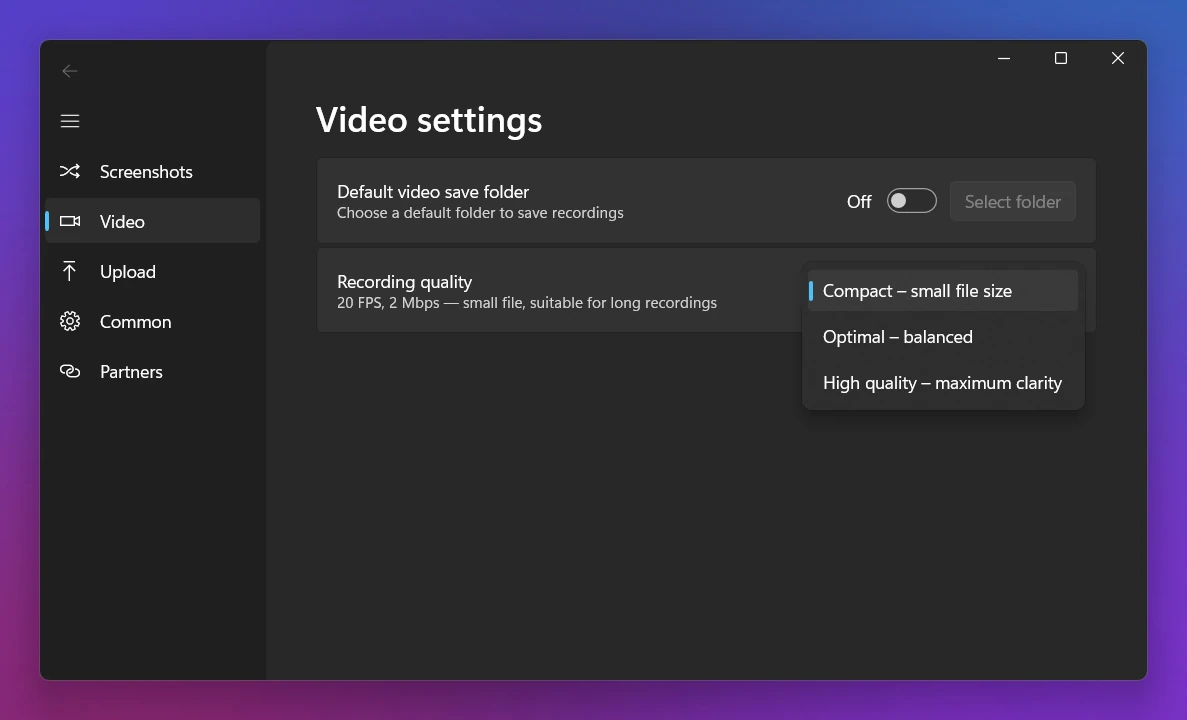
Sleekshot nimmt einen Bereich, ein Fenster oder einen ganzen Monitor als MP4 auf, mit Mikrofon, Systemton und optionaler Webcam-Blase, ohne Wasserzeichen und ohne Zeitlimit. Videos kürzen oder als GIF speichern kann die Windows-Version nicht. Alle Wege im Überblick: Bildschirmaufnahme unter Windows.
OBS Studio: der Ordner Videos
OBS Studio speichert Aufnahmen direkt in C:\Users\<Name>\Videos, ohne Unterordner, und benennt sie nach Datum und Uhrzeit: 2026-10-01 14-30-15.mp4. Seit OBS 32 nehmen neue Profile im Format Hybrides MP4 auf, das auch nach einem Absturz abspielbar bleibt. Ältere Einrichtungen nutzen oft MKV.
- Letzte Datei finden: Datei → Aufnahmen anzeigen öffnet den Ordner. Nach dem Stopp zeigt außerdem die Statusleiste den vollständigen Pfad.
- Ordner ändern: Einstellungen → Ausgabe → Aufnahmepfad (im erweiterten Ausgabemodus auf der Registerkarte Aufnahme).
- Ihr Schnittprogramm öffnet kein MKV? Datei → Aufnahmen remuxen wandelt die Datei ohne Neukodierung in MP4 um.
Wo Bildschirmaufnahmen sonst landen
- ShareX legt Videos neben seine Screenshots, in
Documents\ShareX\Screenshots, sortiert nach Monatsordnern wie2026-10. - PowerPoint fügt die Aufnahme in die aktuelle Folie ein. Für eine eigene Datei klicken Sie mit der rechten Maustaste auf das Video und speichern die Medien (englisch „Save Media as“).
- Microsoft Teams speichert Besprechungsaufzeichnungen im OneDrive des Organisators, im Ordner Recordings (je nach Sprache übersetzt); Kanalbesprechungen landen auf der SharePoint-Site des Teams. Auf Ihrem PC wird nichts gespeichert.
- Zoom legt lokale Aufnahmen standardmäßig in
Documents\Zoomab; den genauen Ordner zeigen die Zoom-Einstellungen unter Aufzeichnung. Cloud-Aufnahmen bleiben in Ihrem Zoom-Konto. - Grafikkarten-Overlays (NVIDIA app, AMD Software) nutzen einen eigenen Ordner, der in den Aufnahmeeinstellungen der jeweiligen App steht.
Bildschirmaufnahme nicht gefunden? 7 Prüfungen
Gehen Sie von oben nach unten vor – schon der erste Punkt findet die meisten verschwundenen Videos.
- Nach Dateityp suchen. Öffnen Sie den Explorer, klicken Sie auf Ihren Benutzerordner oder Dieser PC und geben Sie
*.mp4ins Suchfeld ein. Wechseln Sie zur Ansicht Details und sortieren Sie nach Änderungsdatum: Das neueste Video ist Ihre Aufnahme. - In OneDrive nachsehen. Sichert OneDrive Ihren Ordner Videos, liegen Aufnahmen unter
C:\Users\<Name>\OneDrive\Videos\…, und der normale OrdnerVideoswirkt leer. Das prüfen Sie in den OneDrive-Einstellungen unter Synchronisierung und Sicherung. - Prüfen, welches Tool es war. Win + Umschalt + R ist das Snipping Tool, Win + Alt + R die Game Bar. Unter Windows 11 öffnet Druck die Leiste des Snipping Tools – war sie im Screenshot-Modus, haben Sie ein Bild in
Pictures\Screenshotsstatt eines Videos. - Automatisches Speichern im Snipping Tool prüfen. Ist es aus, gibt es nur die Aufnahmen, die Sie mit Strg + S gespeichert haben.
- Nach einer Fehlermeldung schauen. Ist der Datenträger voll oder wird ein Monitor getrennt, stoppt das Snipping Tool und speichert, was bis dahin aufgenommen wurde. Die Game Bar meldet zu wenig Speicherplatz. Schaffen Sie Platz unter Einstellungen → System → Speicher.
- Die Zwischenablage prüfen. Ein in Sleekshot per Copy to clipboard kopiertes Video (bei ausgeschaltetem Speichern) gibt es nur als Kopie. Haben Sie seitdem nichts kopiert, fügen Sie es mit Strg + V in einen Chat oder Ordner ein.
- Den Papierkorb prüfen, falls Sie den Ordner Videos kürzlich aufgeräumt haben.
Tipp: Die Aufnahme endete nach genau 2 Stunden? Das ist kein verlorenes Video, sondern die Standard-Maximallänge der Game Bar. Mehr dazu in Wie lange kann man unter Windows den Bildschirm aufnehmen.
Bildschirmaufnahmen auf Mac und iPhone
Auf dem Mac landen Aufnahmen mit Umschalt + Befehl + 5 standardmäßig auf dem Schreibtisch, als .mov-Datei mit Datum und Uhrzeit im Namen. Für einen anderen Ort drücken Sie Umschalt + Befehl + 5, öffnen Optionen und wählen dort einen anderen Speicherort. Screenshots auf dem Mac folgen derselben Einstellung, siehe Wo landen Screenshots auf dem Mac.
Auch Sleekshot für Mac nimmt den Bildschirm auf (ab macOS 13 Ventura), kostenlos aus dem Mac App Store. Nach dem Stoppen fragt die App bei jedem Video, wo es gespeichert werden soll. Der Sichern-Dialog öffnet sich im Ordner „Filme“, der Dateiname enthält schon Datum und Uhrzeit, und als Format wählen Sie MP4 oder GIF. Wer nicht jedes Mal gefragt werden will, schaltet in den Video-Einstellungen von Sleekshot das Speichern in einen festen Ordner ein. Sie können die Aufnahme auch kopieren und in einen Chat einfügen. Die Schritte stehen in Bildschirm auf dem Mac aufnehmen.

Auf iPhone und iPad landet eine Bildschirmaufnahme aus dem Kontrollzentrum in der App Fotos, in der Mediathek neben Ihren übrigen Fotos und Videos.
Häufig gestellte Fragen
Wo speichert das Snipping Tool Bildschirmaufnahmen?
Wo speichert Win + Alt + R die Aufnahmen?
Warum finde ich meine Bildschirmaufnahme nicht?
Wie ändere ich den Speicherort für Bildschirmaufnahmen?
Landen Bildschirmaufnahmen in OneDrive?
Wo speichert der Mac Bildschirmaufnahmen?
Sleekshot-Team
Wir entwickeln Sleekshot, ein kostenloses Programm für Screenshots und Bildschirmaufnahmen für Windows und Mac. Jede Anleitung prüfen wir auf aktuellen Builds von Windows 11, Windows 10 und macOS.
Auch verfügbar auf: English Français Español Italiano Русский ភាសាខ្មែរ Bahasa Indonesia 简体中文 日本語

