
Dove vengono salvate le registrazioni dello schermo su Windows e come trovarle
 Di Team Sleekshot
9 min di lettura
In breve
Su Windows 11 lo Strumento di cattura salva le registrazioni dello schermo (Win + Maiusc + R) in MP4 nella cartella Video → Screen Recordings. La Xbox Game Bar (Win + Alt + R) le salva in Video → Captures. Sleekshot usa Video → Sleekshot, OBS Studio direttamente la cartella Video. Se non trovi il file, cerca *.mp4 in Esplora file e ordina per data di modifica.
In questa pagina
Su Windows le registrazioni dello schermo finiscono nella cartella Video, ma ogni programma usa una sua cartella lì dentro. Lo Strumento di cattura di Windows 11 (Win + Maiusc + R) salva gli MP4 in C:\Users\<utente>\Videos\Screen Recordings. La Xbox Game Bar (Win + Alt + R) li mette in C:\Users\<utente>\Videos\Captures. I programmi gratis Sleekshot e OBS Studio usano Videos\Sleekshot e la cartella Videos stessa.
Non ricordi con cosa hai registrato? I controlli in fondo all’articolo partono da una ricerca in Esplora file che trova tutti i video del PC, il più recente per primo. Prima però vediamo, per ogni programma, la cartella, il nome del file e il modo più veloce per aprirla. E come cambiare la cartella.
Dove salva i video ogni programma
Ecco le cartelle di partenza a ottobre 2026. <utente> è il tuo nome utente di Windows, quindi Videos vuol dire C:\Users\<utente>\Videos. In Esplora file le cartelle possono avere nomi italiani (Video…), ma il percorso è lo stesso.
| Programma | Cartella di partenza | Nome del file | Aprire la cartella al volo |
|---|---|---|---|
| Strumento di cattura, Windows 11 (Win + Maiusc + R) | Videos\Screen Recordings |
Data e ora, per esempio … 2026-10-01 143015.mp4 |
Strumento di cattura → Impostazioni |
| Xbox Game Bar, Windows 10 e 11 (Win + Alt + R) | Videos\Captures |
<titolo della finestra> 2026-10-01 14-30-15.mp4 |
Win + G → galleria dei video |
| Sleekshot (Stamp → V → Ctrl + R) | Videos\Sleekshot o una cartella a scelta |
Sleekshot 2026-10-01 14-30-15.mp4 |
Settings → Video |
| OBS Studio | Videos |
2026-10-01 14-30-15.mp4 |
Archivio → Mostra le registrazioni |
| ShareX | Documents\ShareX\Screenshots\2026-10 |
Si sceglie in ShareX | Incolla il percorso in Esplora file |
| PowerPoint (Inserisci → Registrazione dello schermo) | Nella slide, nessun file a parte | — | Clic destro sul video → salva il file multimediale |
| Riunione Microsoft Teams | OneDrive di chi organizza → cartella Recordings | — | Link nella chat della riunione |
| Registrazione di Zoom sul PC | Documents\Zoom |
— | Zoom → Impostazioni → Registrazione |
Puoi anche incollare questi indirizzi nella finestra Esegui (Win + R) o nella barra degli indirizzi di Esplora file. I primi due funzionano in qualsiasi lingua di Windows:
shell:Capturesapre la cartella della Xbox Game Bar.shell:My Videoapre la cartella Video, con dentro le altre cartelle.%USERPROFILE%\Videos\Screen Recordingsapre la cartella dello Strumento di cattura su Windows in inglese.
Gli screenshot seguono altre regole, che spieghiamo in dove vengono salvati gli screenshot su Windows.
Strumento di cattura: Video\Screen Recordings
Lo Strumento di cattura salva ogni video da solo, appena premi Interrompi. L’MP4 finisce in C:\Users\<utente>\Videos\Screen Recordings, e nel nome ci sono data e ora (l’ora senza separatori, per esempio 143015).
Per vedere o cambiare la cartella:
- Apri lo Strumento di cattura dal menu Start.
- Fai clic su ⋯ in alto a destra → Impostazioni.
- Apri l’opzione che salva da sola le registrazioni dello schermo (in inglese «Automatically save original screen recordings»).
- Lì c’è il percorso di adesso. Con il pulsante accanto ne scegli un altro.
Tre dettagli spiegano quasi tutti i video «spariti»:
- Il salvataggio automatico è spento. Se l’opzione è spenta, il video esiste solo nella finestra di anteprima. Premi Ctrl + S (Salva con nome) prima di chiuderla.
- Si salva da solo solo l’originale. Se hai accorciato il video nell’anteprima (Ctrl + E), nella cartella resta la versione intera. Quella accorciata salvala tu con Ctrl + S.
- Il nome della cartella cambia con la lingua. Con Windows in una lingua diversa dall’inglese, lo strumento crea dentro Video una cartella con il nome tradotto. Le Impostazioni mostrano sempre il percorso vero.
Nota: lo Strumento di cattura di Windows 10 non registra video. Se hai registrato su Windows 10, l’hai fatto con la Game Bar o con un altro programma.
Xbox Game Bar: Video\Captures
La Xbox Game Bar salva i video di Win + Alt + R (e gli screenshot di Win + Alt + Stamp) in C:\Users\<utente>\Videos\Captures. Il file prende il titolo della finestra registrata, seguito da data e ora. Così lo riconosci subito anche in un elenco lungo.
Tre modi per aprirla:
- Dalla Game Bar. Premi Win + G e nel riquadro Acquisisci fai clic sul link ai tuoi video (in inglese «See my captures»). La galleria mostra i video, e il pulsante per aprire il percorso del file apre Esplora file.
- Dalle Impostazioni. Impostazioni → Giochi → Acquisizioni ti dice dove si salvano screenshot e video dei giochi, con un pulsante Apri cartella.
- Con un comando. Premi Win + R, scrivi
shell:Capturese premi Invio.
La Game Bar non ti fa scegliere una cartella. Per salvare da un’altra parte, sposta la cartella stessa: clic destro su Captures → Proprietà → scheda Percorso → Sposta. Lo stesso procedimento per gli screenshot lo spieghiamo passo per passo in come cambiare la cartella degli screenshot.
La Game Bar dice che non riesce a salvare il video e ti chiede di controllare la cartella? Allora la cartella Captures è stata cancellata, spostata su un disco che ora non c’è, oppure è di sola lettura. Il percorso giusto è scritto in Impostazioni → Giochi → Acquisizioni. Altri dettagli nella nostra guida alla Xbox Game Bar.
Sleekshot: Video\Sleekshot
Sleekshot è un programma gratis per fare screenshot e registrare lo schermo su Windows 10 e 11. La prima volta che registri ti chiede dove salvare i video. La finestra Save recordings by default? («Salvare sempre le registrazioni?») ti dà tre scelte: Save all recordings (salva tutto in Videos\Sleekshot), Don’t save recordings (non salvare) e Change folder (cambia cartella). Sleekshot è in inglese.
- Con Save all recordings ogni video finisce nella cartella, anche quelli che copi solo con Copy to clipboard per incollarli in una chat. I file si chiamano
Sleekshot 2026-10-01 14-30-15.mp4. - Con Don’t save recordings un video resta solo se fai clic su Save to file nella barra del video. Comodo se di solito incolli i video in Teams, Slack o WhatsApp Web.
- Per cambiare scelta o cartella più avanti, apri Settings → Video (Default video save folder → Select folder).
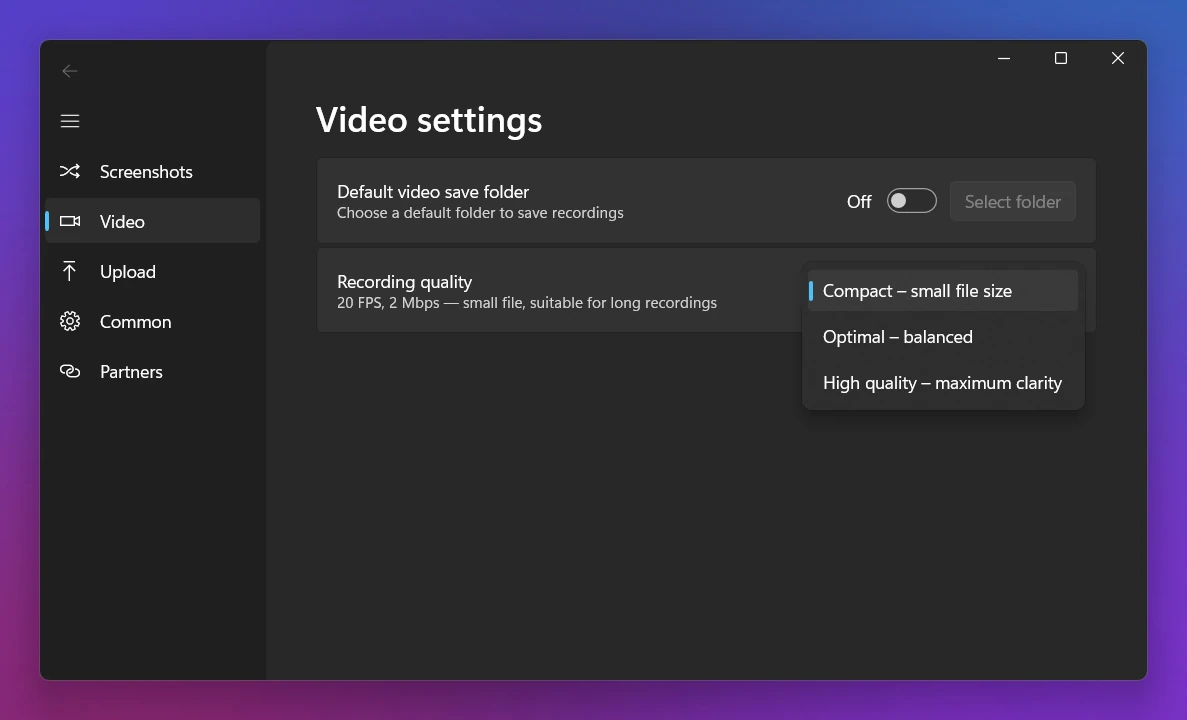
Sleekshot registra in MP4 un’area, una finestra o un intero monitor, con microfono, audio del PC e, se vuoi, il tuo volto in un cerchio. Senza filigrana e senza limiti di tempo. La versione per Windows non taglia i video e non esporta in GIF. Tutti i modi per registrare sono in come registrare lo schermo del PC.
OBS Studio: la cartella Video
OBS Studio salva direttamente in C:\Users\<utente>\Videos, senza cartelle in mezzo, e chiama i file con data e ora: 2026-10-01 14-30-15.mp4. Da OBS 32 i nuovi profili registrano in MP4 ibrido, un formato che si apre anche se il PC si blocca. Le configurazioni più vecchie usano spesso l’MKV.
- Trovare l’ultimo file: Archivio → Mostra le registrazioni apre la cartella. Dopo lo stop, anche la barra in basso mostra il percorso completo.
- Cambiare cartella: Impostazioni → Uscita → Percorso della registrazione (in modalità avanzata, scheda Registrazione).
- Il tuo editor non apre l’MKV? Archivio → Converti le registrazioni lo trasforma in MP4 senza perdere qualità.
Altri posti dove finiscono i video
- ShareX salva i video insieme agli screenshot, in
Documents\ShareX\Screenshots, in una cartella per ogni mese, come2026-10. - PowerPoint mette il video nella slide. Per averlo come file a parte, fai clic destro sul video e salva il file multimediale (in inglese «Save Media as»).
- Microsoft Teams salva le riunioni registrate nel OneDrive di chi le organizza, nella cartella Recordings (a volte tradotta). Le riunioni di canale finiscono nel sito SharePoint del team. Sul tuo PC non si salva niente.
- Zoom salva le registrazioni sul PC in
Documents\Zoom. La cartella esatta è scritta nelle impostazioni di Zoom, alla voce Registrazione. Le registrazioni online restano nel tuo account Zoom. - I programmi della scheda video (NVIDIA app, AMD Software) usano una loro cartella, scritta nelle impostazioni di registrazione di ognuno.
Non trovi il video? 7 controlli
Parti dall’alto: spesso basta il primo.
- Cerca per tipo di file. Apri Esplora file, fai clic sulla tua cartella utente o su Questo PC e scrivi
*.mp4nella casella di ricerca. Passa alla vista Dettagli e ordina per Ultima modifica: il video più recente è il tuo. - Guarda su OneDrive. Se OneDrive fa il backup della cartella Video, i video sono in
C:\Users\<utente>\OneDrive\Video\…e la normale cartellaVideossembra vuota. Puoi controllarlo nelle impostazioni di OneDrive, nella parte sul backup. - Controlla con cosa hai registrato. Win + Maiusc + R è lo Strumento di cattura, Win + Alt + R la Game Bar. Su Windows 11 il tasto Stamp apre la barra dello Strumento di cattura. Se era in modalità screenshot, hai fatto un’immagine, che trovi in
Pictures\Screenshots, e non un video. - Controlla il salvataggio automatico dello Strumento di cattura. Se è spento, ci sono solo i video che hai salvato con Ctrl + S.
- Cerca un messaggio di errore. Se il disco si riempie o stacchi un monitor, lo Strumento di cattura si ferma e salva quello che ha registrato. La Game Bar ti dice che manca spazio. Libera spazio in Impostazioni → Sistema → Archiviazione.
- Guarda negli Appunti. Un video copiato con Copy to clipboard in Sleekshot (con il salvataggio spento) esiste solo come copia. Se da allora non hai copiato altro, incollalo in una chat o in una cartella con Ctrl + V.
- Guarda nel Cestino, se di recente hai fatto pulizia nella cartella Video.
Suggerimento: il video si è fermato esattamente dopo 2 ore? Non hai perso niente: è la durata massima della Game Bar. Ne parliamo in quanto può durare una registrazione dello schermo su Windows.
Registrazioni dello schermo su Mac e iPhone
Su Mac i video fatti con Maiuscole + Comando + 5 si salvano sulla scrivania, come file .mov con data e ora nel nome. Per cambiare cartella premi Maiuscole + Comando + 5, apri Opzioni e scegline un’altra. Gli screenshot del Mac seguono la stessa impostazione: leggi dove finiscono gli screenshot su Mac.
Anche Sleekshot per Mac registra lo schermo (da macOS 13 Ventura in poi), gratis dal Mac App Store. Quando ti fermi, ti chiede dove salvare ogni video. La finestra di salvataggio si apre nella cartella Filmati, il nome del file contiene già data e ora, e scegli il formato MP4 o GIF. Se non vuoi la domanda ogni volta, nelle impostazioni video di Sleekshot attiva il salvataggio in una cartella fissa. Puoi anche copiare il video e incollarlo in una chat. I passaggi sono in come registrare lo schermo su Mac.

Su iPhone e iPad, un video avviato dal Centro di Controllo finisce nell’app Foto, insieme alle altre foto e agli altri video.
Domande frequenti
Dove salva le registrazioni lo Strumento di cattura?
Dove salva le registrazioni Win + Alt + R?
Perché non trovo la mia registrazione dello schermo?
Come cambio la cartella delle registrazioni dello schermo?
Le registrazioni dello schermo finiscono su OneDrive?
Dove vengono salvate le registrazioni dello schermo su Mac?
Team Sleekshot
Sviluppiamo Sleekshot, un’app gratuita per screenshot e registrazione dello schermo per Windows e Mac. Ogni guida viene verificata sulle build attuali di Windows 11, Windows 10 e macOS.
Disponibile anche in: English Deutsch Français Español Русский ភាសាខ្មែរ Bahasa Indonesia 简体中文 日本語

