
Windowsの画面録画の保存先はどこ?録画したファイルを確実に見つける方法
 著者:Sleekshotチーム
約15分で読めます
結論
Windows 11のSnipping Tool(Win+Shift+R)の画面録画は、MP4で「ビデオ」→「Screen Recordings」に保存されます。Xbox Game Bar(Win+Alt+R)の動画は「ビデオ」→「Captures」です。Sleekshotは「ビデオ」→「Sleekshot」、OBS Studioは「ビデオ」フォルダーそのものです。見つからないときは、エクスプローラーで*.mp4を検索して、更新日時で並べ替えてください。
目次
Windowsの画面録画はビデオのフォルダーに保存されますが、録画アプリごとに使う中のフォルダーが違います。Windows 11のSnipping Tool(Win + Shift + R)は、MP4をC:\Users\<ユーザー名>\Videos\Screen Recordingsに保存します。Xbox Game Bar(Win + Alt + R)は、C:\Users\<ユーザー名>\Videos\Capturesです。無料のSleekshotはVideos\Sleekshot、OBS StudioはVideosのフォルダーそのものを使います。
どのアプリで録画したか覚えていないときは、記事の最後のチェックリストを見てください。最初の項目は、パソコンの中の動画を全部、新しい順に並べるエクスプローラーの検索です。その前に、よく使う録画アプリごとの保存先、ファイル名、フォルダーをすぐ開く方法、保存先の変え方を説明します。
録画アプリ別の保存先一覧
2026年10月時点の、最初の設定の保存先です。<ユーザー名>はWindowsのユーザー名で、VideosはC:\Users\<ユーザー名>\Videos(エクスプローラーでは「ビデオ」)のことです。
| アプリ | 最初の設定の保存先 | ファイル名の例 | フォルダーをすぐ開く方法 |
|---|---|---|---|
| Snipping Tool、Windows 11(Win + Shift + R) | Videos\Screen Recordings |
日付と時刻入り(例:… 2026-10-01 143015.mp4) |
Snipping Tool → 設定 |
| Xbox Game Bar、Windows 10・11(Win + Alt + R) | Videos\Captures |
<ウィンドウのタイトル> 2026-10-01 14-30-15.mp4 |
Win + G → キャプチャのギャラリー |
| Sleekshot(PrtSc → V → Ctrl + R) | Videos\Sleekshotか、自分で決めたフォルダー |
Sleekshot 2026-10-01 14-30-15.mp4 |
Settings → Video |
| OBS Studio | Videos |
2026-10-01 14-30-15.mp4 |
「ファイル」→「録画を表示」 |
| ShareX | Documents\ShareX\Screenshots\2026-10 |
ShareXで決められる | 場所をエクスプローラーに貼り付ける |
| PowerPoint(「挿入」→「画面録画」) | スライドの中(1つのファイルにはならない) | — | 動画を右クリック → メディアの保存 |
| Microsoft Teamsの会議 | 主催者のOneDrive → Recordingsフォルダー | — | 会議のチャットのリンク |
| Zoomのローカル録画 | Documents\Zoom |
— | Zoom → 「設定」→「レコーディング」 |
これらの場所は、「ファイル名を指定して実行」(Win + R)やエクスプローラーのアドレスバーに貼り付けても開けます。最初の2つは、Windowsの表示の言語に関係なく使えます。
shell:Captures:Xbox Game Barのフォルダーを開きます。shell:My Video:ほかのフォルダーが入っている、「ビデオ」のフォルダーを開きます。%USERPROFILE%\Videos\Screen Recordings:英語版のWindowsで、Snipping Toolのフォルダーを開きます。
スクショの保存先は、仕組みが違います。詳しくは、Windowsのスクリーンショットの保存先をご覧ください。
Snipping Tool:ビデオ\Screen Recordings
Snipping Toolは、録画を止めた時点で自動で保存します。MP4はC:\Users\<ユーザー名>\Videos\Screen Recordingsに入り、ファイル名には日付と時刻(時刻は143015のように区切りなし)が付きます。
保存先を確かめる・変える手順です。
- スタートメニューから、Snipping Toolを開きます。
- 右上の「…」→「設定」 をクリックします。
- 画面録画を自動で保存する項目(英語版では「Automatically save original screen recordings」)を広げます。
- いまの保存先が出るので、横のボタンから別のフォルダーを選べます。
Snipping Toolの録画が「消えた」ように見える原因は、たいてい次の3つです。
- 自動保存がオフになっている。 オフだと、動画はプレビューの画面の中にしかありません。閉じる前に、Ctrl + S(名前を付けて保存)を押してください。
- 自動で保存されるのは、元の動画だけ。 プレビューで切り取っても(Ctrl + E)、フォルダーには切り取る前の動画が残ります。切り取ったあとの動画は、Ctrl + Sで自分で保存します。
- フォルダーの名前は、表示の言語で変わる。 英語以外のWindowsでは、Snipping Toolが「ビデオ」の中に、訳した名前でフォルダーを作ることがあります。設定には、かならず実際の場所が出ています。
注意: Windows 10のSnipping Toolには、録画の機能がありません。Windows 10で作った録画は、Game Barかほかのアプリのものです。
Xbox Game Bar:ビデオ\Captures
Xbox Game Barは、Win + Alt + Rの動画(とWin + Alt + PrtScのスクショ)を、C:\Users\<ユーザー名>\Videos\Capturesに保存します。ファイル名は、録画したウィンドウのタイトルと日付・時刻なので、一覧の中でも見分けやすくなっています。
開き方は3つあります。
- Game Barから。 Win + Gを押して、「キャプチャ」ウィジェットで一覧へのリンク(英語版では「See my captures」)をクリックします。ギャラリーに動画が並び、ファイルの場所を開くボタンでエクスプローラーが開きます。
- 設定から。 「設定」→「ゲーム」→「キャプチャ」 に、スクショとゲームの動画の保存先と、フォルダーを開くボタンがあります。
- コマンドで。 Win + Rを押して
shell:Capturesと入れ、Enterを押します。
Game Barには、保存先を選ぶ設定がありません。別の場所に保存したいときは、フォルダーごと移します。Capturesを右クリックして、「プロパティ」→「場所」タブ→「移動」 で新しい場所を選びます。スクショで同じことをする手順は、スクリーンショットの保存先を変える方法で詳しく説明しています。
Game Barが、「録画を保存できない、キャプチャのフォルダーを確かめてほしい」という内容のメッセージを出すことがあります。この場合、Capturesのフォルダーが消されたか、外した外付けのドライブに移されたか、読み取り専用になっています。Game Barが使うはずの場所は、「設定」→「ゲーム」→「キャプチャ」 で確かめられます。Game Barの使い方は、Xbox Game Barで画面録画する方法をご覧ください。
Sleekshot:ビデオ\Sleekshot
Sleekshotは、Windows 10・11で使える無料のスクショ・画面録画アプリです。はじめて録画するときに、動画の保存のしかたを聞く画面、Save recordings by default?(録画をいつも保存しますか?)が出ます。選べるのは、Save all recordings(Videos\Sleekshotに保存)、Don't save recordings(保存しない)、Change folder(フォルダーを変える)の3つです。Sleekshotの表示は英語です。
- Save all recordingsを選ぶと、すべての動画がフォルダーに保存されます。Copy to clipboardでコピーして、チャットに貼っただけの動画も含みます。ファイル名は
Sleekshot 2026-10-01 14-30-15.mp4です。 - Don't save recordingsを選ぶと、録画のバーのSave to fileを押した動画だけが残ります。録画をそのままSlackやTeamsに貼ることが多い人向けです。
- あとから選び直したり保存先を変えたりするには、Settings → Video(Default video save folder → Select folder)を開きます。
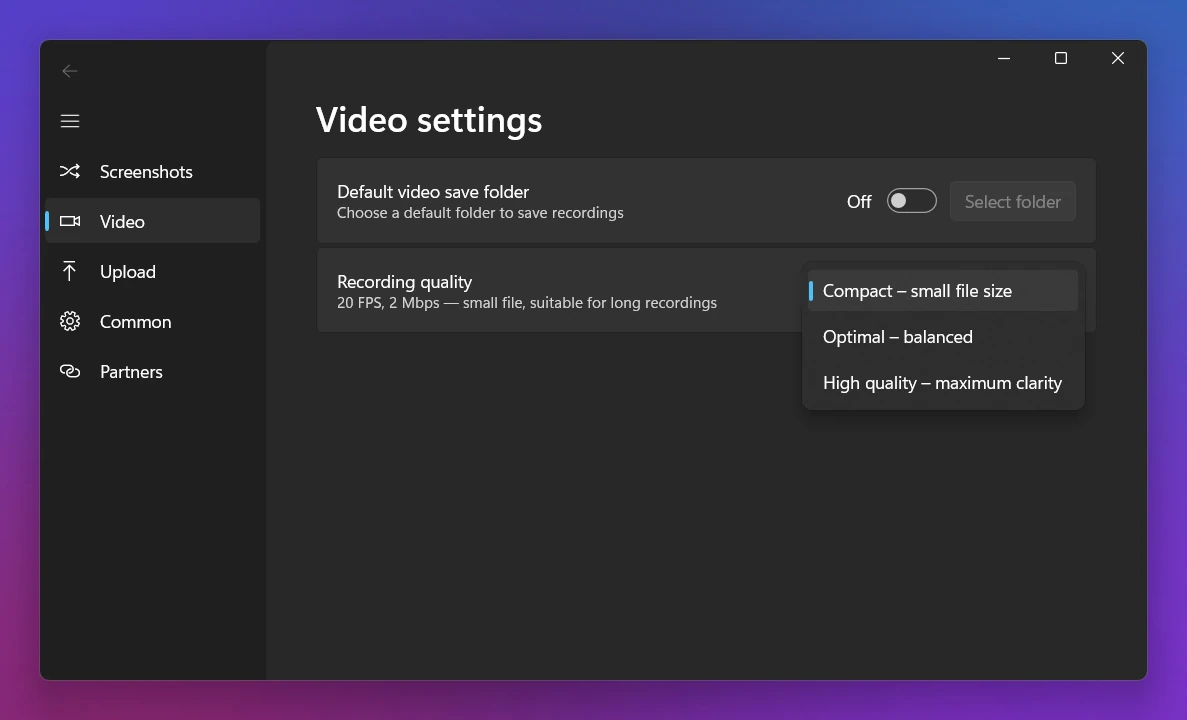
Sleekshotは、範囲・ウィンドウ・モニター全体をMP4で録画できて、マイクの声、パソコンの音、ワイプも入れられます。透かしも時間制限もありません。Windows版では、動画の切り取りやGIFへの書き出しはできません。録画のやり方の全体は、Windowsで画面録画する方法にまとめています。
OBS Studio:ビデオのフォルダー
OBS Studioは、中にフォルダーを作らずに、C:\Users\<ユーザー名>\Videosに直接保存します。ファイル名は、2026-10-01 14-30-15.mp4のように日付と時刻です。OBS 32以降、新しいプロファイルはHybrid MP4で録画します。パソコンが落ちても再生できる形式です。古い設定では、MKVのことがよくあります。
- いちばん新しいファイルを探す: 「ファイル」→「録画を表示」 でフォルダーが開きます。録画を止めると、下のステータスバーにも場所が全部出ます。
- 保存先を変える: 「設定」→「出力」→「録画ファイルのパス」(出力モードが詳細なら録画タブ)。
- 編集ソフトでMKVが開けない: 「ファイル」→「録画の再多重化」 で、作り直さずにMP4に変えられます。
そのほかの保存場所
- ShareXは、スクショと同じ
Documents\ShareX\Screenshotsに、2026-10のような月ごとのフォルダーを作って動画を保存します。 - PowerPointは、録画をいまのスライドに入れます。1つのファイルにするには、動画を右クリックしてメディアを保存します(英語版では「Save Media as」)。
- Microsoft Teamsの会議の録画は、主催者のOneDriveのRecordingsフォルダーに保存されます。チャネルの会議は、チームのSharePointサイトです。自分のパソコンには保存されません。
- Zoomのローカル録画は、最初の設定では
Documents\Zoomです。正確な場所は、Zoomの設定のレコーディングの項目に出ています。クラウドの録画は、Zoomのアカウントに残ります。 - グラフィックボードのアプリ(NVIDIA app、AMD Software)は、それぞれのフォルダーを使います。場所は、それぞれのアプリの録画の設定に出ています。
画面録画が見つからないときの、7つのチェック
上から順に確かめてください。たいていは、最初の項目で見つかります。
- ファイルの種類で検索します。 エクスプローラーを開いて、ユーザーのフォルダーかPCをクリックし、検索ボックスに
*.mp4と入れます。表示を詳細にして更新日時で並べ替えると、いちばん新しい動画が探している録画です。 - OneDriveを確かめます。 OneDriveがビデオのフォルダーをバックアップしていると、録画は
C:\Users\<ユーザー名>\OneDrive\ビデオ\…にあります。ふつうのVideosのフォルダーは、空に見えます。OneDriveの設定の、バックアップの項目で確かめられます。 - 使ったアプリを確かめます。 Win + Shift + RはSnipping Tool、Win + Alt + RはGame Barです。Windows 11では、PrtScでSnipping Toolのバーが開きます。スクショのモードだったなら、保存されたのは動画ではなく、
Pictures\Screenshotsの画像です。 - Snipping Toolの自動保存を確かめます。 オフだと、Ctrl + Sで保存した録画しか残りません。
- エラーのメッセージを探します。 ディスクがいっぱいになったりモニターが外れたりすると、Snipping Toolは録画を止めて、そこまでの分を保存します。Game Barは空きが足りないことを知らせます。「設定」→「システム」→「ストレージ」 で空きを増やしてください。
- クリップボードを確かめます。 Sleekshotで保存をオフにして、Copy to clipboardでコピーした動画は、コピーとしてしかありません。そのあとほかのものをコピーしていなければ、Ctrl + Vでチャットやフォルダーに貼り付けられます。
- ごみ箱を確かめます。 最近ビデオのフォルダーを片付けたなら、ここも見てください。
ヒント: ちょうど2時間で録画が止まったなら、ファイルが消えたのではありません。Game Barの最大録画時間の、最初の設定です。詳しくは、Windowsで画面録画できる時間をご覧ください。
MacとiPhoneの画面収録の保存先
MacでShift + Command + 5を使って収録した動画は、最初の設定ではデスクトップに、日付と時刻が入った名前の.movファイルとして保存されます。変えるには、Shift + Command + 5を押して、オプションから保存先を選びます。Macのスクショも同じ設定に従います。Macのスクリーンショットの保存先も参考にしてください。
Mac版のSleekshotでも画面録画ができます(Mac App Storeで無料、macOS 13 Ventura以降)。止めると、動画ごとに保存先を聞いてきます。保存ダイアログは「ムービー」フォルダで開き、ファイル名には日付と時刻が入っていて、形式はMP4かGIFを選べます。毎回聞かれたくなければ、Sleekshotの設定のビデオの項目で、決まったフォルダに保存する設定をオンにします。コピーしてチャットに貼り付けることもできます。手順は「Macで画面録画する方法」にまとめました。

iPhoneやiPadでコントロールセンターから画面収録した動画は、写真アプリのライブラリに、ほかの写真やビデオと一緒に保存されます。
よくある質問
Snipping Toolで録画した動画は、どこに保存されますか?
Win+Alt+Rで録画した動画は、どこにありますか?
画面録画したファイルが見つからないのはなぜですか?
画面録画の保存先を変えるには?
画面録画は、OneDriveに保存されますか?
Macの画面収録は、どこに保存されますか?
Sleekshotチーム
私たちは、WindowsとMac向けの無料スクリーンショット&画面録画アプリ「Sleekshot」を開発しています。すべてのガイドは、最新のWindows 11、Windows 10、macOSで確認しています。
ほかの言語で読む: English Deutsch Français Español Italiano Русский ភាសាខ្មែរ Bahasa Indonesia 简体中文

