
Windows 录屏文件存在哪儿?各工具的保存位置和找回办法
 作者:Sleekshot 团队
阅读约 11 分钟
简短回答
在 Windows 11 上,自带截图工具(Win + Shift + R)的录屏存成 MP4,放在“视频 > Screen Recordings”。Xbox Game Bar(Win + Alt + R)的视频存在“视频 > Captures”。Sleekshot 存在“视频 > Sleekshot”,OBS Studio 直接存在“视频”文件夹里。找不到的话,在文件资源管理器里搜 *.mp4,按修改日期排序。
本页目录
Windows 的录屏都存在视频文件夹里,但每个录屏工具用的子文件夹不一样。Windows 11 的自带截图工具(Win + Shift + R)把 MP4 存到 C:\Users\<用户名>\Videos\Screen Recordings,Xbox Game Bar(Win + Alt + R)存到 C:\Users\<用户名>\Videos\Captures。免费的 Sleekshot 用 Videos\Sleekshot,OBS Studio 直接用 Videos 文件夹。
不记得用什么录的了?文末检查清单的第一步,就是在文件资源管理器里搜一下,能按时间顺序列出电脑上的所有视频。在那之前,先看常用录屏工具各存在哪儿、文件叫什么、怎么最快打开文件夹,以及怎么改保存位置。
各个录屏工具存在哪儿
下面是截至 2026 年 10 月的默认位置。<用户名> 是你的 Windows 用户名,Videos 就是 C:\Users\<用户名>\Videos(文件资源管理器里显示为“视频”)。
| 工具 | 默认文件夹 | 文件名举例 | 怎么快速打开 |
|---|---|---|---|
| 自带截图工具,Windows 11(Win + Shift + R) | Videos\Screen Recordings |
带日期和时间,比如 … 2026-10-01 143015.mp4 |
截图工具 → 设置 |
| Xbox Game Bar,Windows 10 和 11(Win + Alt + R) | Videos\Captures |
<窗口标题> 2026-10-01 14-30-15.mp4 |
Win + G → 捕获库 |
| Sleekshot(PrtSc → V → Ctrl + R) | Videos\Sleekshot 或自己选的文件夹 |
Sleekshot 2026-10-01 14-30-15.mp4 |
设置 → 视频 |
| OBS Studio | Videos |
2026-10-01 14-30-15.mp4 |
文件 → 显示录像 |
| ShareX | Documents\ShareX\Screenshots\2026-10 |
可以在 ShareX 里设 | 把路径贴进文件资源管理器 |
| PowerPoint(插入 → 屏幕录制) | 插在幻灯片里,不是单独的文件 | — | 右键点视频 → 保存媒体 |
| Microsoft Teams 会议 | 会议组织者 OneDrive 里的 Recordings 文件夹 | — | 会议聊天里的链接 |
| Zoom 本地录制 | Documents\Zoom |
— | Zoom → 设置 → 录制 |
这些地址也能贴到“运行”框(Win + R)或文件资源管理器的地址栏里。前两个在任何语言的 Windows 上都管用:
shell:Captures:打开 Xbox Game Bar 的文件夹。shell:My Video:打开“视频”文件夹,别的子文件夹都在里面。%USERPROFILE%\Videos\Screen Recordings:在英文版 Windows 上打开截图工具的文件夹。
截图存在哪儿是另一套规则,见 Windows 截图保存在哪里。
自带截图工具:视频\Screen Recordings
你一点停止,截图工具就自动把录屏存好。MP4 放在 C:\Users\<用户名>\Videos\Screen Recordings,文件名带日期和时间(时间没有分隔符,比如 143015)。
看看或者改保存位置:
- 从“开始”菜单打开截图工具。
- 点右上角的 ⋯ → 设置。
- 展开自动保存录屏那一项(英文版叫“Automatically save original screen recordings”)。
- 这里显示现在存在哪儿,旁边的按钮能换个文件夹。
截图工具的录屏“不见了”,一般是这三个原因:
- 自动保存被关了。 关掉后,视频只在录完弹出的窗口里。关窗口之前,按 Ctrl + S(另存为)。
- 自动存的只是原始视频。 如果你在弹出的窗口里剪过视频(Ctrl + E),文件夹里还是没剪的那版。剪好的要自己按 Ctrl + S 存。
- 文件夹名字随语言变。 在非英文的 Windows 上,截图工具可能在“视频”里建一个翻译过名字的文件夹。设置里显示的永远是真实路径。
注意: Windows 10 的截图工具不能录屏。在 Windows 10 上录的视频,来自 Game Bar 或别的软件。
Xbox Game Bar:视频\Captures
Xbox Game Bar 把 Win + Alt + R 录的视频(以及 Win + Alt + PrtSc 截的图)存到 C:\Users\<用户名>\Videos\Captures。文件名是录的那个窗口的标题,加上日期和时间,列表再长也好认。
三种打开办法:
- 从 Game Bar 打开。 按 Win + G,在“捕获”小组件里点查看捕获内容的链接(英文版叫“See my captures”)。库里会列出你录的视频,点打开文件位置的按钮,就能在文件资源管理器里打开。
- 从设置打开。 在“设置 → 游戏”的录制设置页(英文版叫 Captures)能看到截图和视频存在哪儿,还有打开文件夹按钮。
- 用命令打开。 按 Win + R,输入
shell:Captures,按 Enter。
Game Bar 自己选不了保存文件夹。想存到别处,就把这个文件夹挪走:右键点 Captures → 属性 → 位置页 → 移动,再选新位置。截图文件夹的同样操作,见怎么更改截图保存文件夹。
如果 Game Bar 提示存不了录像、让你检查捕获文件夹,说明 Captures 文件夹被删了、被挪到了已经断开的盘上,或者是只读的。它要的路径可以在“设置 → 游戏”的录制设置页里看。更多用法见 Xbox Game Bar 录屏教程。
Sleekshot:视频\Sleekshot
Sleekshot 是 Windows 10 和 11 上的免费截图、录屏软件。第一次录屏时,它会弹出默认保存录制内容?对话框,选项有保存所有录制(存到 Videos\Sleekshot)、不保存录制和更改文件夹。
- 选保存所有录制,每段视频都会进这个文件夹,连你用复制到剪贴板贴进聊天的也会存一份。文件名是
Sleekshot 2026-10-01 14-30-15.mp4。 - 选不保存录制,只有在视频栏上点了保存到文件的视频才会留下。常把录屏直接贴进微信、钉钉或飞书的人,可以这么选。
- 以后想改主意或换文件夹,打开设置 → 视频(默认视频保存文件夹 → 选择文件夹)。
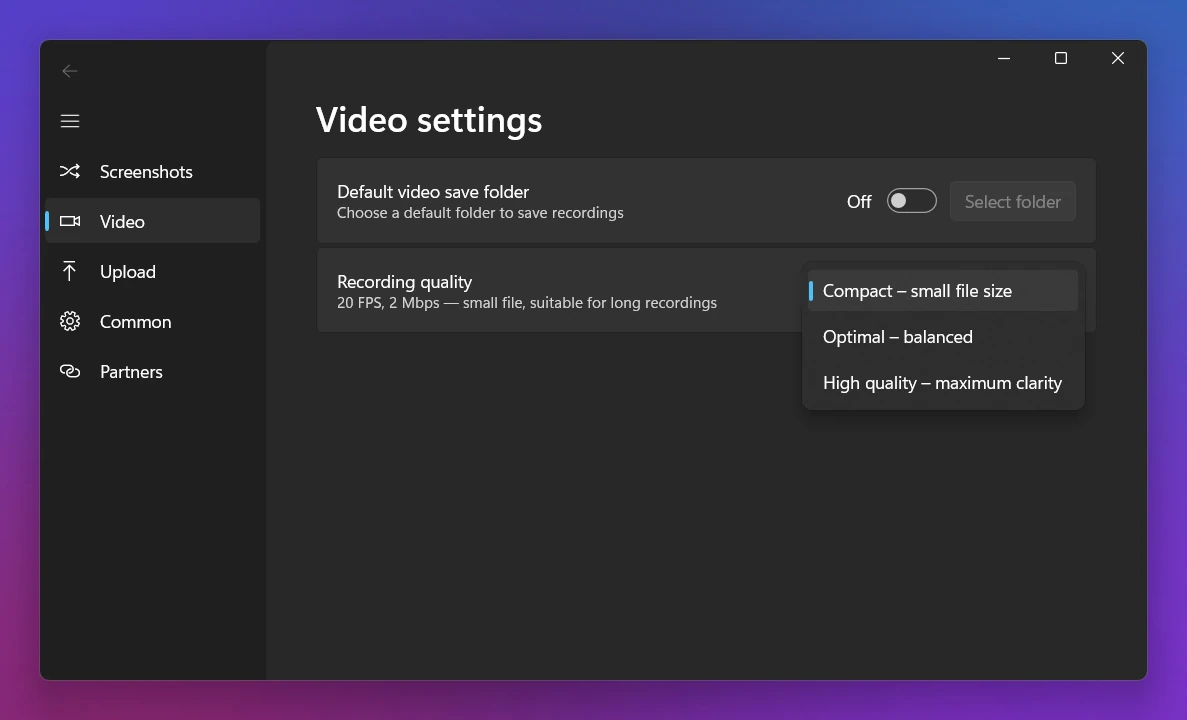
Sleekshot 能把框选的区域、一个窗口或整台显示器录成 MP4,能录麦克风和电脑声音,还能加圆形摄像头小窗,没有水印,不限时长。Windows 版不能剪视频,也不能导出 GIF。所有录屏办法见 Windows 电脑怎么录屏。
OBS Studio:“视频”文件夹
OBS Studio 直接存到 C:\Users\<用户名>\Videos,不建子文件夹,文件按日期和时间命名,比如 2026-10-01 14-30-15.mp4。从 OBS 32 起,新建的配置默认录成混合 MP4,就算电脑死机,文件也能正常播。老配置常用 MKV。
- 找最新的文件: 文件 → 显示录像会打开文件夹。停止录制后,状态栏也会显示完整路径。
- 换文件夹: 设置 → 输出 → 录像路径(高级输出模式下在录像页里)。
- 剪辑软件打不开 MKV? 用文件 → 录像转封装,不用重新编码就能转成 MP4。
录屏还可能在哪儿
- ShareX 把视频和截图放在一起,在
Documents\ShareX\Screenshots里,按月份建子文件夹,比如2026-10。 - PowerPoint 把录好的东西插进当前幻灯片。要单独的文件,右键点视频,保存媒体(英文版叫“Save Media as”)。
- Microsoft Teams 的会议录像存在组织者 OneDrive 的 Recordings 文件夹里,频道会议存在团队的 SharePoint 网站上。你电脑上不会有。
- Zoom 的本地录制默认在
Documents\Zoom,准确位置在 Zoom 设置的录制选项里。云录制留在你的 Zoom 账户里。 - 显卡自带的录制工具(NVIDIA app、AMD Software)用各自的文件夹,位置写在各自的录制设置里。
找不到录屏?按这 7 步查
从上往下一项项查,一般第一步就能找到。
- 按文件类型搜。 打开文件资源管理器,点你的用户文件夹或此电脑,在搜索框里输入
*.mp4。切到详细信息视图,按修改日期排序,最新的那个就是你的录屏。 - 看看 OneDrive。 如果 OneDrive 在备份“视频”文件夹,录屏会在
C:\Users\<用户名>\OneDrive\视频\…,普通的Videos文件夹看着是空的。可以在 OneDrive 设置的备份部分确认。 - 想想用的是哪个工具。 Win + Shift + R 是截图工具,Win + Alt + R 是 Game Bar。在 Windows 11 上,PrtSc 会打开截图工具的工具栏。如果当时选的是截图模式,得到的是
Pictures\Screenshots里的图片,不是视频。 - 看看截图工具的自动保存。 关着的话,就只有按 Ctrl + S 存过的录屏。
- 留意报错提示。 硬盘满了或显示器断开时,截图工具会停下来,把录好的部分存下。Game Bar 会提示硬盘空间不够。去设置 → 系统 → 存储腾点空间。
- 看看剪贴板。 在 Sleekshot 里关了保存、又用复制到剪贴板复制的视频,只有剪贴板里那一份。之后没复制过别的东西的话,可以按 Ctrl + V 贴到聊天或文件夹里。
- 翻翻回收站,尤其是最近清理过“视频”文件夹的话。
小提示: 录屏正好在 2 小时停了?那不是文件丢了,是 Game Bar 默认的最长录制时间。详见 Windows 录屏最长能录多久。
Mac 和 iPhone 的录屏存在哪儿
在 Mac 上按 Shift + Command + 5 录的视频,默认存在桌面上,是文件名带日期和时间的 .mov 文件。想改,就按 Shift + Command + 5,打开选项选别的位置。Mac 截图也跟着这个设置走,见 Mac 截图保存在哪里。
Sleekshot Mac 版也能录屏(需要 macOS 13 Ventura 或更高版本),在 Mac App Store 免费下载。停止后,它会问你每段视频存到哪里。保存窗口默认打开“影片”文件夹,文件名里已经带了日期和时间,格式可以选 MP4 或 GIF。不想每次都被问,可以在 Sleekshot 设置的视频部分打开保存到固定文件夹的选项。也可以复制后直接粘贴到聊天里。具体步骤见「Mac 怎么录屏」。

在 iPhone 和 iPad 上,从控制中心录的屏幕视频会存进照片 App,和别的照片、视频放在一起。
常见问题
截图工具的录屏存在哪里?
Win + Alt + R 录的视频存在哪里?
为什么找不到录好的视频?
录屏存在哪儿能改吗?
录屏会存到 OneDrive 吗?
Mac 的录屏存在哪里?
Sleekshot 团队
我们开发了 Sleekshot——一款适用于 Windows 和 Mac 的免费截图与录屏软件。每篇教程都在最新版 Windows 11、Windows 10 和 macOS 上验证过。
其他语言版本: English Deutsch Français Español Italiano Русский ភាសាខ្មែរ Bahasa Indonesia 日本語

