
វីដេអូថតអេក្រង់លើ Windows រក្សាទុកនៅឯណា? របៀបរកឃើញគ្រប់វីដេអូ
 ដោយ ក្រុម Sleekshot
អានរយៈពេល 21 នាទី
ចម្លើយខ្លី
នៅលើ Windows 11 វីដេអូថតអេក្រង់ពី Snipping Tool (Win + Shift + R) ត្រូវបានរក្សាទុកជា MP4 ក្នុង Videos > Screen Recordings ហើយ Xbox Game Bar (Win + Alt + R) រក្សាទុកក្នុង Videos > Captures។ Sleekshot ប្រើ Videos > Sleekshot ហើយ OBS Studio ប្រើ folder Videos ផ្ទាល់។ បើរកឯកសារមិនឃើញ សូមស្វែងរក *.mp4 ក្នុង File Explorer ហើយតម្រៀបតាម Date modified។
នៅលើទំព័រនេះ
វីដេអូថតអេក្រង់លើ Windows ត្រូវបានរក្សាទុកក្នុង folder Videos ប៉ុន្តែ screen recorder នីមួយៗប្រើ folder រងរៀងៗខ្លួន។ Snipping Tool លើ Windows 11 (Win + Shift + R) រក្សាទុក MP4 ក្នុង C:\Users\<ឈ្មោះ>\Videos\Screen Recordings។ Xbox Game Bar (Win + Alt + R) រក្សាទុកក្នុង C:\Users\<ឈ្មោះ>\Videos\Captures។ កម្មវិធីឥតគិតថ្លៃ Sleekshot និង OBS Studio ប្រើ Videos\Sleekshot និង folder Videos ផ្ទាល់។
ចាំមិនបានថាថតដោយកម្មវិធីអ្វី? បញ្ជីពិនិត្យនៅចុងអត្ថបទចាប់ផ្ដើមដោយការស្វែងរកមួយក្នុង File Explorer។ វារកឃើញវីដេអូទាំងអស់លើកុំព្យូទ័រ ដោយថ្មីបំផុតនៅខាងលើ។ មុននោះ យើងបង្ហាញ folder ឈ្មោះឯកសារ និងវិធីបើក folder លឿនបំផុតសម្រាប់កម្មវិធីថតនីមួយៗ។ យើងក៏បង្ហាញរបៀបប្ដូរកន្លែងរក្សាទុកដែរ។
កន្លែងរក្សាទុកវីដេអូរបស់ screen recorder នីមួយៗ
នេះជាទីតាំងលំនាំដើមគិតត្រឹមខែតុលា ឆ្នាំ 2026។ <ឈ្មោះ> គឺជាឈ្មោះអ្នកប្រើ Windows របស់អ្នក ដូច្នេះ Videos មានន័យថា C:\Users\<ឈ្មោះ>\Videos។
| កម្មវិធី | folder លំនាំដើម | ឧទាហរណ៍ឈ្មោះឯកសារ | បើក folder ឱ្យលឿន |
|---|---|---|---|
| Snipping Tool, Windows 11 (Win + Shift + R) | Videos\Screen Recordings |
Screen Recording 2026-10-01 143015.mp4 |
Snipping Tool → Settings |
| Xbox Game Bar, Windows 10 និង 11 (Win + Alt + R) | Videos\Captures |
<ចំណងជើង window> 2026-10-01 14-30-15.mp4 |
Win + G → See my captures |
| Sleekshot (PrtSc → V → Ctrl + R) | Videos\Sleekshot ឬ folder ដែលអ្នកជ្រើស |
Sleekshot 2026-10-01 14-30-15.mp4 |
Settings → Video |
| OBS Studio | Videos |
2026-10-01 14-30-15.mp4 |
File → Show Recordings |
| ShareX | Documents\ShareX\Screenshots\2026-10 |
កំណត់បានក្នុង ShareX | បិទភ្ជាប់ path ក្នុង File Explorer |
| PowerPoint (Insert → Screen Recording) | នៅក្នុង slide មិនមែនជាឯកសារដាច់ដោយឡែកទេ | — | ចុចកណ្ដុរស្ដាំលើវីដេអូ → Save Media as |
| ការប្រជុំ Microsoft Teams | OneDrive របស់អ្នករៀបចំការប្រជុំ → folder Recordings | — | តំណ ក្នុង chat នៃការប្រជុំ |
| ការថតក្នុងម៉ាស៊ីនរបស់ Zoom | Documents\Zoom |
— | Zoom → Settings → Recording |
អ្នកក៏អាចបិទភ្ជាប់អាសយដ្ឋានទាំងនេះក្នុងប្រអប់ Run (Win + R) ឬក្នុង address bar របស់ File Explorer។ ពីរដំបូងដំណើរការលើ Windows គ្រប់ភាសា៖
shell:Capturesបើក folder របស់ Xbox Game Bar។shell:My Videoបើក folder Videos ដែលមាន folder រងផ្សេងៗនៅខាងក្នុង។%USERPROFILE%\Videos\Screen Recordingsបើក folder របស់ Snipping Tool លើ Windows ភាសាអង់គ្លេស។
រូបថតអេក្រង់ (screenshot) មានច្បាប់ផ្សេង សូមមើលរូបថតអេក្រង់លើ Windows រក្សាទុកនៅឯណា។
Snipping Tool៖ Videos\Screen Recordings
Snipping Tool រក្សាទុកវីដេអូនីមួយៗដោយស្វ័យប្រវត្តិ ពេលអ្នកចុច Stop។ ឯកសារ MP4 ចូលទៅ C:\Users\<ឈ្មោះ>\Videos\Screen Recordings ហើយឈ្មោះមានកាលបរិច្ឆេទ និងម៉ោង (ម៉ោងគ្មានសញ្ញាបំបែក) ឧទាហរណ៍ Screen Recording 2026-10-01 143015.mp4។
របៀបមើល ឬប្ដូរ folder៖
- បើក Snipping Tool ពី Start menu។
- ចុច See more (⋯) → Settings។
- រក Automatically save original screen recordings ហើយពង្រីកវា។
- នៅជួរ Screen recordings are saved to អ្នកឃើញ folder បច្ចុប្បន្ន។ ចុច Change ដើម្បីជ្រើស folder ផ្សេង។
ចំណុចបីនេះពន្យល់ពីមូលហេតុដែលវីដេអូ Snipping Tool ហាក់ដូចជា "បាត់"៖
- ការរក្សាទុកស្វ័យប្រវត្តិត្រូវបានបិទ។ បើ Automatically save original screen recordings បិទ វីដេអូមាននៅក្នុងផ្ទាំងមើលជាមុនតែប៉ុណ្ណោះ។ សូមចុច Save as (Ctrl + S) មុនបិទវា។
- មានតែវីដេអូដើមទេដែលរក្សាទុកដោយស្វ័យប្រវត្តិ។ បើអ្នកបានកាត់វីដេអូក្នុងផ្ទាំងមើលជាមុន (Ctrl + E) folder នៅតែមានកំណែមិនទាន់កាត់។ សូមរក្សាទុកកំណែដែលកាត់រួចដោយខ្លួនឯងជាមួយ Ctrl + S។
- ឈ្មោះ folder អាស្រ័យលើភាសា។ លើ Windows ភាសាផ្សេងក្រៅពីអង់គ្លេស Snipping Tool អាចបង្កើត folder ក្នុង Videos ដោយប្រើឈ្មោះបកប្រែ។ ទំព័រ Settings តែងតែបង្ហាញ path ពិតប្រាកដ។
ចំណាំ: Snipping Tool លើ Windows 10 មិនអាចថតវីដេអូបានទេ។ វីដេអូដែលថតលើ Windows 10 មកពី Game Bar ឬកម្មវិធីផ្សេង។
Xbox Game Bar៖ Videos\Captures
Xbox Game Bar រក្សាទុកវីដេអូពី Win + Alt + R (និងរូបថតអេក្រង់ពី Win + Alt + PrtSc) ក្នុង C:\Users\<ឈ្មោះ>\Videos\Captures។ ឈ្មោះឯកសារយកតាមចំណងជើងរបស់ window ដែលបានថត បន្ទាប់មកជាកាលបរិច្ឆេទ និងម៉ោង។ ដូច្នេះវាងាយស្រួលស្គាល់ក្នុងបញ្ជីវែង។
មានបីវិធីដើម្បីបើកវា៖
- ពី Game Bar។ ចុច Win + G បើក widget Capture ហើយចុច See my captures។ Gallery បង្ហាញវីដេអូរបស់អ្នក ហើយ Open file location បើក folder ក្នុង File Explorer។
- ពី Settings។ ចូល Settings → Gaming → Captures។ ទំព័រនេះបង្ហាញកន្លែងរក្សាទុករូបថតអេក្រង់ និងវីដេអូហ្គេម ហើយមានប៊ូតុង Open folder។
- ដោយពាក្យបញ្ជា។ ចុច Win + R វាយ
shell:Capturesរួចចុច Enter។
Game Bar មិនមានជម្រើសសម្រាប់ជ្រើស folder ទេ។ ដើម្បីរក្សាទុកនៅកន្លែងផ្សេង សូមផ្លាស់ទី folder ខ្លួនឯង៖ ចុចកណ្ដុរស្ដាំលើ Captures → Properties → ផ្ទាំង Location → Move រួចជ្រើសកន្លែងថ្មី។ វិធីដូចគ្នាសម្រាប់រូបថតអេក្រង់មានពន្យល់មួយជំហានម្ដងៗក្នុងរបៀបប្ដូរ folder រូបថតអេក្រង់។
បើ Game Bar បង្ហាញសារ "We can't save your recording. Make sure your captures folder allows files to be saved" មានបញ្ហាជាមួយ folder Captures។ វាត្រូវបានលុប ផ្លាស់ទៅ drive ដែលលែងភ្ជាប់ ឬជា read-only។ Path ដែលវារំពឹងទុកបង្ហាញនៅ Settings → Gaming → Captures។ ព័ត៌មានបន្ថែមក្នុងមគ្គុទ្ទេសក៍ថតជាមួយ Xbox Game Bar។
Sleekshot៖ Videos\Sleekshot
Sleekshot ជាកម្មវិធី screenshot និង screen recorder ឥតគិតថ្លៃសម្រាប់ Windows 10 និង 11។ ពេលអ្នកថតលើកដំបូង វាសួរថាត្រូវរក្សាទុកវីដេអូនៅឯណា។ ផ្ទាំង Save recordings by default? មានជម្រើស Save all recordings (ទៅ Videos\Sleekshot), Don't save recordings និង Change folder។
- ជាមួយ Save all recordings វីដេអូទាំងអស់ចូលទៅក្នុង folder រួមទាំងវីដេអូដែលអ្នកគ្រាន់តែ Copy to clipboard ដើម្បីបិទភ្ជាប់ក្នុង chat។ ឯកសារមានឈ្មោះ
Sleekshot 2026-10-01 14-30-15.mp4។ - ជាមួយ Don't save recordings វីដេអូត្រូវបានរក្សាទុកតែពេលអ្នកចុច Save to file លើរបារវីដេអូប៉ុណ្ណោះ។ ស័ក្តិសមបើអ្នកតែងតែបិទភ្ជាប់វីដេអូផ្ទាល់ទៅ Telegram ឬ Slack។
- ដើម្បីប្ដូរជម្រើស ឬ folder នៅពេលក្រោយ សូមបើក Settings → Video (Default video save folder → Select folder)។
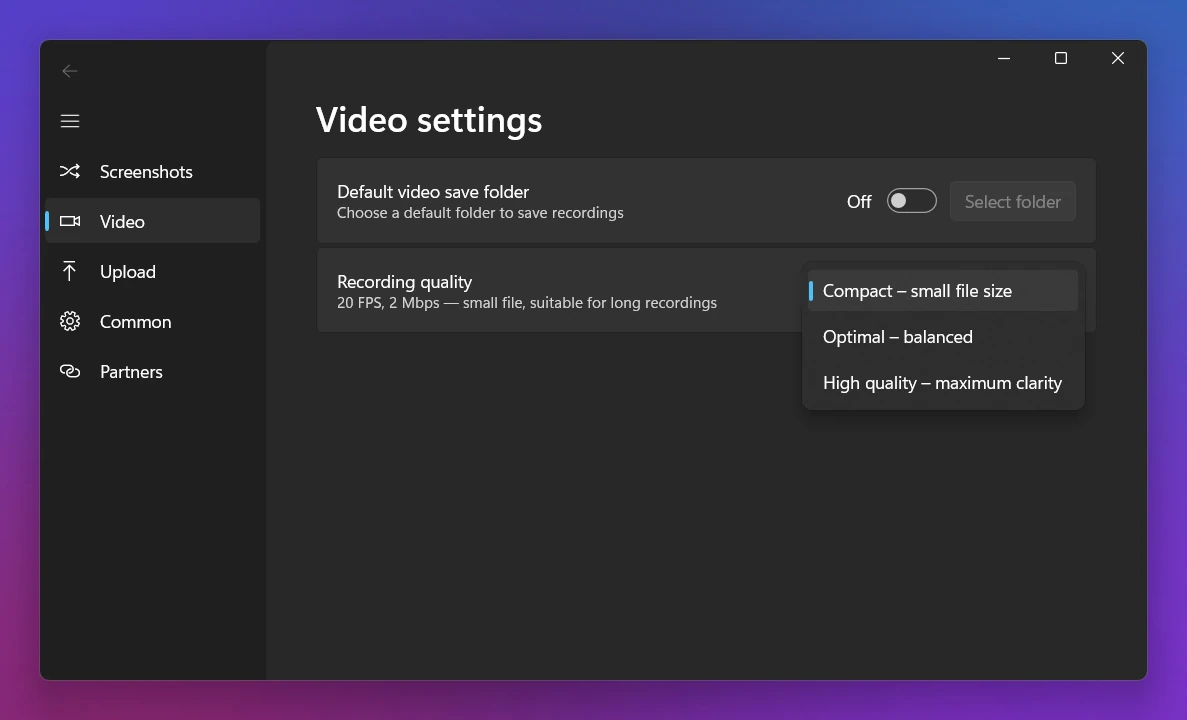
Sleekshot ថតតំបន់ window ឬម៉ូនីទ័រទាំងមូលជា MP4 ជាមួយមីក្រូហ្វូន សំឡេងប្រព័ន្ធ និង webcam រង្វង់មូល (ជាជម្រើស)។ គ្មាន watermark និងគ្មានដែនកំណត់ពេលវេលា។ កំណែ Windows មិនអាចកាត់វីដេអូ ឬនាំចេញជា GIF ទេ។ វិធីថតទាំងអស់មានក្នុងរបៀបថតវីដេអូអេក្រង់លើ Windows។
OBS Studio៖ folder Videos
OBS Studio រក្សាទុកដោយផ្ទាល់ក្នុង C:\Users\<ឈ្មោះ>\Videos ដោយគ្មាន folder រង។ វាដាក់ឈ្មោះឯកសារតាមកាលបរិច្ឆេទ និងម៉ោង៖ 2026-10-01 14-30-15.mp4។ ចាប់ពី OBS 32 profile ថ្មីៗថតជាទម្រង់ Hybrid MP4 ដែលនៅតែចាក់បាន ទោះកុំព្យូទ័រគាំងក៏ដោយ។ ការកំណត់ចាស់ៗច្រើនប្រើ MKV។
- រកឯកសារចុងក្រោយ៖ File → Show Recordings បើក folder។ ក្រោយបញ្ឈប់ការថត status bar ក៏បង្ហាញ path ពេញលេញផងដែរ។
- ប្ដូរ folder៖ Settings → Output → Recording Path (ក្នុងរបៀប Advanced គឺនៅផ្ទាំង Recording)។
- កម្មវិធីកាត់តវីដេអូបើក MKV មិនបាន? File → Remux Recordings ប្ដូរវាទៅ MP4 ដោយមិនចាំបាច់ encode ឡើងវិញ។
កន្លែងផ្សេងទៀតដែលវីដេអូថតអេក្រង់អាចនៅ
- ShareX រក្សាទុកវីដេអូជាមួយរូបថតអេក្រង់របស់វា ក្នុង
Documents\ShareX\Screenshotsដោយបែងចែក folder រងតាមខែ ដូចជា2026-10។ - PowerPoint ដាក់វីដេអូក្នុង slide បច្ចុប្បន្ន។ ចុចកណ្ដុរស្ដាំលើវីដេអូ ហើយជ្រើស Save Media as ដើម្បីទទួលបានឯកសារដាច់ដោយឡែក។
- Microsoft Teams រក្សាទុកវីដេអូប្រជុំក្នុង OneDrive របស់អ្នករៀបចំ ក្នុង folder Recordings។ ការប្រជុំក្នុង channel ទៅកាន់ SharePoint របស់ក្រុម។ គ្មានអ្វីត្រូវបានរក្សាទុកលើកុំព្យូទ័ររបស់អ្នកទេ។
- Zoom រក្សាទុកការថតក្នុងម៉ាស៊ីនក្នុង
Documents\Zoomតាមលំនាំដើម។ folder ពិតប្រាកដបង្ហាញក្នុង Zoom Settings → Recording។ ការថតលើ cloud នៅក្នុងគណនី Zoom របស់អ្នក។ - Overlay របស់កាតក្រាហ្វិក (NVIDIA app, AMD Software) ប្រើ folder ផ្ទាល់ខ្លួន ដែលបង្ហាញក្នុងការកំណត់ថតរបស់កម្មវិធីនីមួយៗ។
រកវីដេអូថតអេក្រង់មិនឃើញ? ពិនិត្យ 7 ចំណុច
ពិនិត្យពីលើចុះក្រោម។ ជាធម្មតា ចំណុចទីមួយគ្រប់គ្រាន់ហើយ។
- ស្វែងរកតាមប្រភេទឯកសារ។ បើក File Explorer ចុចលើ folder អ្នកប្រើរបស់អ្នក ឬ This PC ហើយវាយ
*.mp4ក្នុងប្រអប់ស្វែងរក។ ប្ដូរទៅទិដ្ឋភាព Details ហើយតម្រៀបតាម Date modified៖ វីដេអូថ្មីបំផុតគឺជាវីដេអូដែលអ្នកថត។ - មើលក្នុង OneDrive។ បើ OneDrive កំពុង backup folder Videos វីដេអូនឹងនៅក្នុង
C:\Users\<ឈ្មោះ>\OneDrive\Videos\…ហើយ folderVideosធម្មតាមើលទៅទទេ។ ពិនិត្យក្នុង OneDrive Settings → Sync and backup → Manage backup។ - ពិនិត្យថាអ្នកបានប្រើកម្មវិធីណា។ Win + Shift + R គឺ Snipping Tool ហើយ Win + Alt + R គឺ Game Bar។ លើ Windows 11 គ្រាប់ចុច PrtSc បើករបាររបស់ Snipping Tool។ បើវានៅក្នុងរបៀបថតរូប អ្នកទទួលបានរូបភាពក្នុង
Pictures\Screenshotsមិនមែនវីដេអូទេ។ - ពិនិត្យការរក្សាទុកស្វ័យប្រវត្តិរបស់ Snipping Tool។ បើ Automatically save original screen recordings បិទ មានតែវីដេអូដែលអ្នករក្សាទុកដោយ Ctrl + S ប៉ុណ្ណោះ។
- រកមើលសារកំហុស។ ពេល disk ពេញ ឬម៉ូនីទ័រត្រូវបានដក Snipping Tool បញ្ឈប់ការថត ហើយរក្សាទុកផ្នែកដែលថតរួច។ Game Bar ប្រាប់ថាទំហំ disk មិនគ្រប់គ្រាន់។ សូមបង្កើនទំហំទំនេរនៅ Settings → System → Storage។
- ពិនិត្យ clipboard។ វីដេអូដែលចម្លងដោយ Copy to clipboard ក្នុង Sleekshot (ពេលបិទការរក្សាទុក) មានតែជាច្បាប់ចម្លងប៉ុណ្ណោះ។ បើអ្នកមិនទាន់បានចម្លងអ្វីផ្សេងទៀតទេ សូមបិទភ្ជាប់វាទៅ chat ឬ folder ដោយ Ctrl + V។
- ពិនិត្យ Recycle Bin បើអ្នកទើបតែសម្អាត folder Videos។
គន្លឹះ: ការថតឈប់ត្រឹម 2 ម៉ោងគត់? នោះមិនមែនឯកសារបាត់ទេ គឺជារយៈពេលថតអតិបរមាលំនាំដើមរបស់ Game Bar។ សូមមើលថតវីដេអូអេក្រង់លើ Windows បានយូរប៉ុណ្ណា។
វីដេអូថតអេក្រង់លើ Mac និង iPhone
លើ Mac វីដេអូដែលថតដោយ Shift + Command + 5 ត្រូវបានរក្សាទុកនៅលើ desktop តាមលំនាំដើម។ វាជាឯកសារ .mov ដែលឈ្មោះចាប់ផ្ដើមដោយ "Screen Recording" ហើយមានកាលបរិច្ឆេទ និងម៉ោង។ ដើម្បីប្ដូរ ចុច Shift + Command + 5 ចុច Options ហើយជ្រើស folder នៅក្រោម Save to។ រូបថតអេក្រង់លើ Mac ក៏ប្រើការកំណត់ដូចគ្នា សូមមើលរូបថតអេក្រង់លើ Mac រក្សាទុកនៅឯណា។
Sleekshot សម្រាប់ Mac ក៏ថតអេក្រង់បានដែរ (macOS 13 Ventura ឡើងទៅ) ហើយទាញយកឥតគិតថ្លៃពី Mac App Store។ ពេលឈប់ថត វាសួរថាត្រូវរក្សាទុកវីដេអូនីមួយៗនៅឯណា។ ផ្ទាំង Save បើកនៅក្នុង folder Movies ឈ្មោះឯកសារចាប់ផ្ដើមដោយ "Sleekshot Recording" និងមានកាលបរិច្ឆេទ ម៉ោង ហើយ menu Format មាន MP4 ឬ GIF។ បើមិនចង់ឱ្យវាសួររាល់ដង សូមបើក Save recordings to a folder នៅក្នុង Settings → Video។ អ្នកក៏អាច copy វីដេអូ ហើយបិទភ្ជាប់ក្នុង chat បានដែរ។ របៀបធ្វើមាននៅក្នុង របៀបថតអេក្រង់លើ Mac។

លើ iPhone និង iPad វីដេអូថតអេក្រង់ពី Control Center ចូលទៅក្នុងកម្មវិធី Photos ក្នុង Library រួមជាមួយរូបថត និងវីដេអូផ្សេងទៀត។
សំណួរដែលគេសួរញឹកញាប់
Snipping Tool រក្សាទុកវីដេអូថតអេក្រង់នៅឯណា?
Win + Alt + R រក្សាទុកវីដេអូនៅឯណា?
ហេតុអ្វីខ្ញុំរកវីដេអូថតអេក្រង់មិនឃើញ?
តើត្រូវប្ដូរកន្លែងរក្សាទុកវីដេអូថតអេក្រង់ដោយរបៀបណា?
តើវីដេអូថតអេក្រង់ត្រូវបានរក្សាទុកក្នុង OneDrive ទេ?
វីដេអូថតអេក្រង់លើ Mac រក្សាទុកនៅឯណា?
ក្រុម Sleekshot
យើងបង្កើត Sleekshot ដែលជាកម្មវិធីថត Screenshot និងថតវីដេអូអេក្រង់ឥតគិតថ្លៃសម្រាប់ Windows និង Mac។ ការណែនាំនីមួយៗត្រូវបានពិនិត្យលើ Windows 11, Windows 10 និង macOS កំណែចុងក្រោយ។
មានជាភាសាផ្សេងទៀត: English Deutsch Français Español Italiano Русский Bahasa Indonesia 简体中文 日本語

