
របៀប Screen Record លើ Mac៖ ⇧⌘5, QuickTime និងកម្មវិធីឥតគិតថ្លៃ
 ដោយ ក្រុម Sleekshot
អានរយៈពេល 26 នាទី
ចម្លើយខ្លី
ដើម្បីថតវីដេអូអេក្រង់លើ Mac សូមចុច Shift + Command + 5 ជ្រើស Record Entire Screen, Record Selected Portion ឬ (លើ macOS Tahoe 26 ឡើងទៅ) Record Selected Window រួចចុច Record។ ដើម្បីបញ្ឈប់ ចុចប៊ូតុង Stop នៅលើ menu bar ឬចុច Command + Control + Esc។ វីដេអូត្រូវបានរក្សាទុកនៅលើ desktop ជាឯកសារ .mov។ ឧបករណ៍ស្រាប់ថតមីក្រូហ្វូនបាន ប៉ុន្តែថតសំឡេងរបស់ Mac ខ្លួនឯងបានតែលើ macOS 27 Golden Gate ឡើងទៅប៉ុណ្ណោះ។ បើត្រូវការសំឡេងប្រព័ន្ធលើ macOS ចាស់ ការផ្អាក GIF ឬ webcam សូមប្រើកម្មវិធីឥតគិតថ្លៃដូចជា Sleekshot for Mac (ការថតវីដេអូត្រូវការ macOS 13 Ventura ឡើងទៅ)។

នៅលើទំព័រនេះ
- ប្រៀបធៀប 3 វិធីថតវីដេអូអេក្រង់លើ Mac
- វិធីទី 1៖ ថតអេក្រង់ដោយ Shift + Command + 5
- វិធីទី 2៖ ថតអេក្រង់ដោយ QuickTime Player
- វិធីទី 3៖ Sleekshot for Mac (ឥតគិតថ្លៃ មានសំឡេង webcam និង GIF)
- របៀបថតអេក្រង់ Mac ឱ្យមានសំឡេង
- ថតតែផ្នែកនៃអេក្រង់ ឬ window មួយ
- របៀបបញ្ឈប់ការថតអេក្រង់លើ Mac
- វីដេអូថតអេក្រង់លើ Mac រក្សាទុកនៅឯណា?
- សិទ្ធិថតអេក្រង់
- ថតអេក្រង់លើ Mac មិនដំណើរការ? វិធីដោះស្រាយរហ័ស
ដើម្បីថតវីដេអូអេក្រង់ (screen record) លើ Mac សូមចុច ⇧ + ⌘ + 5 (Shift + Command + 5)។ toolbar មួយលេចឡើងនៅខាងក្រោមអេក្រង់។ ជ្រើស Record Entire Screen (ថតអេក្រង់ទាំងមូល), Record Selected Portion (ថតផ្នែកដែលជ្រើស) ឬលើ macOS Tahoe 26 ឡើងទៅ Record Selected Window (ថត window ដែលជ្រើស)។ រួចចុច Record។ ដើម្បីបញ្ឈប់ ចុចប៊ូតុង Stop នៅលើ menu bar ឬចុច ⌘ + ⌃ + Esc។ វីដេអូនឹងនៅលើ desktop ជាឯកសារ .mov ដែលមានឈ្មោះ "Screen Recording" និងកាលបរិច្ឆេទ ម៉ោង។
វិធីនេះដូចគ្នាលើ MacBook Air, MacBook Pro, iMac និង Mac mini ហើយមិនចាំបាច់ដំឡើងអ្វីទេ។ ប៉ុន្តែឧបករណ៍ស្រាប់នេះមានចំណុចខ្វះខាតខ្លះ។ វាថតសំឡេងរបស់ Mac ខ្លួនឯងបានតែលើ macOS 27 Golden Gate ឡើងទៅ។ វាមិនអាចផ្អាក មិនអាចបង្ហាញ webcam ហើយមិនអាចរក្សាទុកជា GIF បានទេ។ សម្រាប់ការងារទាំងនេះ មានកម្មវិធីឥតគិតថ្លៃមួយ ដែលយើងពន្យល់នៅវិធីទី 3។ ឈ្មោះ menu ក្នុងអត្ថបទនេះតាមឯកសាររបស់ Apple គិតត្រឹមខែតុលា ឆ្នាំ 2026។
និមិត្តសញ្ញាគ្រាប់ចុច៖ ⌘ គឺ Command, ⇧ គឺ Shift, ⌃ គឺ Control។ ដូច្នេះ ⇧⌘5 មានន័យថា Shift + Command + 5។ shortcut ផ្សេងៗមាននៅក្នុងតារាង shortcut របស់ Mac។
ប្រៀបធៀប 3 វិធីថតវីដេអូអេក្រង់លើ Mac
វិធីពីរមានស្រាប់ក្នុង macOS។ វិធីទីបីជាកម្មវិធីឥតគិតថ្លៃពី Mac App Store។
| វិធី | Shortcut | សំឡេងប្រព័ន្ធ | Webcam | ទម្រង់ | ល្អសម្រាប់ |
|---|---|---|---|---|---|
| Screenshot toolbar | ⇧ + ⌘ + 5 | តែ macOS 27 ឡើងទៅ | ទេ | .mov | វីដេអូខ្លីរហ័ស ដោយមិនដំឡើងអ្វី |
| QuickTime Player | ⌃ + ⌘ + N | ដូច toolbar | ទេ | .mov | មើល និងកាត់វីដេអូភ្លាមៗ |
| Sleekshot for Mac (ឥតគិតថ្លៃ) | ⌘ + ⇧ + 2 ជ្រើសតំបន់ រួច ⌘ + R | បាន និងមីក្រូហ្វូន (macOS 13 ឡើងទៅ) | បាន មាន face mask ផង | MP4, GIF | វីដេអូបង្រៀន demo និង bug report មានសំឡេង |
យោបល់របស់យើង៖ សម្រាប់វីដេអូគ្មានសំឡេងពីរបីវិនាទី ⇧ + ⌘ + 5 គឺគ្រប់គ្រាន់។ បើអ្នកត្រូវការសំឡេងប្រព័ន្ធលើ macOS 26 ឬចាស់ជាងនេះ ការផ្អាក GIF ឬមុខរបស់អ្នកនៅជ្រុងវីដេអូ សូមប្រើ Sleekshot ដែលក៏ឥតគិតថ្លៃដែរ ហើយថតវីដេអូបានលើ macOS 13 Ventura ឡើងទៅ។ បើមិនច្បាស់ថាត្រូវការវីដេអូ ឬរូបថតគ្រប់គ្រាន់ សូមអានការប្រៀបធៀបរូបថតអេក្រង់ និងវីដេអូអេក្រង់។
វិធីទី 1៖ ថតអេក្រង់ដោយ Shift + Command + 5
⇧ + ⌘ + 5 បើកកម្មវិធី Screenshot។ លើ Mac ណាដែលមាន macOS Mojave ឡើងទៅ នេះជាវិធីលឿនបំផុតដើម្បីថតអេក្រង់។ toolbar ដដែលនេះក៏ថតរូបអេក្រង់បានដែរ ដូច្នេះប៊ូតុងថតរូបនៅខាងឆ្វេង ហើយប៊ូតុងថតវីដេអូនៅជាប់ខាងស្ដាំ។
- ចុច ⇧ + ⌘ + 5។
- ជ្រើស Record Entire Screen, Record Selected Portion (អូសគែមស៊ុមដើម្បីប្ដូរទំហំ) ឬ Record Selected Window លើ macOS Tahoe 26 ឡើងទៅ។
- បើចង់មានសំឡេង ឬចង់ឱ្យឃើញការចុច សូមបើក Options (ពន្យល់ខាងក្រោម)។
- ចុច Record។ បើជ្រើសរបៀប window សូមចុចលើ window ដែលចង់ថត។
- ពេលរួចរាល់ ចុចប៊ូតុង Stop នៅលើ menu bar ឬចុច ⌘ + ⌃ + Esc។

ក្រោយបញ្ឈប់ រូបតូចមួយលេចឡើងនៅជ្រុងខាងស្ដាំក្រោម។ ចុចលើវាដើម្បីកាត់ដើម និងចុងវីដេអូ ឬដើម្បីចែករំលែក។ អូសវាទៅស្ដាំដើម្បីរក្សាទុកភ្លាម។ បើមិនប៉ះវាទេ ឯកសារ .mov នឹងលេចឡើងលើ desktop ពេលរូបតូចបាត់ទៅ។
ការកំណត់សំខាន់ៗសម្រាប់វីដេអូនៅក្នុង menu Options៖
| ជម្រើស | ធ្វើអ្វី |
|---|---|
| Microphone | ថតសំឡេងរបស់អ្នក។ ជ្រើសមីក្រូហ្វូន ឬ None |
| Include System Audio | ថតសំឡេងរបស់ Mac។ មានតែលើ macOS 27 Golden Gate ឡើងទៅ |
| Show Mouse Clicks | បង្ហាញរង្វង់ខ្មៅជុំវិញ pointer រាល់ពេលចុច |
| Timer | រង់ចាំពីរបីវិនាទីក្រោយចុច Record |
| Save to | Desktop (លំនាំដើម), Documents ឬ Other Location |
| Capture Format | HDR ឬ SDR លើ Mac ដែលគាំទ្រ និងមាន macOS Tahoe 26 ឡើងទៅ |

អ្វីដែលវាមិនមាន៖ ការផ្អាក webcam និងការគូរលើអេក្រង់ពេលកំពុងថត។ ឯកសារតែងតែជា .mov ហើយមុន macOS 27 គ្មានជម្រើសថតសំឡេងរបស់ Mac ទាល់តែសោះ។ សម្រាប់វីដេអូ 15 វិនាទីបែប "មើលនេះ ប៊ូតុងនេះមិនដំណើរការ" អ្នកមិនត្រូវការអ្វីទាំងនេះទេ ហើយយើងក៏នឹងប្រើ toolbar នេះដែរ។
វិធីទី 2៖ ថតអេក្រង់ដោយ QuickTime Player
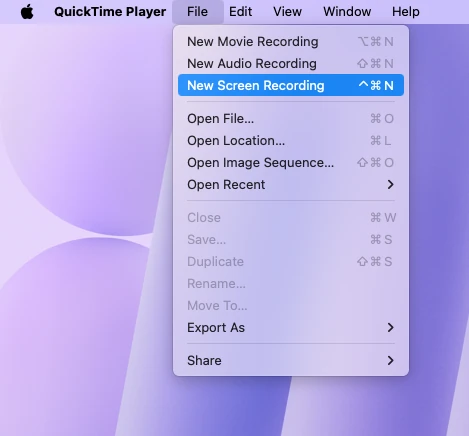
QuickTime Player មានស្រាប់លើ Mac គ្រប់គ្រឿង។ ពេលថតអេក្រង់ វាប្រើ toolbar ដូចគ្នានឹង ⇧ + ⌘ + 5។ ភាពខុសគ្នាគឺក្រោយពេលបញ្ឈប់៖ QuickTime បើកវីដេអូដោយខ្លួនឯង ដូច្នេះអ្នកអាចមើល និងកាត់វាភ្លាមៗ។
- បើក QuickTime Player ពី folder Applications។
- ជ្រើស File → New Screen Recording ឬចុច ⌃ + ⌘ + N។
- toolbar ដដែលលេចឡើង។ ជ្រើសអេក្រង់ទាំងមូល window មួយ ឬផ្នែកមួយ ហើយកំណត់មីក្រូហ្វូននៅក្នុង Options។
- ចុច Record រួចបញ្ឈប់ដោយប៊ូតុងនៅលើ menu bar ឬ ⌘ + ⌃ + Esc។
- QuickTime បើកវីដេអូ។ ដើម្បីកាត់ដើម ឬចុង ជ្រើស Edit → Trim អូសដៃចាប់ពណ៌លឿង រួចចុច Trim។
ផ្នែកសំឡេងដូចគ្នានឹង toolbar៖ មីក្រូហ្វូនថតបានគ្រប់ version ចំណែកសំឡេងប្រព័ន្ធបានតែលើ macOS 27 ឡើងទៅ។ ប្រើ QuickTime បើអ្នកចង់កាត់វីដេអូមុនផ្ញើ។ បើមិនដូច្នោះទេ ⇧ + ⌘ + 5 ខ្លីជាងមួយជំហាន។
វិធីទី 3៖ Sleekshot for Mac (ឥតគិតថ្លៃ មានសំឡេង webcam និង GIF)
Sleekshot for Mac ជាកម្មវិធីឥតគិតថ្លៃនៅលើ menu bar សម្រាប់ថតរូបអេក្រង់ និងថតវីដេអូអេក្រង់ (Mac App Store; ថតរូបអេក្រង់លើ macOS 12 ឡើងទៅ ថតវីដេអូលើ macOS 13 Ventura ឡើងទៅ)។ យើងជាអ្នកបង្កើតវា ហើយមុខងារថតវីដេអូរបស់វាបំពេញចំណុចដែលឧបករណ៍ស្រាប់ខ្វះ។ វាថតតំបន់មួយ window មួយ ឬអេក្រង់ទាំងមូល រួមទាំងសំឡេងប្រព័ន្ធ និងមីក្រូហ្វូន។ អ្នកអាចផ្អាក ហើយបន្ត បង្ហាញការចុចកណ្ដុរ គូរព្រួញលើអេក្រង់ពេលកំពុងថត និងបង្ហាញ webcam នៅជ្រុង។ ពេលបញ្ឈប់ អ្នករក្សាទុកវីដេអូជា MP4 ឬ GIF ឬចម្លងវា។ មានកម្រិតគុណភាព Compact (20 fps), Optimal (30 fps) និង High quality (60 fps)។ គ្មានកំណត់រយៈពេលថត មិនត្រូវការគណនី ហើយគ្មាន watermark ទេ។
- ដំឡើង Sleekshot ពី Mac App Store។ លើកដំបូង កម្មវិធីនឹងណែនាំអ្នកឱ្យផ្ដល់សិទ្ធិថតអេក្រង់។
- ចុច ⌘ + ⇧ + 2។ រូបភាពលើអេក្រង់ឈប់នៅស្ងៀម ហើយងងឹតបន្តិច។
- ជ្រើសអ្វីដែលចង់ថត៖ អូសគូរស៊ុមលើតំបន់មួយ ចុចលើ window មួយ ឬចុច ⌘ + A សម្រាប់អេក្រង់ទាំងមូល។ អ្នកអាចប្ដូរទំហំតំបន់ពេលក្រោយដោយអូសគែម។
- ចុចប៊ូតុងថត (រូបកាមេរ៉ានៅដើម action bar) ឬចុច V។ របារប្ដូរទៅ video mode។
- ចុចរូបកង់ធ្មេញ (gear) នៅលើរបារ ដើម្បីបើក Recording settings។ បើក Microphone, System audio, Highlight mouse clicks ឬ Camera ហើយជ្រើស Face mask និង Quality។
- ចុច ⌘ + R ឬប៊ូតុងថតពណ៌ក្រហម។ ស៊ុមដាច់ៗពណ៌ក្រហមព័ទ្ធជុំវិញតំបន់ ហើយរបារថតបង្ហាញចំណុចក្រហម និងម៉ោងរាប់។ បើត្រូវការឈប់សម្រាកបន្តិច ចុចប៊ូតុងផ្អាក។
- ដើម្បីបញ្ឈប់ ចុចប៊ូតុង save ឬ copy នៅលើរបារថត។ Save បើកផ្ទាំងរក្សាទុកដែលមានឈ្មោះ "Sleekshot Recording" ជាមួយកាលបរិច្ឆេទ និងម៉ោង folder Movies និង menu Format សម្រាប់ជ្រើស MP4 ឬ GIF។ វីដេអូដែលបានចម្លង អាចបិទភ្ជាប់ចូល Telegram, Messenger ឬអ៊ីមែលបានភ្លាម។
បើមិនចាំបាច់ប្ដូរការកំណត់ ចុច ⌘ + R ភ្លាមបន្ទាប់ពីជ្រើសតំបន់។ Sleekshot ថតផ្ទៃចតុកោណកែងថេរមួយនៃអេក្រង់។ បើអ្នករំកិល window ពេលកំពុងថត វានឹងចេញក្រៅស៊ុម។


Webcam និង face mask
បើកកាមេរ៉ា ហើយមុខរបស់អ្នកនឹងលេចឡើងនៅជ្រុងវីដេអូ។ អ្នកឃើញវាមុនចាប់ផ្ដើមថត ដូច្នេះអាចរៀបចំមុំកាមេរ៉ាជាមុន។ បើមិនចង់បង្ហាញមុខ សូមជ្រើស mask មួយក្នុងចំណោម 10៖ Cat, Dinosaur, Horse, Alien, Strawberry, Superhero, Diva, Dude, Granny និង Frog។ mask ព្រិចភ្នែក មិចភ្នែក ញញឹម សើច និងលើកចិញ្ចើមតាមអ្នក។ អ្នកអាចទុកផ្ទៃខាងក្រោយពិត ឬប្ដូរទៅផ្ទៃខាងក្រោយតាមប្រធានបទ។ ការតាមដានមុខដំណើរការនៅលើ Mac របស់អ្នក មិនត្រូវការអ៊ីនធឺណិតទេ។ វិធីផ្សេងទៀតមាននៅក្នុងរបៀបថតអេក្រង់ជាមួយ webcam។
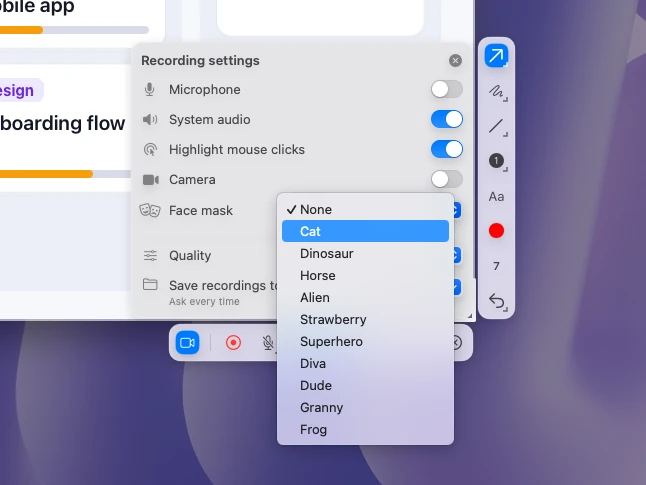
គូរលើអេក្រង់ និងបង្ហាញការចុច
ពេលកំពុងថត អ្នកអាចគូរផ្ទាល់លើអេក្រង់។ ចង្អុលប៊ូតុងដោយព្រួញ ឬគូររង្វង់ជុំវិញលេខ ពេលអ្នកកំពុងពន្យល់។ ការបង្ហាញការចុចសម្គាល់រាល់ការចុច ដូច្នេះអ្នកមើលតាម pointer បានងាយ។
អ្វីដែល Sleekshot ធ្វើមិនបាន៖ កាត់ ឬកែសម្រួលវីដេអូ ចាប់ផ្ដើមថតដោយ timer ឬថតតំបន់ច្រើនក្នុងពេលតែមួយ។ វាមានតែនៅលើ Mac App Store ប៉ុណ្ណោះ។ ដើម្បីកាត់ដើម ឬចុង សូមបើកឯកសារ MP4 ក្នុង QuickTime Player ហើយជ្រើស Edit → Trim។ ព័ត៌មានបន្ថែមនៅលើទំព័រ Sleekshot for Mac។
របៀបថតអេក្រង់ Mac ឱ្យមានសំឡេង
សំឡេងរបស់អ្នកអាចថតបានលើ Mac គ្រប់គ្រឿង។ ចំណែកសំឡេងរបស់ Mac ខ្លួនឯង (វីដេអូ ការហៅទូរស័ព្ទ សំឡេងជូនដំណឹងរបស់កម្មវិធី) អាស្រ័យលើ version របស់ macOS។
- មីក្រូហ្វូន៖ ចុច ⇧ + ⌘ + 5 បើក Options ហើយជ្រើសមីក្រូហ្វូននៅក្រោម Microphone។ មីក្រូហ្វូនដែលភ្ជាប់ទាំងអស់មាននៅទីនោះ រួមទាំង AirPods និងមីក្រូហ្វូន USB។
- សំឡេងប្រព័ន្ធលើ macOS 27 Golden Gate៖ នៅក្នុង menu ដដែល បើក Include System Audio។
- សំឡេងប្រព័ន្ធលើ macOS 26 ឬចាស់ជាងនេះ៖ ឧបករណ៍ស្រាប់ថតមិនបានទេ។ អ្នកត្រូវការកម្មវិធីដែលថតសំឡេងកុំព្យូទ័របាន។ ឧទាហរណ៍ Sleekshot ថតសំឡេងប្រព័ន្ធ និងមីក្រូហ្វូនជាមួយគ្នា លើ macOS 13 Ventura ឡើងទៅ។
មុនពេលថតពិត សូមថតសាក 5 វិនាទី ហើយស្ដាប់វាវិញ។ ធ្វើបែបនេះ អ្នកនឹងដឹងថាមីក្រូហ្វូនត្រូវបានបិទ មុនពេលថតវីដេអូទាំងមូលរួច។ ព័ត៌មានទាំងអស់អំពីសំឡេង រួមទាំងអ្វីត្រូវធ្វើពេលវីដេអូគ្មានសំឡេង មាននៅក្នុងរបៀបថតអេក្រង់ Mac ឱ្យមានសំឡេង។
ថតតែផ្នែកនៃអេក្រង់ ឬ window មួយ
សម្រាប់ផ្នែកនៃអេក្រង់ ចុច ⇧ + ⌘ + 5 ជ្រើស Record Selected Portion ហើយកែស៊ុមឱ្យត្រូវ។ តំបន់កាន់តែតូច អក្សរកាន់តែងាយអាន ពេល Telegram ឬ YouTube បង្រួមវីដេអូ។
សម្រាប់ window មួយលើ macOS Tahoe 26 ឡើងទៅ ជ្រើស Record Selected Window ចុចលើ window រួចចុច Record។ លើ version ចាស់ជាងនេះ ប្រើ Record Selected Portion ហើយអូសស៊ុមឱ្យជាប់ជុំវិញ window។ ក្នុង Sleekshot គ្រាន់តែចុចលើ window រួចចុច ⌘ + R។ វាថតផ្នែកនោះនៃអេក្រង់ ដូច្នេះកុំរំកិល window រហូតដល់ថតចប់។
កម្មវិធីខ្លះ ដូចជា Apple TV app មិនអនុញ្ញាតឱ្យថត window របស់វាទេ។ កន្លែងនោះអាចបង្ហាញជាពណ៌ខ្មៅក្នុងវីដេអូ។
របៀបបញ្ឈប់ការថតអេក្រង់លើ Mac
ចុចប៊ូតុង Stop នៅលើ menu bar ខាងលើអេក្រង់ ឬចុច ⌘ + ⌃ + Esc។ បើកម្មវិធីកំពុងបើកពេញអេក្រង់ សូមរំកិល pointer ទៅគែមខាងលើ ដើម្បីឱ្យ menu bar លេចមកវិញ ឬប្រើ shortcut តែម្ដង។

ក្នុង Sleekshot អ្នកបញ្ចប់ការថតនៅលើរបារថតរបស់វាផ្ទាល់ ដោយរក្សាទុក ឬចម្លងវីដេអូ។ បើមើលមិនឃើញប៊ូតុង Stop ឬការថតមិនព្រមឈប់ សូមអានរបៀបបញ្ឈប់ការថតអេក្រង់លើ Mac។
វីដេអូថតអេក្រង់លើ Mac រក្សាទុកនៅឯណា?
ឧបករណ៍ស្រាប់រក្សាទុកវីដេអូនៅលើ desktop ជា .mov ដោយមានឈ្មោះដូចជា Screen Recording 2026-10-26 at 10.15.32.mov។ ដើម្បីរក្សាទុកនៅកន្លែងផ្សេង ចុច ⇧ + ⌘ + 5 បើក Options ហើយជ្រើស folder នៅក្រោម Save to។
បើឯកសារមិនទាន់លេចឡើង ប្រហែលជារូបតូចនៅជ្រុងមិនទាន់បាត់។ ឯកសារត្រូវបានសរសេរពេលរូបតូចបាត់ ឬភ្លាមៗបើអ្នកអូសវាចេញ។ បើ Desktop និង Documents ធ្វើសមកាលកម្មជាមួយ iCloud វីដេអូក៏នៅក្នុង iCloud Drive ដែរ។ តាមលំនាំដើម Sleekshot សួរថាត្រូវរក្សាទុកវីដេអូនីមួយៗនៅឯណា ហើយស្នើ folder Movies។ អ្នកជ្រើស MP4 ឬ GIF នៅក្នុងផ្ទាំងដដែល។ បើមិនចង់ឱ្យវាសួរទៀត សូមបើក Save recordings to a folder ក្នុង Settings → Video។ អ្នកក៏អាចចម្លងវីដេអូដោយមិនបង្កើតឯកសារបានដែរ។ បើរកវីដេអូមិនឃើញ សូមអានវីដេអូថតអេក្រង់លើ Mac រក្សាទុកនៅឯណា។
សិទ្ធិថតអេក្រង់
កម្មវិធីដែលថតអេក្រង់ រួមទាំង Sleekshot ត្រូវការការអនុញ្ញាតពីអ្នក។ macOS សួរនៅពេលកម្មវិធីព្យាយាមថតជាលើកដំបូង។ បើអ្នករំលង ឬចុចបដិសេធ សូមបើក System Settings → Privacy & Security → Screen & System Audio Recording ហើយបើកកុងតាក់របស់កម្មវិធីនោះ។ លើ macOS ចាស់ៗ ផ្នែកនេះមានឈ្មោះថា Screen Recording។
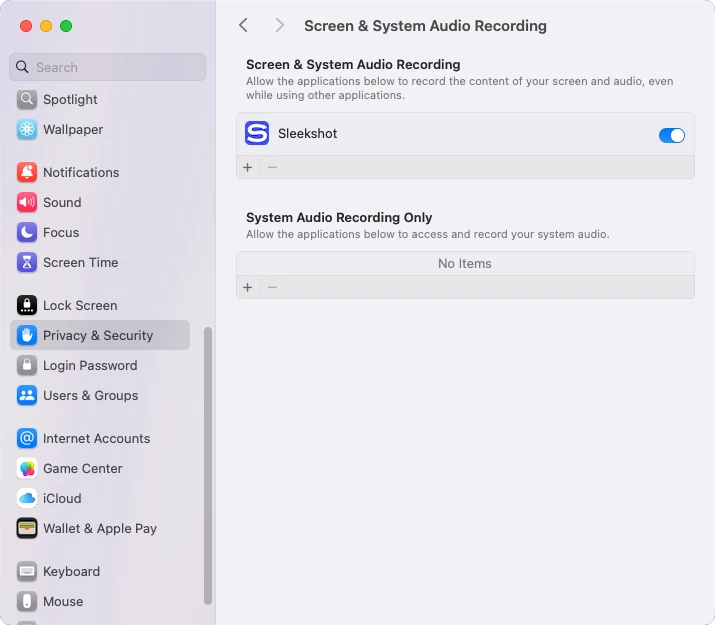
ពេលខ្លះ macOS ស្នើឱ្យបិទកម្មវិធី ហើយបើកវាឡើងវិញ ទើបសិទ្ធិមានប្រសិទ្ធភាព។ បើវីដេអូបង្ហាញតែ wallpaper គ្មាន window ទេ ស្ទើរតែគ្រប់ពេលគឺមកពីសិទ្ធិនេះ។
ថតអេក្រង់លើ Mac មិនដំណើរការ? វិធីដោះស្រាយរហ័ស
- ⇧⌘5 គ្មានអ្វីកើតឡើង។ ពិនិត្យ System Settings → Keyboard → Keyboard Shortcuts → Screenshots ឬចុច Restore Defaults នៅទីនោះ។ កម្មវិធីផ្សេងក៏អាចប្រើគ្រាប់ចុចដដែលនេះដែរ។
- វីដេអូគ្មានសំឡេង។ មិនបានជ្រើសមីក្រូហ្វូនក្នុង Options ឬអ្នករំពឹងសំឡេងប្រព័ន្ធលើ macOS 26 ឬចាស់ជាងនេះ។
- មាន window ខ្មៅក្នុងវីដេអូ។ កម្មវិធីនោះបិទការថតវីដេអូដែលមានការការពារដោយចេតនា។
- រកឯកសារមិនឃើញ។ ពិនិត្យ Options → Save to ហើយមើល desktop ពេលរូបតូចបាត់ទៅ។
- កម្មវិធីផ្សេងថតបានតែ wallpaper។ ផ្ដល់សិទ្ធិក្នុង Screen & System Audio Recording រួចបើកកម្មវិធីនោះឡើងវិញ។
- ការថតឈប់ដោយខ្លួនឯង។ ប្រហែលជា disk ពេញ ព្រោះការថតអេក្រង់ទាំងមូលយូរប្រើទំហំច្រើន។ ពិនិត្យ System Settings → General → Storage។
សម្រាប់រូបថតអេក្រង់ toolbar ដដែលនេះគ្រប់គ្រាន់ ហើយរបៀបធ្វើមាននៅក្នុងរបៀបថតអេក្រង់លើ Mac។ ការប្រៀបធៀបកម្មវិធីឥតគិតថ្លៃ និងបង់ប្រាក់មាននៅក្នុងកម្មវិធីថតអេក្រង់ល្អបំផុតសម្រាប់ Mac។ ឯកសារផ្លូវការរបស់ Apple៖ How to record the screen on your Mac។
សំណួរដែលគេសួរញឹកញាប់
តើអាចថតវីដេអូអេក្រង់លើ Mac ដោយឥតគិតថ្លៃបានទេ?
តើថតអេក្រង់ Mac ឱ្យមានសំឡេងយ៉ាងដូចម្ដេច?
តើបញ្ឈប់ការថតអេក្រង់លើ Mac យ៉ាងដូចម្ដេច?
តើវីដេអូថតអេក្រង់លើ Mac រក្សាទុកនៅឯណា?
តើការថតអេក្រង់លើ Mac មានដែនកំណត់ពេលវេលាទេ?
តើថតតែ window មួយលើ Mac យ៉ាងដូចម្ដេច?
ក្រុម Sleekshot
យើងបង្កើត Sleekshot ដែលជាកម្មវិធីថត Screenshot និងថតវីដេអូអេក្រង់ឥតគិតថ្លៃសម្រាប់ Windows និង Mac។ ការណែនាំនីមួយៗត្រូវបានពិនិត្យលើ Windows 11, Windows 10 និង macOS កំណែចុងក្រោយ។
មានជាភាសាផ្សេងទៀត: English Deutsch Français Español Italiano Русский Bahasa Indonesia 简体中文 日本語
