
វីដេអូថតអេក្រង់លើ Mac ត្រូវបានរក្សាទុកនៅឯណា និងរបៀបប្ដូរ folder
 ដោយ ក្រុម Sleekshot
អានរយៈពេល 14 នាទី
ចម្លើយខ្លី
តាមលំនាំដើម macOS រក្សាទុកវីដេអូថតអេក្រង់នៅលើ desktop ជាឯកសារ .mov ដែលមានឈ្មោះ “Screen Recording [ថ្ងៃខែ] at [ម៉ោង].mov”។ ដើម្បីរក្សាទុកនៅកន្លែងផ្សេង សូមចុច Command + Shift + 5 ចុច Options ហើយជ្រើសទីតាំងនៅក្រោម Save to។ រូបថតអេក្រង់ក៏ប្រើការកំណត់ដូចគ្នាដែរ។ បើរកវីដេអូមិនឃើញនៅលើ desktop សូមស្វែងរក “Screen Recording” ឬ kind:movie ក្នុង Spotlight។

នៅលើទំព័រនេះ
វីដេអូថតអេក្រង់លើ Mac ត្រូវបានរក្សាទុកនៅលើ desktop តាមលំនាំដើម។ វីដេអូនីមួយៗជាឯកសារ .mov ដែលមានឈ្មោះដូចជា Screen Recording 2026-10-26 at 14.30.15.mov។ ឯកសារលេចឡើង ពេល thumbnail នៅជ្រុងខាងក្រោមស្ដាំបាត់ទៅ។ ដើម្បីរក្សាទុកនៅ folder ផ្សេង សូមចុច ⌘ + ⇧ + 5 ចុច Options ហើយជ្រើស folder នៅក្រោម Save to។
QuickTime Player ប្រើ toolbar ដូចគ្នា ដូច្នេះវីដេអូរបស់វាក៏ទៅកន្លែងដូចគ្នាដែរ។ ឈ្មោះ menu ត្រូវនឹង macOS 27 Golden Gate គិតត្រឹមខែតុលា ឆ្នាំ 2026 ហើយដូចគ្នាលើ Sonoma, Sequoia និង Tahoe។ របៀបថតអេក្រង់ជាជំហានៗ មាននៅក្នុង របៀបថតវីដេអូអេក្រង់លើ Mac។
ទីតាំងរក្សាទុកវីដេអូថតអេក្រង់តាមលំនាំដើមលើ Mac
ឧបករណ៍ថតស្រាប់រក្សាទុកទៅ folder desktop គឺ /Users/<ឈ្មោះអ្នកប្រើ>/Desktop (ក្នុង Terminal គឺ ~/Desktop) លុះត្រាតែ Save to ត្រូវបានប្ដូរ។ នេះជាកន្លែងដែលវីដេអូទៅ ក្នុងករណីនីមួយៗ៖
| របៀបថត | ឯកសារទៅនៅ | ឯកសារ |
|---|---|---|
| Toolbar ⌘ + ⇧ + 5 | កន្លែងដែលធីកក្នុង Options → Save to (លំនាំដើម៖ desktop) | Screen Recording [ថ្ងៃខែ] at [ម៉ោង].mov |
| QuickTime Player → File → New Screen Recording | កន្លែងដដែល រួច QuickTime បើកវា | .mov ដដែល |
| Save to ជា QuickTime Player, Mail ឬ Messages | បើកក្នុង app នោះ មិនមែនក្នុង folder | រក្សាទុកតែពេលអ្នក save ឬផ្ញើ |
| Thumbnail ត្រូវបានអូសទៅ window Finder | folder ដែលអ្នកទម្លាក់វា | .mov |
| Sleekshot សម្រាប់ Mac | កន្លែងដែលអ្នកជ្រើសក្នុងផ្ទាំង Save (លំនាំដើម Movies) folder ក្នុង Settings → Video ឬ clipboard | Sleekshot Recording [កាលបរិច្ឆេទ] [ម៉ោង], MP4 ឬ GIF |
ឈ្មោះឯកសារមានថ្ងៃខែ និងម៉ោង ដូច្នេះការតម្រៀបតាមឈ្មោះ ក៏ជាការតម្រៀបតាមពេលវេលាដែរ។ បើ macOS ប្រើភាសាផ្សេង ឈ្មោះឯកសារក៏ត្រូវបានបកប្រែដែរ។
របៀបរកវីដេអូថតអេក្រង់លើ Mac
បើវីដេអូមិននៅលើ desktop វាស្ទើរតែប្រាកដជានៅកន្លែងណាមួយខាងក្រោម។ សូមពិនិត្យតាមលំដាប់។
- ចុច ⌘ + ⇧ + 5 ជ្រើសប៊ូតុងថតណាមួយ ហើយចុច Options។ សញ្ញាធីកនៅក្រោម Save to បង្ហាញកន្លែងដែលវីដេអូកំពុងទៅ។
- ចុច ⌘ + Space ហើយវាយ “Screen Recording” ក្នុង Spotlight។ បើវាយ
kind:movieវិញ Spotlight នឹងបង្ហាញវីដេអូទាំងអស់លើ Mac រួមទាំង MP4 ពី app ផ្សេងៗ។ - ចុច Recents ក្នុង sidebar របស់ Finder។ នៅទីនោះមានឯកសារដែលអ្នកទើបបង្កើត ឬបើក មិនថាវានៅកន្លែងណាទេ។
- ក្នុង Finder ជ្រើស Go → Desktop (⇧ + ⌘ + D)។ អ្នកនឹងឃើញឯកសារ ទោះបី window បាំង desktop ឬ Stacks ប្រមូលវាជាក្រុមក៏ដោយ។
- ពិនិត្យ iCloud Drive។ បើបើក sync សម្រាប់ Desktop & Documents Folders ជាមួយ iCloud នោះ desktop របស់អ្នកនៅក្នុង iCloud Drive។ បើ Optimize Mac Storage ក៏បើកដែរ វីដេអូចាស់អាចបង្ហាញតែរូប cloud ហើយទាញយកតែពេលអ្នកបើកវា។
- មើលក្នុង Trash បើថ្មីៗនេះមាននរណាម្នាក់បានរៀបចំ desktop។
វីដេអូ “បាត់” ជាច្រើនកើតឡើងដោយសារ thumbnail។ ក្រោយពេលអ្នកបញ្ឈប់ការថត thumbnail នៅជ្រុងអេក្រង់ប៉ុន្មានវិនាទី ហើយឯកសារ .mov ត្រូវបានសរសេរចូល disk តែពេលវាបាត់ទៅ។ អូស thumbnail ទៅស្ដាំ ដើម្បីរក្សាទុកភ្លាមៗ។ បើអ្នកបានអូសវាទៅក្នុងអ៊ីមែល note ឬ window Finder ឯកសារបានទៅទីនោះ មិនមែនទៅកន្លែង Save to ទេ។ ការចុចលើ thumbnail បើក window ដែលអ្នកអាចកាត់ ឬចែករំលែកវីដេអូ មុនពេលវាត្រូវបានរក្សាទុក។
បើអ្នកមិនត្រូវការជំហាននេះ សូមបិទ Show Floating Thumbnail ក្នុង menu ដដែល។ ពេលនោះវីដេអូនឹងទៅកន្លែងដែលអ្នកជ្រើសភ្លាមៗ។
របៀបប្ដូរកន្លែងរក្សាទុកវីដេអូថតអេក្រង់
Menu Options ក្នុង toolbar Screenshot កំណត់ folder សម្រាប់វីដេអូថ្មីទាំងអស់ ហើយរូបថតអេក្រង់ក៏ប្រើការកំណត់នេះដែរ។ វានៅដដែល រហូតដល់អ្នកប្ដូរម្ដងទៀត។
- បង្កើត folder ជាមុនសិន ឧទាហរណ៍ “Recordings” នៅក្នុង Documents (ក្នុង Finder៖ File → New Folder)។
- ចុច ⌘ + ⇧ + 5 ហើយជ្រើសប៊ូតុងថតណាមួយ។
- ចុច Options។
- នៅក្រោម Save to ជ្រើស Documents ឬ Other Location ហើយជ្រើស folder របស់អ្នក។ ក្នុងរបៀបថតវីដេអូ QuickTime Player ជំនួស Preview ក្នុងបញ្ជីនេះ ហើយគ្មាន Clipboard ទេ។
- ចុច Esc ដើម្បីបិទ toolbar រួចសាកថតពីរបីវិនាទី។
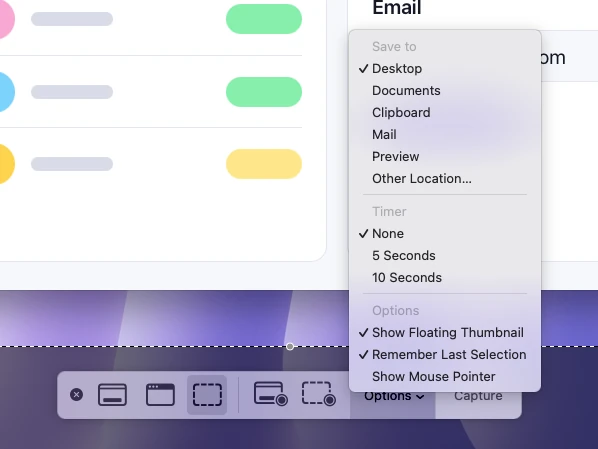
បន្ទាប់មក folder របស់អ្នកនឹងនៅក្នុងបញ្ជី ហើយការត្រឡប់ទៅ desktop វិញត្រូវការតែពីរ click។ បើអ្នករៀបចំ Mac តាម command line ពាក្យបញ្ជា defaults write com.apple.screencapture location ប្ដូរការកំណត់ដដែលនេះ។ ពាក្យបញ្ជាពេញលេញមាននៅក្នុង រូបថតអេក្រង់លើ Mac ទៅនៅឯណា។
វីដេអូដែលថតដោយ QuickTime Player ទៅនៅឯណា
QuickTime Player គ្មាន folder ផ្ទាល់ខ្លួនទេ។ File → New Screen Recording (⌃ + ⌘ + N) បើក toolbar Screenshot ដដែល ដូច្នេះវីដេអូទៅកន្លែង Save to ដែលតាមលំនាំដើមគឺ desktop។ ក្រោយពេលបញ្ឈប់ QuickTime Player បើកវីដេអូដោយខ្លួនឯង ដើម្បីឱ្យអ្នកមើល ឬកាត់វាបាន។
ប៉ុន្តែបើ Save to ជា QuickTime Player វីដេអូបើកក្នុង app នោះ មិនមែនចូល folder ទេ។ សូមជ្រើស File → Save (⌘ + S) ហើយជ្រើសកន្លែង មុនពេលបិទ window។
Sleekshot សម្រាប់ Mac រក្សាទុកវីដេអូនៅឯណា
Sleekshot សម្រាប់ Mac ជា app ឥតគិតថ្លៃនៅលើ menu bar សម្រាប់ថតរូបអេក្រង់ និងថតវីដេអូអេក្រង់ (Mac App Store; ថតរូបអេក្រង់លើ macOS 12 ឡើងទៅ ថតវីដេអូលើ macOS 13 Ventura ឡើងទៅ)។ វាមិនប្រើការកំណត់ Save to របស់ macOS ទេ ហើយតាមលំនាំដើម វាសួរថាត្រូវរក្សាទុកវីដេអូនីមួយៗនៅឯណា។ ដើម្បីបញ្ចប់ការថត ចុច save ឬ copy លើរបារថត។ វីដេអូដែលចម្លងនៅក្នុង clipboard ដូច្នេះសូមបិទភ្ជាប់វាចូល chat ឬអ៊ីមែលភ្លាម។
Save បើកផ្ទាំង Save ធម្មតារបស់ macOS។ ឈ្មោះ "Sleekshot Recording" ជាមួយកាលបរិច្ឆេទ និងម៉ោង ត្រូវបានបំពេញរួច folder គឺ Movies (~/Movies) ហើយ menu Format មាន MP4 ឬ GIF។ អ្នកអាចប្ដូរ folder ឬឈ្មោះនៅទីនោះ។

បើមិនចង់ឱ្យផ្ទាំងនេះលេចឡើង សូមបើក Settings → Video ហើយបើក Save recordings to a folder។ បន្ទាប់មក វីដេអូថ្មីនីមួយៗនឹងចូល folder ដែលកំណត់នៅទីនោះ ដោយមិនសួរ។ បើបិទ switch នេះ Sleekshot សួររាល់ដង។
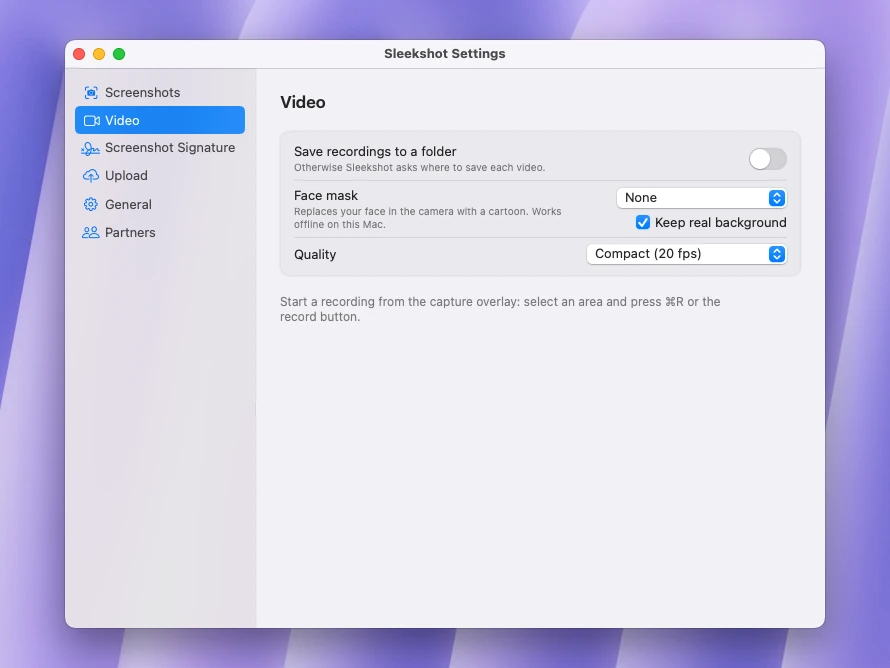
Sleekshot មិនអាចកាត់វីដេអូបានទេ។ សម្រាប់ការនោះ សូមបើក MP4 ក្នុង QuickTime Player ហើយចុច ⌘ + T។ បើចង់ប្ដូរវីដេអូទៅជា GIF ពេលក្រោយ សូមមើល របៀបបង្កើត GIF លើ Mac។
វីដេអូបាត់ ឬឈប់ពាក់កណ្ដាលទី
បើការថតឈប់ដោយខ្លួនឯង ឬឯកសារមិនដែលលេចឡើង មូលហេតុជាធម្មតាគឺមួយក្នុងចំណោមទាំងនេះ។
- Disk ចាប់ផ្ដើមស្ទើរតែពេញ។ macOS អាចបញ្ឈប់ការថត ពេលទំហំទំនេរនៅតិច។ អ្នកប្រើ និងអ្នកបង្កើត app បានរាយការណ៍រឿងនេះ ហើយ Apple មិនបានប្រកាសកម្រិតច្បាស់លាស់ទេ។ មុនពេលថតយូរ សូមពិនិត្យទំហំទំនេរក្នុង System Settings → General → Storage។
- ឯកសារកំពុងរក្សាទុកនៅឡើយ។ វីដេអូវែងត្រូវការពេលបន្តិចដើម្បីសរសេរចូល disk។ សូមរង់ចាំឱ្យ thumbnail បាត់សិន មុនពេលបិទ laptop, log out ឬផ្លាស់ទីឯកសារ។
- App មិនអនុញ្ញាត។ យោងតាម Apple, app ខ្លះ ដូចជា app Apple TV ប្រហែលជាមិនអនុញ្ញាតឱ្យថត window របស់វាទេ។
- Shortcut បានបញ្ឈប់វា។ ⌘ + ⌃ + Esc បញ្ចប់ការថតភ្លាមៗ។ វិធីបញ្ឈប់ទាំងអស់មាននៅក្នុង របៀបបញ្ឈប់ការថតអេក្រង់លើ Mac។
លើ Windows វាខុសគ្នា៖ folder អាស្រ័យលើកម្មវិធីដែលអ្នកប្រើ។ សូមមើល វីដេអូថតអេក្រង់លើ Windows ទៅនៅឯណា។
សំណួរដែលគេសួរញឹកញាប់
វីដេអូថតអេក្រង់លើ Mac ទៅនៅឯណា?
ហេតុអ្វីខ្ញុំរកវីដេអូថតអេក្រង់មិនឃើញ?
របៀបប្ដូរកន្លែងរក្សាទុកវីដេអូថតអេក្រង់លើ Mac?
វីដេអូដែលថតដោយ QuickTime ទៅនៅឯណា?
តើ Mac អាចរក្សាទុកវីដេអូថតអេក្រង់ជា MP4 ឬ GIF បានទេ?
ក្រុម Sleekshot
យើងបង្កើត Sleekshot ដែលជាកម្មវិធីថត Screenshot និងថតវីដេអូអេក្រង់ឥតគិតថ្លៃសម្រាប់ Windows និង Mac។ ការណែនាំនីមួយៗត្រូវបានពិនិត្យលើ Windows 11, Windows 10 និង macOS កំណែចុងក្រោយ។
មានជាភាសាផ្សេងទៀត: English Deutsch Français Español Italiano Русский Bahasa Indonesia 简体中文 日本語

