
Macの画面録画(画面収録)の保存先:見つからないときの探し方と変え方
 著者:Sleekshotチーム
約9分で読めます
結論
macOSは最初の設定で、画面収録を「画面収録[日付] [時刻]」という名前の.movファイルにして、デスクトップに保存します。別の場所に保存するには、Shift+Command+5を押して「オプション」を開き、「保存先」で場所を選びます。スクリーンショットも同じ設定に従います。デスクトップにないときは、Spotlightで「画面収録」か「種類:ムービー」を検索してください。

目次
Macの画面録画(画面収録)は、最初の設定ではデスクトップに保存されます。ファイルは画面収録 2026-10-26 14.30.15.movのような名前の.movです。右下のサムネールが消えたときに、デスクトップに現れます。保存先を変えるには、⌘+⇧+5を押して「オプション」を開き、「保存先」でフォルダを選びます。
QuickTime Playerも同じツールバーを使うので、保存先のルールは同じです。メニューの名前は2026年10月時点のmacOS 27 Golden Gateに合わせていますが、Sonoma、Sequoia、Tahoeでも同じです。録画のやり方そのものは、Macで画面録画する方法で説明しています。
Macの画面録画の、最初の設定の保存先
標準の画面収録は、デスクトップのフォルダ(/Users/<ユーザ名>/Desktop、ターミナルでは~/Desktop)に保存します。「保存先」を変えた場合は別です。録画の方法ごとの行き先は、次のとおりです。
| 録画の方法 | 保存される場所 | ファイル |
|---|---|---|
| ⌘+⇧+5のツールバー | 「オプション」→「保存先」でチェックした場所(最初はデスクトップ) | 画面収録[日付] [時刻].mov |
| QuickTime Player→「ファイル」→「新規画面収録」 | 同じ場所。そのあとQuickTimeが開く | 同じ.mov |
| 「保存先」がQuickTime Player、メール、メッセージ | フォルダではなく、そのアプリで開く | 保存か送信をしたときだけ |
| サムネールをFinderウインドウにドラッグ | ドロップしたフォルダ | .mov |
| Sleekshot for Mac | 保存画面で選んだ場所(初期値は「ムービー」)、設定のビデオの項目で決めたフォルダ、またはクリップボード | 日付と時刻入りの名前、MP4またはGIF |
ファイル名に日付と時刻が入るので、名前順に並べると時刻順にもなります。英語のmacOSでは、名前が「Screen Recording」で始まります。
Macで画面収録したファイルを探す方法
デスクトップにないときは、ほぼ次のどこかにあります。上から順に確かめてください。
- ⌘+⇧+5を押し、収録のボタンのどれかを選んで「オプション」を開きます。「保存先」でチェックが付いている場所が、いまの保存先です。
- ⌘+スペースを押して、Spotlightに「画面収録」と入れます。
種類:ムービーと入れると、Macの中の動画がすべて出ます。ほかのアプリで作ったMP4も含まれます。 - Finderのサイドバーの「最近の項目」を開きます。最近作ったファイルや開いたファイルが、場所に関係なく並びます。
- Finderで「移動」→「デスクトップ」(⇧+⌘+D)を選びます。ウインドウでデスクトップが隠れていても、スタックにまとめられていても、ファイルが見えます。
- iCloud Driveを確かめます。「デスクトップ」と「書類」のフォルダをiCloudと同期していると、デスクトップはiCloud Driveにあります。「Macストレージを最適化」もオンなら、古い動画は雲のアイコンだけになり、開いたときにダウンロードされます。
- 最近だれかがデスクトップを片付けたなら、ゴミ箱も見てください。
「消えた」画面収録の多くは、サムネールが原因です。止めたあと、サムネールは数秒だけ隅に出ていて、消えたときに.movがディスクに書き込まれます。右にスワイプすると、すぐに保存されます。メール、メモ、Finderウインドウにドラッグした場合は、ファイルはそこに移り、「保存先」には入りません。サムネールをクリックすると、保存の前に動画をトリミングしたり共有したりできるウインドウが開きます。
この手順がいらないなら、同じメニューの「フローティングサムネールを表示」をオフにします。収録した動画が、すぐに保存先に入るようになります。
Macの画面収録の保存先を変える方法
スクリーンショットのツールバーの「オプション」で、これからの画面収録の保存先が決まります。スクリーンショットも同じ設定に従います。設定は、次に変えるまでそのままです。
- 先にフォルダを作っておきます。たとえば「書類」の中に「画面収録」というフォルダを作ります(Finderで「ファイル」→「新規フォルダ」)。
- ⌘+⇧+5を押し、収録のボタンのどれかを選びます。
- 「オプション」をクリックします。
- 「保存先」で「書類」を選ぶか、「その他の場所」を選んで作ったフォルダを指定します。収録のモードでは、この一覧の「プレビュー」がQuickTime Playerに変わり、クリップボードは出てきません。
- Escでツールバーを閉じ、短く試し撮りして確かめます。
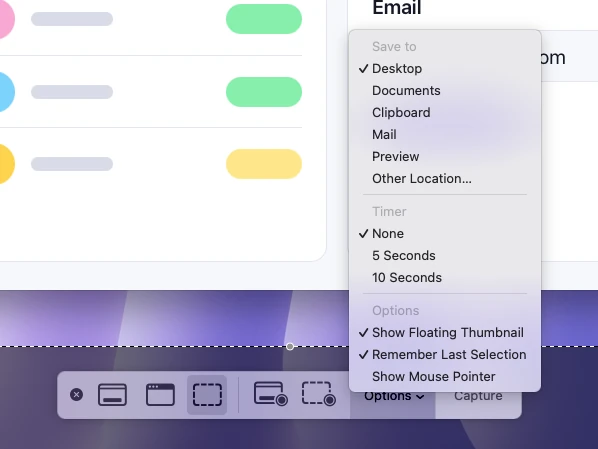
選んだフォルダは「保存先」の一覧に残るので、デスクトップとの切り替えは2クリックです。コマンドラインでMacを設定するなら、defaults write com.apple.screencapture locationで同じ設定を変えられます。コマンドの全体は、Macのスクショの保存先にまとめています。
QuickTime Playerで画面収録した動画の保存先
QuickTime Playerには、専用の保存フォルダはありません。「ファイル」→「新規画面収録」(⌃+⌘+N)は同じスクリーンショットのツールバーを開くので、動画は「保存先」の場所(最初はデスクトップ)に保存されます。止めたあと、QuickTime Playerが自動で動画を開くので、すぐに再生やトリミングができます。
ただし、「保存先」でQuickTime Playerを選んでいる場合は、動画はフォルダに入らず、QuickTime Playerで開きます。ウインドウを閉じる前に「ファイル」→「保存」(⌘+S)で、保存する場所を選んでください。
Sleekshot for Macの保存先
Sleekshot for Macは、スクリーンショットと画面録画ができる無料のメニューバーアプリです(Mac App Store。スクリーンショットはmacOS 12以降、録画はmacOS 13 Ventura以降)。macOSの「保存先」の設定は使わず、初期設定では動画ごとに保存先を聞いてきます。録画を終えるときは、録画バーの保存ボタンかコピーボタンを押します。コピーした動画はクリップボードにあるので、すぐにチャットやメールに貼り付けてください。
保存ボタンを押すと、macOSのいつもの保存画面が開きます。日付と時刻入りの名前があらかじめ入っていて、フォルダは「ムービー」(~/Movies)です。フォーマットのメニューでMP4かGIFを選べます。フォルダや名前はここで変えられます。

保存画面を出したくなければ、Sleekshotの設定のビデオの項目で、録画を決まったフォルダに保存する設定をオンにします。以後の録画は、聞かれずにそこで決めたフォルダに保存されます。オフのままなら、毎回聞かれます。
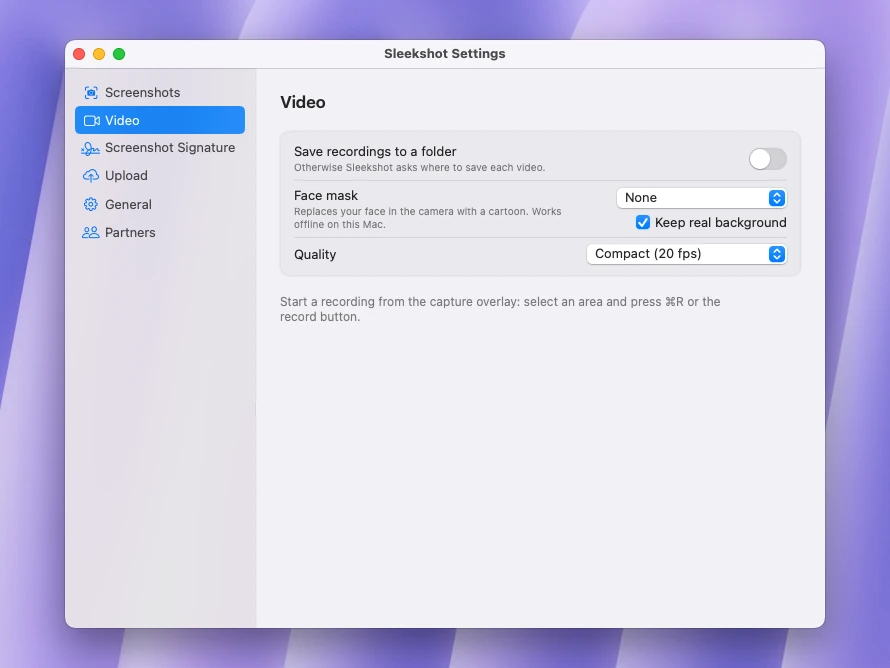
Sleekshotには、動画をトリミングする機能はありません。トリミングするなら、MP4をQuickTime Playerで開いて⌘+Tを押します。あとからGIFにしたいときは、MacでGIFを作る方法を見てください。
画面収録が見つからない、途中で止まったとき
録画が勝手に止まった、ファイルが出てこないというときは、たいてい次のどれかです。
- 起動ディスクの空きがほとんどなかった。空き容量が少なくなると、macOSが収録を止めることがあります。ユーザーやアプリの開発元がそう報告していますが、Appleは基準の容量を公表していません。長く録画する前に、「システム設定」→「一般」→「ストレージ」で空きを確かめてください。
- まだ保存の途中だった。長い動画は、書き込みに少し時間がかかります。ふたを閉じる、ログアウトする、ファイルを動かすのは、サムネールが消えてからにしてください。
- アプリが収録を許可していなかった。Appleによると、Apple TVアプリなど一部のアプリでは、ウインドウを収録できないことがあります。
- ショートカットで止めていた。⌘+⌃+Escを押すと、収録はすぐに終わります。止め方はMacで画面収録を止める方法にまとめています。
Windowsでは、保存先は録画アプリによって変わります。くわしくはWindowsの画面録画の保存先を見てください。
よくある質問
Macの画面録画は、どこに保存されますか?
画面収録したファイルが見つからないのはなぜですか?
Macの画面収録の保存先を変えるには?
QuickTime Playerで画面収録した動画は、どこにありますか?
Macの画面録画をMP4やGIFで保存できますか?
Sleekshotチーム
私たちは、WindowsとMac向けの無料スクリーンショット&画面録画アプリ「Sleekshot」を開発しています。すべてのガイドは、最新のWindows 11、Windows 10、macOSで確認しています。
ほかの言語で読む: English Deutsch Français Español Italiano Русский ភាសាខ្មែរ Bahasa Indonesia 简体中文

