Macの画面録画(画面収録)の止め方:停止ボタンが見つからないときの対処も
 著者:Sleekshotチーム
約8分で読めます
結論
Macの画面録画を止めるには、メニューバーの停止ボタン(丸の中に小さな四角)をクリックするか、Command + Control + escを押します。スクリーンショットのツールバー(Command + Shift + 5)でもQuickTime Playerでも同じです。動画は「画面収録[日付][時刻].mov」という名前でデスクトップに保存されます。フルスクリーンのアプリやMacBookのノッチでボタンが隠れていても、キーボードショートカットは使えます。
目次
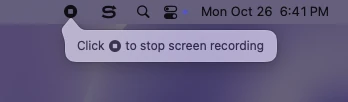
Macの画面録画(Appleの呼び方では「画面収録」)を止めるには、画面上部のメニューバーにある停止ボタンをクリックします。丸の中に小さな四角が入ったボタンです。Command + Control + escを押しても止まります。どちらも⇧⌘5でもQuickTime Playerでも使え、動画はそのあと.movファイルとしてデスクトップに現れます。
ボタンが見えない、録画が固まったように見えるときは、下の項目を順に試してください。手早い方法から、強制終了までの順に並べています。Sleekshotなど他の録画アプリには専用の操作があり、後半で説明します。
Macの画面録画を止める2つの方法
Appleが案内している止め方は2つです。メニューバーの停止ボタンと、ショートカットCommand + Control + escです。どちらが楽かは、そのときの画面しだいです。
| 状況 | 止め方 |
|---|---|
| ⇧⌘5で収録中、メニューバーが見えている | メニューバーの停止ボタンをクリック |
| フルスクリーンのアプリ、またはメニューバーが隠れている | Command + Control + escを押す、またはポインタを上端へ |
| QuickTime Playerで収録中 | 同じボタンかショートカット。止めるとQuickTimeが動画を開く |
| 何も反応しない | 強制終了(下で説明) |
| Sleekshotなど他の録画アプリ | そのアプリの録画バーで操作(Sleekshotは保存かコピー) |
始める前にやめたくなったら、「収録」をクリックする前にescを押せば何も録画されません。
QuickTime Playerの収録を止める
QuickTimeの収録も止め方は同じです。最近のmacOSでは、QuickTimeは画面収録をスクリーンショットのツールバーに任せているからです。メニューバーの停止ボタンをクリックするか、Command + Control + escを押します。
止めると、QuickTimeが自動的に収録を開きます。その場で再生したり、最初や最後をカットしたりできます。⇧⌘5で始めた収録はどのアプリでも開かず、ファイルはデスクトップか「オプション」で選んだフォルダに直接保存されます。
停止ボタンが見当たらないとき
停止ボタンはメニューバーにあるので、メニューバーが隠れるとボタンも見えなくなります。以下のどの場合でもCommand + Control + escは使えます。ボタンを表示させたいときは、次のようにします。
- フルスクリーンのアプリやスライドショーでは、メニューバーが画面の外に隠れます。ポインタを画面のいちばん上まで動かすと、停止ボタンと一緒に戻ってきます。
- メニューバーを自動的に隠す設定にしている場合も、ポインタを上端に動かせば表示されます。
- ノッチのあるMacBookでは、メニューバーのアイコンが多いと一部がカメラ部分の裏に隠れます。今使っていないメニューバーアプリをいくつか終了するか、ショートカットで止めてください。
- ディスプレイを2台使っているなら、もう一方のメニューバーも確認します。
録画が止まらないとき:強制終了
ボタンもショートカットも効かないなら、収録の処理が固まっています。強制終了すれば止まりますが、収録した動画が失われることがあります。先にもう一度Command + Control + escを試してください。
- Option + Command + escを押すか、アップルメニュー →「強制終了」を選びます。
- QuickTime Playerで収録していた場合は、一覧でQuickTime Playerを選んで「強制終了」をクリックします。
- ⇧⌘5で収録していた場合は、「アクティビティモニタ」(アプリケーション → ユーティリティ)を開き、検索欄に「screencapture」と入力します。スクリーンショットのツールバーはscreencaptureuiというプロセスで動いています。それを選び、ウインドウ上部の停止ボタン(×)をクリックして「強制終了」を選びます。
- それでもメニューバーに停止ボタンが残っている場合は、アップルメニューからMacを再起動します。
Macがまだ録画しているか確かめる
⇧⌘5やQuickTimeで収録している間は、停止ボタンがメニューバーに表示され続けます。ボタンが消えていれば、収録は終わっています。
音声を録っている場合は、コントロールセンターの右にあるプライバシーインジケータもヒントになります。オレンジ色の点はマイクの使用中、紫色の点はシステムオーディオの録音中を表します。一度に表示される点は1つだけなので、どのアプリがマイクやシステムオーディオを使っているかはコントロールセンターを開いて確認します。他社製の録画アプリは「システム設定」→「プライバシーとセキュリティ」→「画面収録とシステムオーディオ録音」での許可が必要で、この一覧に許可済みのアプリがすべて表示されます。
Sleekshot for Macで録画を止める
Sleekshot for Macは、スクリーンショットと画面録画ができる無料のメニューバーアプリです(Mac App Store。スクリーンショットはmacOS 12以降、録画はmacOS 13 Ventura以降)。メニューバーの停止ボタンとCommand + Control + escは、Apple標準のスクリーンショットAppの機能です。Sleekshotでは、録画範囲の下に出る専用の録画バーで操作します。
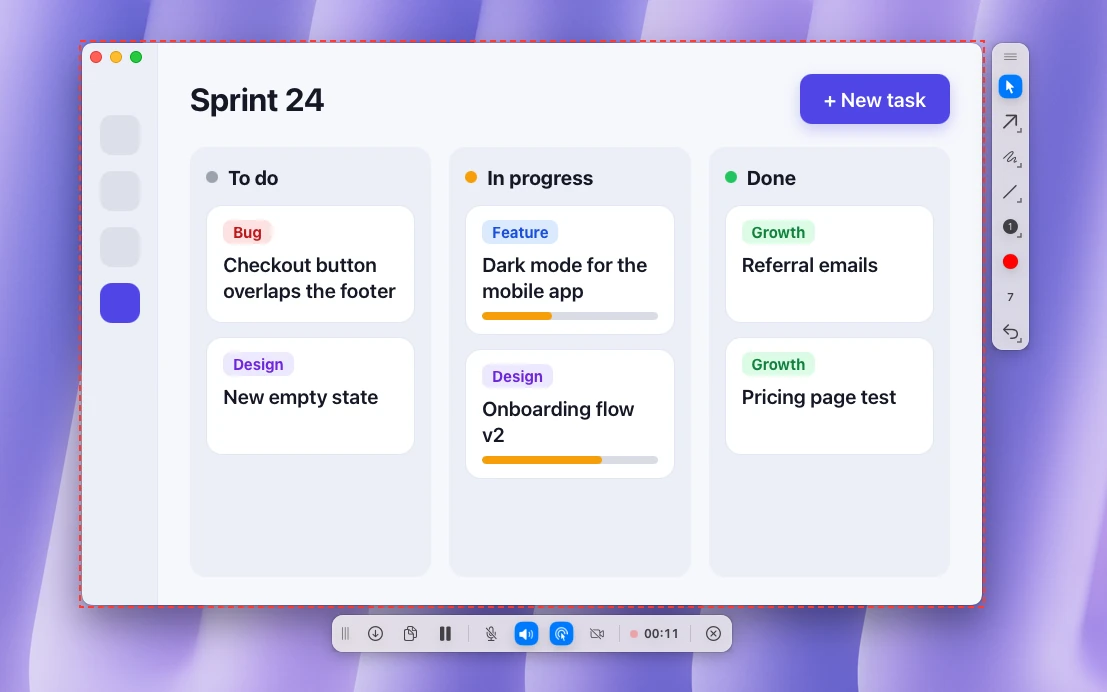
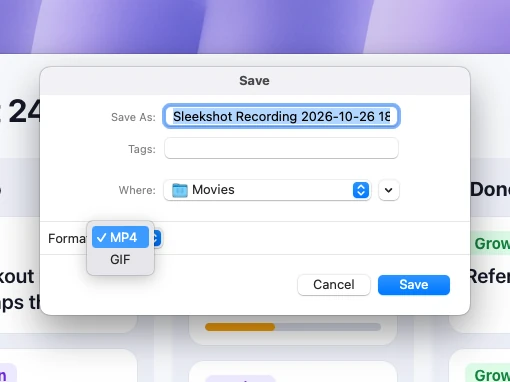
終えるときは、録画バーの保存ボタンかコピーボタンを押します。保存を押すとmacOSの保存画面が開き、日付と時刻入りの名前と「ムービー」フォルダが入っています。フォーマットのメニューでMP4かGIFを選びます。Sleekshotの設定のビデオの項目で録画の保存先フォルダを決めてあれば、保存画面は出ずにそのフォルダに保存されます。コピーを押すと録画がクリップボードに入り、そのままチャットに貼り付けられます。休憩したいときは一時停止ボタンをクリックし、もう一度クリックすると再開します。赤い点線の枠が動画に映る範囲を示し、赤い点の横のタイマーが経過時間を数えます。
Sleekshotは、システムオーディオとマイクの音声を録り、Webカメラを隅に表示し、クリックを強調できます。無料で、録画時間の上限もなく、アカウントもいりません。動画編集の機能はないので、長いクリップのカットはQuickTime Playerなど別のアプリで行います。詳しくは無料のMacアプリのページをご覧ください。
止めたあと、録画はどこに保存されるか
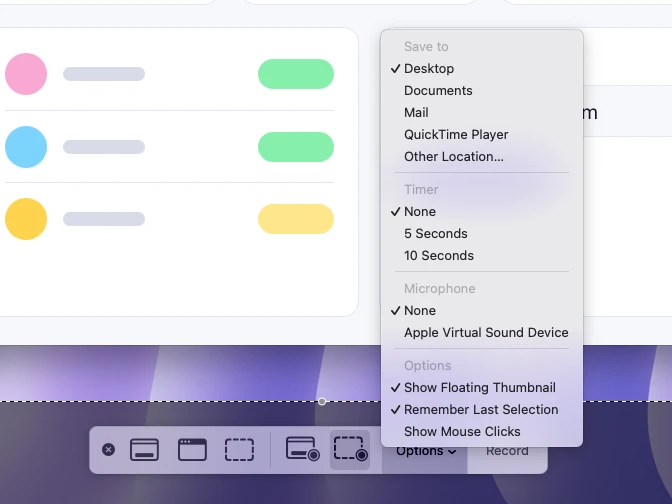
初期設定では、⇧⌘5で収録した動画は「画面収録[日付][時刻].mov」という名前でデスクトップに保存されます。⇧⌘5 →「オプション」で保存先を変えている場合は、そのフォルダにあります。「フローティングサムネールを表示」がオンなら、先に数秒間、右下に小さなプレビューが表示されます。Sleekshotの録画は、保存画面で選んだ場所に保存されます。保存画面は最初に「ムービー」フォルダを開きます。
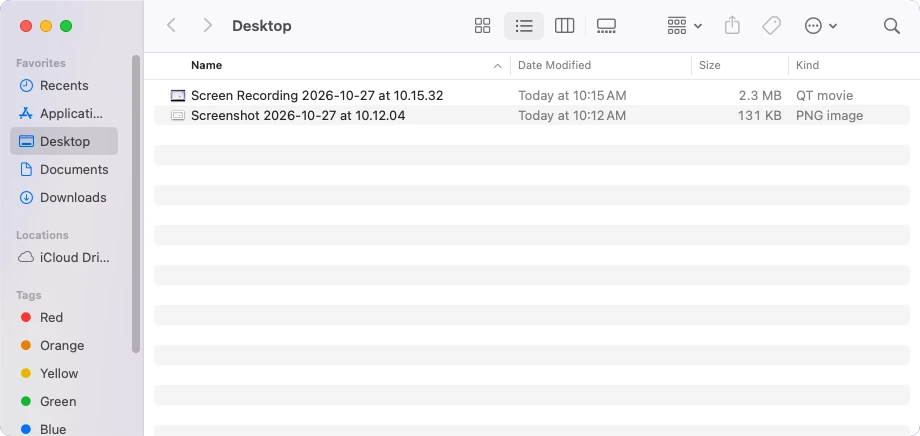
ファイルが見つからないときは、Macの画面録画の保存先で各アプリの保存フォルダを確認できます。動画に音が入っていなかった場合はMacで音声付きの画面録画をする方法を、録画方法全般はMacで画面録画する方法をご覧ください。
よくある質問
Macで画面収録を止めるショートカットは?
画面収録の停止ボタンが見当たらないのはなぜですか?
QuickTimeの画面収録はどうやって止めますか?
止めた画面収録はどこに保存されますか?
画面収録を保存せずにキャンセルするには?
Sleekshotチーム
私たちは、WindowsとMac向けの無料スクリーンショット&画面録画アプリ「Sleekshot」を開発しています。すべてのガイドは、最新のWindows 11、Windows 10、macOSで確認しています。
ほかの言語で読む: English Deutsch Français Español Italiano Русский ភាសាខ្មែរ Bahasa Indonesia 简体中文