Come interrompere la registrazione dello schermo su Mac, anche senza pulsante
 Di Team Sleekshot
5 min di lettura
In breve
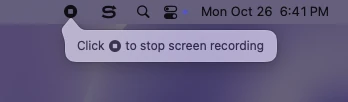
Per interrompere la registrazione dello schermo su Mac, fai clic sul pulsante Interrompi (un quadratino in un cerchio) nella barra dei menu oppure premi ⌘ + Ctrl + Esc. Vale sia per la barra di Screenshot (⌘ + ⇧ + 5) sia per QuickTime Player. Il video viene salvato sulla scrivania come «Registrazione schermo [data] alle [ora].mov». Se un’app a tutto schermo o la tacca del MacBook nascondono il pulsante, la scorciatoia da tastiera funziona lo stesso.
In questa pagina
- Due modi per fermare la registrazione dello schermo su Mac
- Interrompere una registrazione di QuickTime Player
- Il pulsante Interrompi non si vede: dove si nasconde
- La registrazione non si ferma: uscita forzata
- Come capire se il Mac sta ancora registrando
- Interrompere una registrazione in Sleekshot per Mac
- Dove finisce la registrazione dopo averla interrotta
Per interrompere la registrazione dello schermo su Mac, fai clic sul pulsante Interrompi nella barra dei menu, in alto. È un quadratino dentro un cerchio. In alternativa premi ⌘ + Ctrl + Esc. Tutti e due funzionano sia per le registrazioni avviate con ⌘⇧5 sia per QuickTime Player, e il video compare poi sulla scrivania come file .mov.
Se il pulsante non si vede o la registrazione sembra bloccata, segui le sezioni qui sotto, dalla soluzione più veloce all’uscita forzata. Sleekshot e le altre app di registrazione hanno comandi propri, spiegati verso la fine.
Due modi per fermare la registrazione dello schermo su Mac
Apple prevede due modi per fermarla: il pulsante Interrompi nella barra dei menu e la scorciatoia ⌘ + Ctrl + Esc. Quale ti conviene dipende da cosa c’è sullo schermo.
| Situazione | Come interromperla |
|---|---|
| Registrazione con ⌘⇧5, barra dei menu visibile | Clic sul pulsante Interrompi nella barra dei menu |
| App a tutto schermo o barra dei menu nascosta | ⌘ + Ctrl + Esc, oppure puntatore al bordo superiore |
| Registrazione con QuickTime Player | Stesso pulsante o stessa scorciatoia, poi QuickTime apre il video |
| Non risponde più niente | Uscita forzata (vedi sotto) |
| Sleekshot o un’altra app di registrazione | La barra di registrazione dell’app (in Sleekshot, salva o copia) |
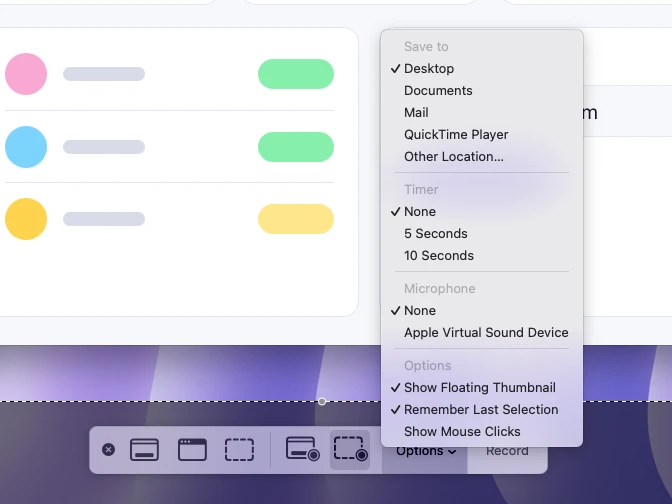
Hai cambiato idea prima di iniziare? Premi Esc prima di fare clic su «Registra» e non verrà registrato niente.
Interrompere una registrazione di QuickTime Player
Le registrazioni di QuickTime si fermano allo stesso modo, perché sui macOS attuali QuickTime affida la registrazione dello schermo alla barra di Screenshot. Fai clic su Interrompi nella barra dei menu o premi ⌘ + Ctrl + Esc.
Poi QuickTime apre la registrazione da solo. Puoi guardarla subito e accorciarla tagliando l’inizio o la fine. Una registrazione avviata con ⌘⇧5 non si apre in nessuna app. Il file va dritto sulla scrivania o nella cartella scelta in «Opzioni».
Il pulsante Interrompi non si vede: dove si nasconde
Il pulsante sta nella barra dei menu e sparisce con lei. ⌘ + Ctrl + Esc funziona in tutti i casi qui sotto, ed ecco come far tornare il pulsante.
- In un’app a tutto schermo o in una presentazione, la barra dei menu esce dallo schermo. Porta il puntatore proprio in cima e torna, con il pulsante Interrompi.
- Se la tua barra dei menu si nasconde da sola, vale lo stesso gesto: puntatore al bordo superiore.
- Su un MacBook con la tacca, quando la barra dei menu è piena alcune icone finiscono dietro l’alloggiamento della fotocamera. Chiudi qualche app della barra dei menu che ora non ti serve, oppure usa la scorciatoia.
- Con due schermi, guarda anche la barra dei menu dell’altro.
La registrazione non si ferma: uscita forzata
Se né il pulsante né la scorciatoia rispondono, il processo di registrazione si è bloccato e va chiuso con l’uscita forzata. Rischi di perdere la registrazione, quindi prova prima ancora una volta ⌘ + Ctrl + Esc.
- Premi ⌥ + ⌘ + Esc (Opzione-Comando-Esc) oppure scegli menu Apple → «Uscita forzata».
- Se hai registrato con QuickTime Player, selezionalo nell’elenco e fai clic su «Uscita forzata».
- Se hai registrato con ⌘⇧5, apri Monitoraggio Attività (Applicazioni → Utility) e scrivi «screencapture» nel campo di ricerca. La barra di Screenshot gira come processo screencaptureui. Selezionalo, fai clic sul pulsante di stop (×) in alto nella finestra e scegli «Uscita forzata».
- Se dopo tutto questo il pulsante Interrompi è ancora nella barra dei menu, riavvia il Mac dal menu Apple.
Come capire se il Mac sta ancora registrando
Finché una registrazione avviata con ⌘⇧5 o QuickTime è in corso, il pulsante Interrompi resta nella barra dei menu. Se è sparito, la registrazione è finita.
Quando c’è di mezzo l’audio, gli indicatori della privacy a destra del Centro di Controllo danno un altro indizio. Un punto arancione indica che il microfono è in uso, uno viola che si sta registrando l’audio di sistema. Si vede un solo punto alla volta, quindi apri il Centro di Controllo per vedere quali app usano il microfono o l’audio di sistema. Le app di registrazione di terze parti, poi, hanno bisogno del permesso in Impostazioni di Sistema → Privacy e sicurezza → «Registrazione schermo e audio di sistema», e quell’elenco mostra tutte quelle che lo hanno.
Interrompere una registrazione in Sleekshot per Mac
Sleekshot per Mac è un’app gratuita nella barra dei menu per screenshot e registrazione dello schermo (Mac App Store; screenshot da macOS 12, registrazione da macOS 13 Ventura in poi). Il pulsante Interrompi della barra dei menu e ⌘ + Ctrl + Esc fanno parte dello strumento Screenshot di Apple. In Sleekshot la registrazione si comanda dalla sua barra, sotto l’area registrata.
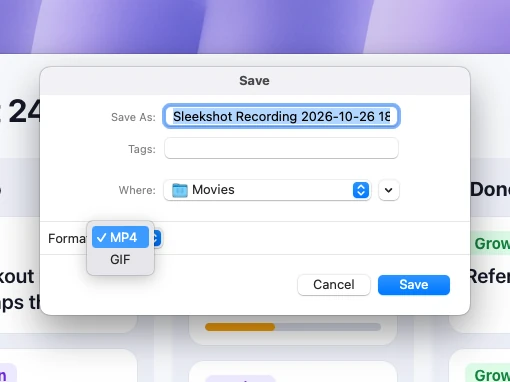
Per finire, fai clic su salva o copia nella barra. Salva apre una finestra di macOS con un nome che contiene data e ora, la cartella Filmati e un menu del formato con MP4 o GIF. Se nelle impostazioni video di Sleekshot hai scelto una cartella fissa per le registrazioni, il file finisce lì senza finestra. Copia mette la registrazione negli appunti, pronta da incollare in una chat. Se ti serve una pausa, fai clic sul pulsante di pausa e poi di nuovo per riprendere. Una cornice rossa tratteggiata mostra cosa entra nel video, e il timer accanto al punto rosso conta il tempo.
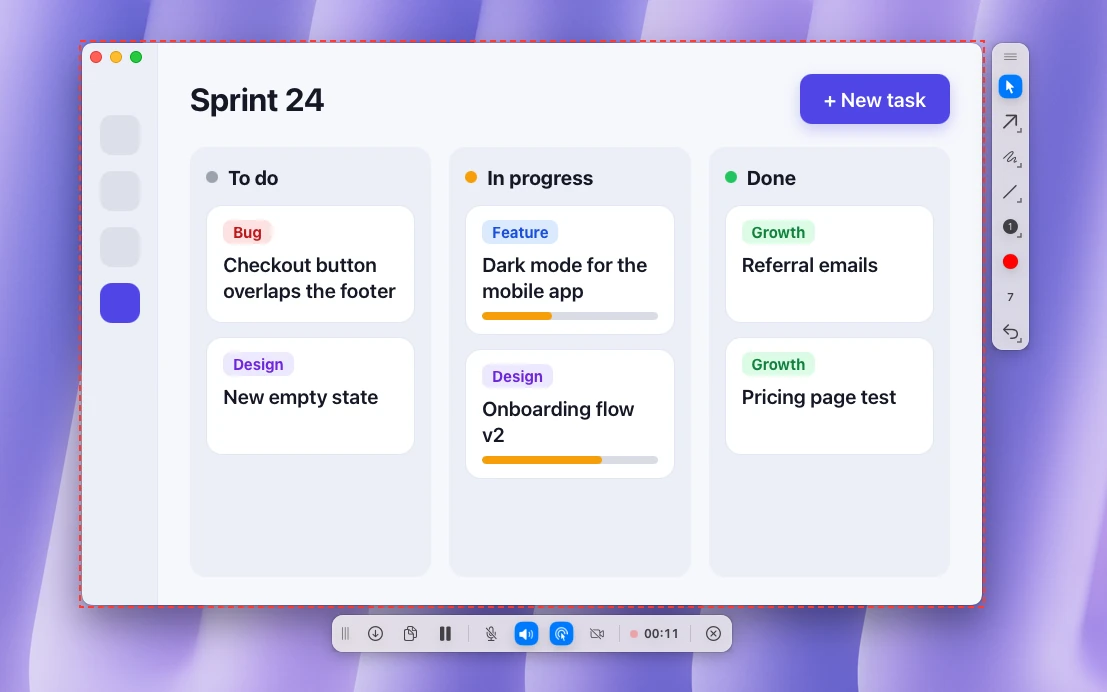
Sleekshot registra l’audio di sistema e il microfono, mostra la webcam in un angolo ed evidenzia i clic. È gratis, non ha limiti di durata e non chiede un account. Non ha un editor video, quindi i clip lunghi accorciali con QuickTime Player o un’altra app. Altre informazioni sull’app gratuita per Mac.
Dove finisce la registrazione dopo averla interrotta
Di default macOS salva una registrazione di ⌘⇧5 sulla scrivania come «Registrazione schermo [data] alle [ora].mov». Se hai scelto un’altra posizione in ⌘⇧5 → «Opzioni», la trovi lì. Con la miniatura mobile attiva, prima compare per qualche secondo una piccola anteprima in basso a destra. Una registrazione di Sleekshot finisce dove la indirizzi nella sua finestra di salvataggio, che si apre sulla cartella Filmati.
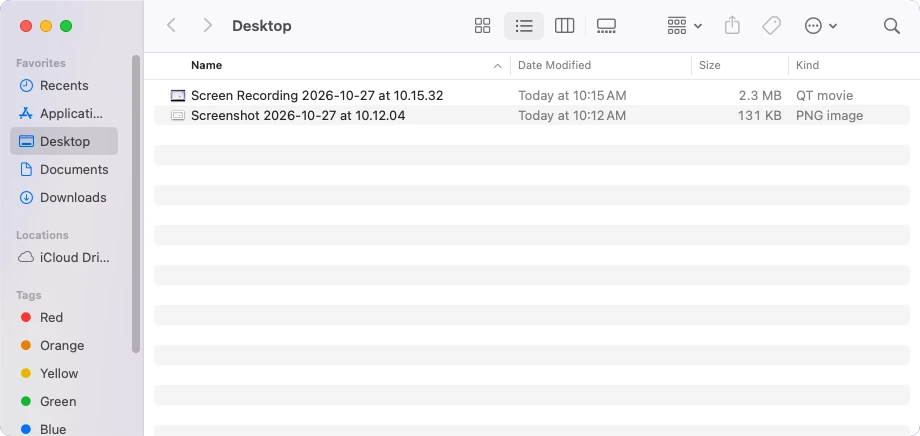
Non trovi il file? La nostra guida su dove finiscono le registrazioni dello schermo su Mac indica la cartella di ogni app. Se il video è muto, leggi come registrare lo schermo del Mac con audio. Tutti i metodi sono nella guida per registrare lo schermo del Mac.
Domande frequenti
Qual è la scorciatoia per interrompere la registrazione dello schermo su Mac?
Perché non vedo il pulsante per fermare la registrazione?
Come interrompo una registrazione dello schermo con QuickTime?
Dove finisce la registrazione dopo che l’ho interrotta?
Come annullo una registrazione dello schermo senza salvarla?
Team Sleekshot
Sviluppiamo Sleekshot, un’app gratuita per screenshot e registrazione dello schermo per Windows e Mac. Ogni guida viene verificata sulle build attuali di Windows 11, Windows 10 e macOS.
Disponibile anche in: English Deutsch Français Español Русский ភាសាខ្មែរ Bahasa Indonesia 简体中文 日本語