
Dove vengono salvate le registrazioni schermo su Mac e come cambiare cartella
 Di Team Sleekshot
6 min di lettura
In breve
macOS salva le registrazioni dello schermo sulla Scrivania, come file .mov con un nome tipo «Registrazione schermo [data] alle [ora]». Per salvarle altrove premi Maiuscole + Comando + 5, fai clic su Opzioni e scegli una cartella sotto Salva in. Gli screenshot seguono la stessa impostazione. Se un video non è sulla Scrivania, cercalo in Spotlight con «Registrazione schermo» o con tipo:filmato.

In questa pagina
- Dove salva il Mac le registrazioni dello schermo
- Come trovare una registrazione dello schermo su Mac
- Come cambiare la cartella delle registrazioni dello schermo
- Dove salva QuickTime Player le registrazioni dello schermo
- Dove salva le registrazioni Sleekshot per Mac
- Registrazione sparita o interrotta
Su Mac le registrazioni dello schermo finiscono sulla Scrivania. Ognuna è un file .mov con un nome come Registrazione schermo 2026-10-26 alle 14.30.15.mov, e compare quando la miniatura in basso a destra sparisce. Per salvarle in un’altra cartella premi ⌘ + ⇧ + 5, fai clic su «Opzioni» e sceglila sotto «Salva in».
QuickTime Player usa la stessa barra, quindi le sue registrazioni seguono la stessa regola. I nomi dei menu sono quelli di macOS 27 Golden Gate (ottobre 2026) e non cambiano in Sonoma, Sequoia e Tahoe. Come si registra, passo per passo, lo trovi in come registrare lo schermo su Mac.
Dove salva il Mac le registrazioni dello schermo
La registrazione integrata scrive nella cartella della Scrivania, /Users/<il tuo nome>/Desktop (~/Desktop nel Terminale), a meno che «Salva in» non dica altro. Ecco dove finisce il video caso per caso:
| Come hai registrato | Dove va il file | File |
|---|---|---|
| Barra di ⌘ + ⇧ + 5 | La cartella con la spunta in Opzioni → Salva in (all’inizio la Scrivania) | Registrazione schermo [data] alle [ora].mov |
| QuickTime Player → File → Nuova registrazione schermo | Lo stesso posto, poi QuickTime la apre | Lo stesso .mov |
| Salva in impostato su QuickTime Player, Mail o Messaggi | Si apre in quell’app invece di finire in una cartella | Solo quando la salvi o la invii |
| Miniatura trascinata in una finestra del Finder | La cartella dove l’hai lasciata | .mov |
| Sleekshot per Mac | Dove indichi nella finestra di salvataggio (Filmati di default), la cartella fissata nelle impostazioni video oppure gli Appunti | Nome con data e ora, MP4 o GIF |
Data e ora sono nel nome, quindi ordinare per nome vuol dire anche ordinare per ora. Se il Mac è in inglese, i nomi iniziano con «Screen Recording».
Come trovare una registrazione dello schermo su Mac
Se il video non è sulla Scrivania, quasi sempre è in uno di questi posti. Guardali nell’ordine.
- Premi ⌘ + ⇧ + 5, scegli uno dei pulsanti di registrazione e fai clic su «Opzioni». La spunta sotto «Salva in» ti dice dove vanno ora le registrazioni.
- Premi ⌘ + Spazio e scrivi «Registrazione schermo» in Spotlight. Con
tipo:filmatoSpotlight elenca tutti i video del Mac, compresi gli MP4 di altre app. - Fai clic su «Recenti» nella barra laterale del Finder. Lì vedi i file che hai creato o aperto da poco, ovunque siano.
- Nel Finder scegli «Vai» → «Scrivania» (⇧ + ⌘ + D). Così vedi i file anche se le finestre coprono la Scrivania o le pile li hanno raggruppati.
- Guarda su iCloud Drive. Se le cartelle Scrivania e Documenti sono sincronizzate con iCloud, la Scrivania sta lì. Se in più il Mac risparmia spazio, i video più vecchi possono mostrare solo un’icona a forma di nuvola e si scaricano quando li apri.
- Controlla il Cestino, se qualcuno ha fatto pulizia sulla Scrivania di recente.
Molte registrazioni «sparite» dipendono dalla miniatura. Dopo lo stop resta nell’angolo per qualche secondo, e il .mov viene scritto sul disco solo quando sparisce. Trascinala verso destra e si salva subito. Se l’hai trascinata in un’email, una nota o una finestra del Finder, il file è finito lì e non nella cartella di «Salva in». Con un clic sulla miniatura si apre una finestra dove puoi accorciare o condividere il video prima che venga salvato.
Se preferisci saltare questo passaggio, togli la spunta a «Mostra miniatura fluttuante» nello stesso menu. Le registrazioni andranno subito nella cartella scelta.
Come cambiare la cartella delle registrazioni dello schermo
Il menu «Opzioni» della barra degli screenshot decide la cartella per tutte le nuove registrazioni, e gli screenshot seguono la stessa impostazione. Resta così finché non la cambi.
- Crea prima la cartella, per esempio «Registrazioni» dentro «Documenti» (nel Finder: «File» → «Nuova cartella»).
- Premi ⌘ + ⇧ + 5 e scegli uno dei pulsanti di registrazione.
- Fai clic su «Opzioni».
- Sotto «Salva in» scegli «Documenti», oppure «Altra posizione» e la tua cartella. In modalità registrazione, in questo elenco QuickTime Player prende il posto di Anteprima e gli Appunti non ci sono.
- Chiudi la barra con Esc e fai una breve registrazione di prova.
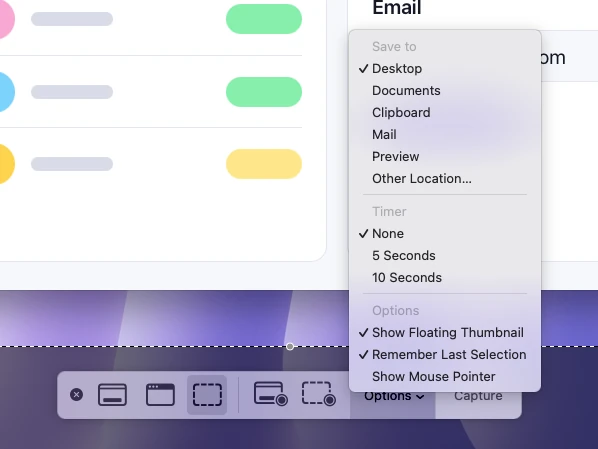
Da lì in poi la tua cartella compare nell’elenco, e tornare alla Scrivania richiede due clic. Se configuri i Mac dalla riga di comando, defaults write com.apple.screencapture location cambia la stessa impostazione. I comandi completi sono in dove vengono salvati gli screenshot su Mac.
Dove salva QuickTime Player le registrazioni dello schermo
QuickTime Player non ha una cartella sua. «File» → «Nuova registrazione schermo» (⌃ + ⌘ + N) apre la stessa barra degli screenshot, quindi il video va nella cartella di «Salva in», all’inizio la Scrivania. Dopo lo stop QuickTime Player apre la registrazione da solo, così puoi guardarla o accorciarla.
Se però «Salva in» è impostato su QuickTime Player, la registrazione si apre nell’app invece di finire in una cartella. Scegli «File» → «Salva» (⌘ + S) e una posizione prima di chiudere la finestra.
Dove salva le registrazioni Sleekshot per Mac
Sleekshot per Mac è un’app gratuita nella barra dei menu per screenshot e registrazione dello schermo (Mac App Store; screenshot da macOS 12, registrazione da macOS 13 Ventura in poi). Non usa l’impostazione «Salva in» di macOS e di default chiede dove salvare ogni video. Per finire, fai clic su salva o copia nella barra di registrazione. Un video copiato resta negli Appunti, quindi incollalo subito nella chat o nell’email.
Salva apre la normale finestra di macOS. Il nome con data e ora è già compilato, la cartella è Filmati (~/Movies) e il menu del formato offre MP4 o GIF. Lì puoi cambiare cartella o nome.

Se non vuoi la finestra, apri la sezione video delle impostazioni di Sleekshot e attiva il salvataggio delle registrazioni in una cartella. Ogni nuova registrazione finisce allora nella cartella impostata lì, senza domande. Con l’interruttore spento, l’app chiede ogni volta.
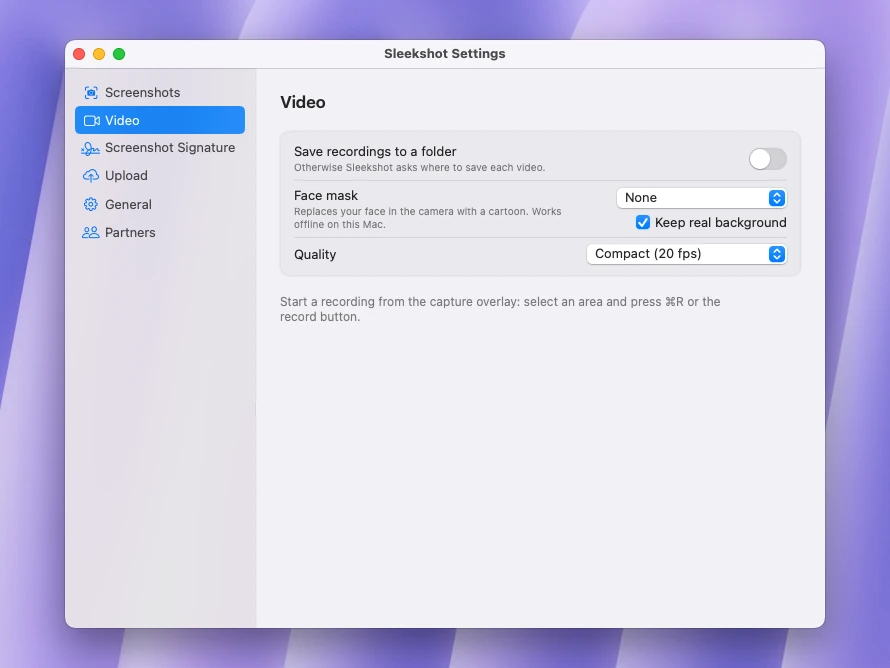
Sleekshot non accorcia i video. Per farlo apri l’MP4 in QuickTime Player e premi ⌘ + T. Per trasformare una clip in GIF più avanti, leggi come creare una GIF su Mac.
Registrazione sparita o interrotta
Se la registrazione si è fermata da sola o non è mai comparsa, di solito il motivo è uno di questi.
- Il disco di avvio era quasi pieno. macOS può interrompere una registrazione quando lo spazio libero scarseggia. Lo segnalano utenti e sviluppatori di app, e Apple non indica una soglia. Prima di una sessione lunga controlla «Impostazioni di Sistema» → «Generali» → «Spazio di archiviazione».
- Il file si stava ancora salvando. Una registrazione lunga ha bisogno di un momento per essere scritta. Aspetta che la miniatura sparisca prima di chiudere il coperchio, uscire dall’account o spostare il file.
- L’app non lo permetteva. Secondo Apple alcune app, come l’app Apple TV, potrebbero non lasciar registrare le loro finestre.
- L’ha fermata una scorciatoia. ⌘ + ⌃ + Esc chiude subito la registrazione. Tutti i modi per fermarla sono in come interrompere la registrazione dello schermo su Mac.
Su Windows funziona in un altro modo: la cartella dipende dal programma. Trovi tutto in dove vengono salvate le registrazioni dello schermo su Windows.
Domande frequenti
Dove vanno le registrazioni dello schermo su Mac?
Perché non trovo la mia registrazione dello schermo?
Come cambio la cartella delle registrazioni dello schermo su Mac?
Dove salva QuickTime le registrazioni dello schermo?
Il Mac può salvare le registrazioni in MP4 o GIF?
Team Sleekshot
Sviluppiamo Sleekshot, un’app gratuita per screenshot e registrazione dello schermo per Windows e Mac. Ogni guida viene verificata sulle build attuali di Windows 11, Windows 10 e macOS.
Disponibile anche in: English Deutsch Français Español Русский ភាសាខ្មែរ Bahasa Indonesia 简体中文 日本語

