
Куда сохраняется запись экрана на Mac и MacBook и как поменять папку
 Автор: Команда Sleekshot
6 мин чтения
Коротко
По умолчанию macOS сохраняет записи экрана на рабочий стол, в файлы .mov с именем «Запись экрана [дата] в [время]». Чтобы складывать их в другую папку, нажмите Command + Shift + 5, откройте «Параметры» и выберите место в разделе «Место сохранения». Скриншоты подчиняются той же настройке. Если видео нет на рабочем столе, поищите в Spotlight слова «Запись экрана» или запрос тип:фильм.

Содержание
Запись экрана на Mac по умолчанию сохраняется на рабочий стол. Это файл .mov с именем вроде Запись экрана 2026-10-26 в 14.30.15.mov. Он появляется, когда из правого нижнего угла уезжает миниатюра. Чтобы видео попадали в другую папку, нажмите ⌘ + ⇧ + 5, откройте «Параметры» и выберите место в разделе «Место сохранения».
QuickTime Player пользуется той же панелью, поэтому и его записи попадают туда же. Названия меню даны по macOS 27 Golden Gate (октябрь 2026 года), в Sonoma, Sequoia и Tahoe они такие же. Как записывать экран, подробно рассказано в статье как записать экран на Mac.
Куда сохраняется запись экрана на Mac по умолчанию
Встроенная запись сохраняет файлы в папку рабочего стола: /Users/<имя пользователя>/Desktop (в Терминале ~/Desktop). Другое место будет, только если его выбрали в «Месте сохранения». Вот куда уходит видео в разных случаях:
| Как записывали | Куда попадает файл | Файл |
|---|---|---|
| Панель ⌘ + ⇧ + 5 | Место, отмеченное в «Параметры» → «Место сохранения» (по умолчанию рабочий стол) | Запись экрана [дата] в [время].mov |
| QuickTime Player → «Файл» → «Новая запись экрана» | Туда же, а потом QuickTime открывает видео | Тот же .mov |
| В «Месте сохранения» выбраны QuickTime Player, «Почта» или «Сообщения» | Открывается в этом приложении, а не в папке | Сохранится, когда вы его сохраните или отправите |
| Миниатюру перетащили в окно Finder | В папку, куда её бросили | .mov |
| Sleekshot для Mac | Куда укажете в окне сохранения (по умолчанию «Фильмы»), в папку из настроек видео или в буфер обмена | Имя с датой и временем, MP4 или GIF |
В имени файла есть дата и время, поэтому сортировка по имени заодно сортирует записи по времени. Если система на английском, имена начинаются со «Screen Recording».
Как найти запись экрана на Mac
Если видео нет на рабочем столе, почти наверняка оно в одном из этих мест. Проверяйте по порядку.
- Нажмите ⌘ + ⇧ + 5, выберите любую кнопку записи и откройте «Параметры». Галочка в разделе «Место сохранения» показывает, куда записи сохраняются сейчас.
- Нажмите ⌘ + Пробел и введите в Spotlight «Запись экрана». А запрос
тип:фильмпокажет вообще все видео на компьютере, включая MP4 из других программ. - Откройте «Недавние» слева в окне Finder. Там видны файлы, которые вы недавно создавали или открывали, где бы они ни лежали.
- В Finder выберите «Переход» → «Рабочий стол» (⇧ + ⌘ + D). Так файлы видно, даже если рабочий стол закрыт окнами или записи собраны в стопку.
- Проверьте iCloud Drive. Если папки «Рабочий стол» и «Документы» синхронизируются с iCloud, рабочий стол хранится там. А при включённой оптимизации хранилища старые видео могут лежать только в облаке: у них значок облака, и скачиваются они при открытии.
- Загляните в Корзину, если недавно кто-то наводил порядок на рабочем столе.
Многие «пропавшие» записи объясняются миниатюрой. После остановки она несколько секунд висит в углу, и файл записывается на диск, только когда она исчезнет. Смахните её вправо, и видео сохранится сразу. Если миниатюру перетащили в письмо, заметку или окно Finder, файл оказался там, а не в «Месте сохранения». А щелчок по миниатюре открывает окно, где запись можно обрезать или отправить ещё до сохранения.
Если миниатюра только мешает, снимите галочку «Отображать плавающую миниатюру» в том же меню «Параметры». Тогда записи будут сразу уходить в выбранную папку.
Как изменить папку для записи экрана на Mac
Папка задаётся в меню «Параметры» на панели «Снимок экрана». Она работает для всех новых записей и скриншотов и остаётся, пока вы её не поменяете.
- Сначала создайте папку, например «Записи экрана» внутри «Фильмов». В Finder: «Файл» → «Новая папка».
- Нажмите ⌘ + ⇧ + 5 и выберите любую кнопку записи.
- Откройте «Параметры».
- В разделе «Место сохранения» выберите «Документы» или «Другое расположение» и укажите свою папку. В режиме записи вместо «Просмотра» в списке стоит QuickTime Player, а буфера обмена нет.
- Нажмите Esc, чтобы закрыть панель, и запишите пару секунд для проверки.
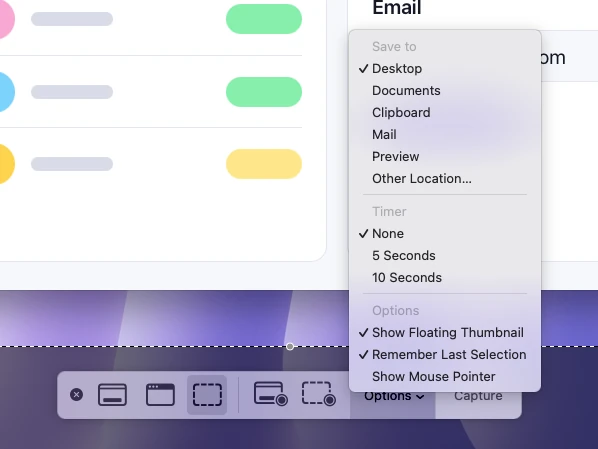
После этого ваша папка появится в списке, и вернуться к рабочему столу можно в два щелчка. Если вы настраиваете компьютеры через командную строку, ту же настройку меняет defaults write com.apple.screencapture location. Все команды собраны в статье куда сохраняются скриншоты на Mac.
Куда сохраняет запись экрана QuickTime Player
Своей папки у QuickTime Player нет. Команда «Файл» → «Новая запись экрана» (⌃ + ⌘ + N) открывает ту же панель «Снимок экрана», и видео сохраняется в «Место сохранения», то есть по умолчанию на рабочий стол. После остановки QuickTime Player сам показывает видео, и его можно сразу посмотреть или обрезать.
Иначе всё устроено, если в «Месте сохранения» выбран сам QuickTime Player. Тогда запись открывается в программе, а не появляется в папке. Выберите «Файл» → «Сохранить» (⌘ + S) и укажите место, прежде чем закрывать окно.
Куда сохраняет видео Sleekshot для Mac
Наша программа Sleekshot для Mac бесплатно делает скриншоты и записывает экран. Она живёт в строке меню и скачивается из Mac App Store. Скриншоты работают в macOS 12 и новее, запись экрана в macOS 13 Ventura и новее. Системное «Место сохранения» она не использует и по умолчанию спрашивает, куда сохранить каждое видео. Чтобы закончить запись, нажмите на панели записи кнопку сохранения или копирования. Скопированное видео лежит в буфере обмена, так что вставляйте его в чат или письмо сразу.
Сохранение открывает обычное окно macOS. Имя с датой и временем там уже подставлено, папка стоит «Фильмы» (~/Movies), а в меню формата можно выбрать MP4 или GIF. Папку и имя можно поменять прямо в этом окне.

Чтобы окно не появлялось, откройте настройки Sleekshot, вкладку с видео, и включите сохранение записей в папку. Тогда каждая новая запись сразу ляжет в заданную там папку. Если переключатель выключен, программа спрашивает каждый раз.
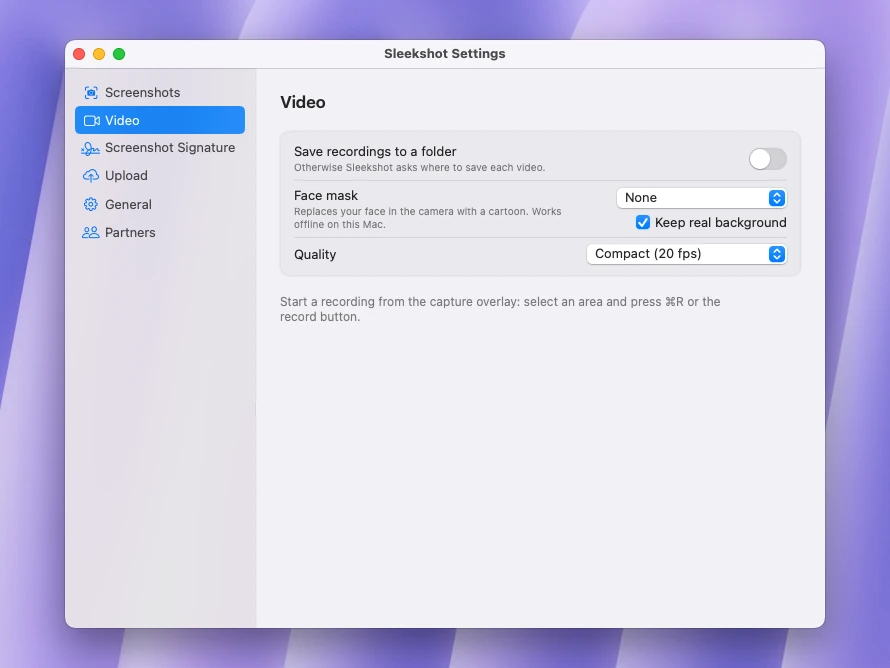
Укоротить видео в самом Sleekshot нельзя. Для этого откройте MP4 в QuickTime Player и выберите «Правка» → «Обрезать». А если из записи нужна гифка, смотрите статью как сделать GIF на Mac.
Запись пропала или оборвалась
Если запись остановилась сама или файл так и не появился, причина обычно одна из этих.
- На системном диске почти не осталось места. macOS может прервать запись, когда свободное место заканчивается. Об этом пишут пользователи и разработчики программ, а точный порог Apple не называет. Перед длинной записью проверьте место в «Системные настройки» → «Основные» → «Хранилище».
- Файл ещё сохранялся. Длинной записи нужно время, чтобы записаться на диск. Дождитесь, пока исчезнет миниатюра, и только потом закрывайте крышку, выходите из системы или переносите файл.
- Приложение не разрешило запись. Apple предупреждает, что некоторые программы, например Apple TV, могут не давать записывать свои окна.
- Запись остановило сочетание клавиш. ⌘ + ⌃ + Esc сразу её завершает. Все способы остановить запись собраны в статье как остановить запись экрана на Mac.
В Windows всё устроено иначе: папка зависит от программы, которой вы пишете видео. Подробности в статье куда сохраняются записи экрана в Windows.
Частые вопросы
Куда сохраняется запись экрана на Mac?
Почему я не могу найти запись экрана на макбуке?
Как изменить папку для записи экрана на Mac?
Куда сохраняется запись экрана в QuickTime?
Можно ли сохранить запись экрана на Mac в MP4 или GIF?
Команда Sleekshot
Мы делаем Sleekshot — бесплатную программу для скриншотов и записи экрана для Windows и Mac. Каждую инструкцию проверяем на свежих версиях Windows 11, Windows 10 и macOS.
Эта статья на других языках: English Deutsch Français Español Italiano ភាសាខ្មែរ Bahasa Indonesia 简体中文 日本語

