
Как сделать GIF на Mac: записать экран сразу в гифку или переделать видео
 Автор: Команда Sleekshot
7 мин чтения
Коротко
Встроенная запись экрана на Mac гифки не делает: Command + Shift + 5 и QuickTime Player сохраняют только .mov. Проще всего записывать программой с экспортом в GIF, например бесплатным Sleekshot для Mac в macOS 13 Ventura и новее. Записали, нажали сохранение и выбрали GIF в меню формата. Готовый .mov можно переделать в гифку действием «Создать GIF» в «Быстрых командах», бесплатной программой Gifski или командой ffmpeg.
Содержание
- Способы сделать GIF на Mac
- Что macOS умеет с гифками сама
- Способ 1: записать экран сразу в GIF в Sleekshot для Mac
- Способ 2: переделать запись в GIF через «Быстрые команды»
- Способ 3: Gifski, бесплатный конвертер с лучшим качеством
- Способ 4: сделать GIF через ffmpeg в Терминале
- Другие программы: Gifox, Kap и онлайн-конвертеры
- Как сделать гифку лёгкой и чёткой
- Где гифки работают лучше всего
Встроенная запись экрана на Mac гифки не делает: ⌘ + ⇧ + 5 и QuickTime Player сохраняют только .mov. Быстрее всего сделать GIF на Mac, если сразу записывать экран программой с экспортом в гифку. В Sleekshot для Mac вы выделяете область, записываете, нажимаете сохранение и выбираете GIF в меню формата. А если запись уже есть, её можно переделать в гифку действием «Создать GIF» в приложении «Быстрые команды», бесплатной программой Gifski или одной командой ffmpeg.
Цены и версии программ указаны на октябрь 2026 года. В конце статьи собраны советы, как сделать гифку достаточно лёгкой для GitHub или Slack.
Способы сделать GIF на Mac
| Способ | Цена | С чего начинаем | Когда выбирать | Минус |
|---|---|---|---|---|
| Sleekshot для Mac | Бесплатно | Новая запись | Записать гифку за один раз | Не переделывает уже готовые видео. Запись только в macOS 13 и новее |
| «Быстрые команды», действие «Создать GIF» | Встроено в macOS | Файл .mov или .mp4 | Изредка переделать видео, ничего не устанавливая | Мало настроек качества |
| Gifski | Бесплатно, Mac App Store | Видеофайл | Самое чистое качество | Нужна macOS 26 и новее |
| ffmpeg | Бесплатно, открытый код | Видеофайл | Много файлов и точная настройка | Только командная строка |
| Gifox 2 | Basic бесплатно, Pro за $14,99 | Новая запись | Отдельная программа для гифок | Basic пишет максимум 10 секунд и ставит водяной знак |
Если нужно быстро показать баг или новую кнопку, записывайте экран сразу в GIF. Если запись сделана ещё вчера через ⌘ + ⇧ + 5, переделайте её.
Что macOS умеет с гифками сама
Панель «Снимок экрана» и QuickTime Player пишут только .mov, а экспорт в QuickTime предлагает разрешения видео и звук, без GIF. Гифки в macOS умеют делать другие встроенные приложения:
- В «Быстрых командах» есть действие «Создать GIF». Оно собирает гифку из фотографий или из видео, об этом способ 2 ниже.
- «Фото» экспортируют GIF только из Live Photo с эффектом «Маятник», то есть из снимков с iPhone.
- Keynote через меню «Файл» сохраняет в анимированный GIF слайды вместе с их анимацией.
«Просмотр» открывает гифки и показывает их по кадрам, но создавать их не умеет.
Способ 1: записать экран сразу в GIF в Sleekshot для Mac
Sleekshot для Mac делаем мы. Это бесплатная программа для скриншотов и записи экрана. Она живёт в строке меню и скачивается из Mac App Store. Скриншоты работают в macOS 12 и новее, запись экрана в macOS 13 Ventura и новее. Программа записывает выделенную область, окно или весь экран, а после остановки ролик можно сохранить в MP4 или GIF либо скопировать.
- Нажмите ⌘ + ⇧ + 2 и выделите часть экрана, которая нужна в гифке, или щёлкните по окну. Над выделением показан размер «W × H px», и его можно вписать вручную.
- Нажмите кнопку записи с камерой на панели под выделением или клавишу V.
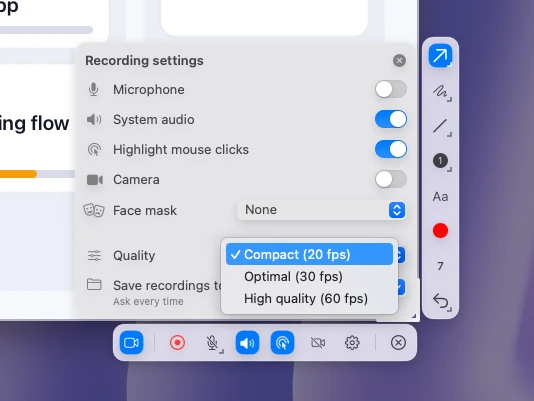
- Щёлкните по шестерёнке на панели, чтобы открыть настройки записи. Звука в GIF нет, так что микрофон и системный звук можно не включать. Качество поставьте самое компактное, 20 fps.
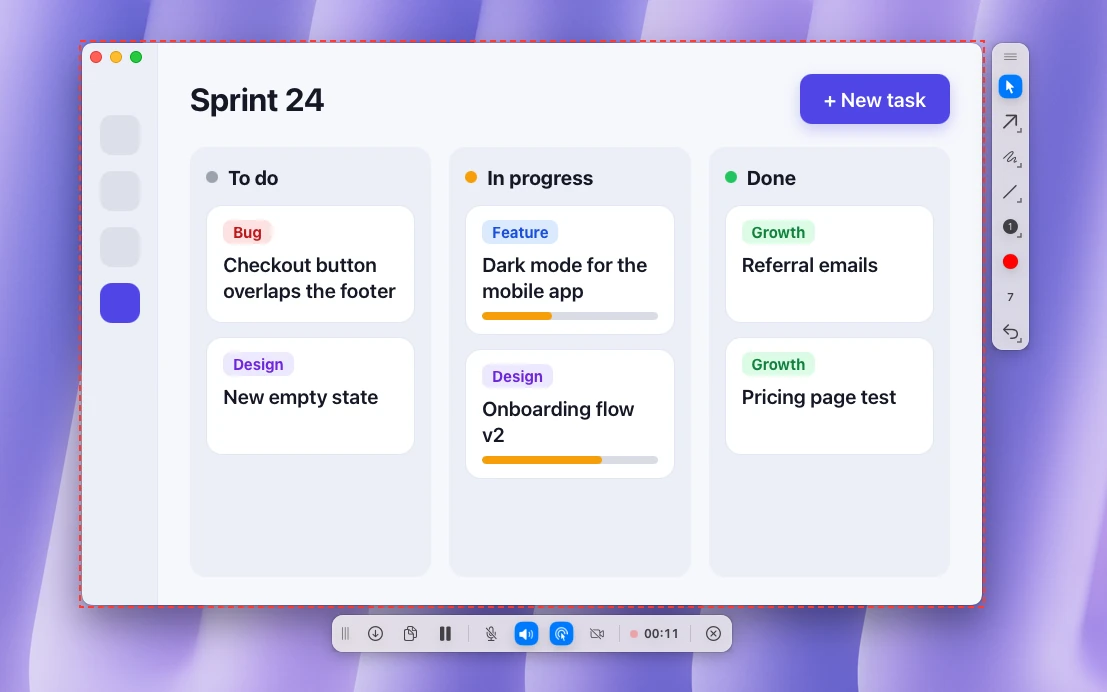
- Нажмите ⌘ + R или красную кнопку записи. Записываемую область обведёт красная пунктирная рамка, а на панели записи пойдёт таймер. Если нужно подготовить следующий шаг, ставьте на паузу.
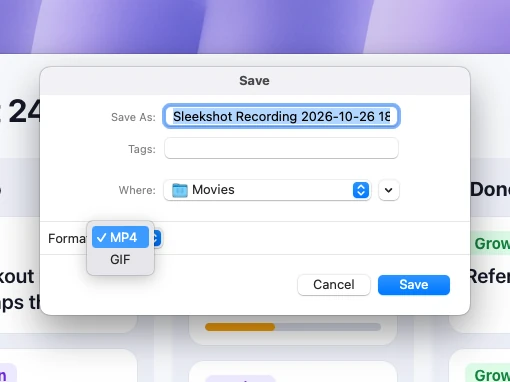
- Когда закончите, нажмите на панели кнопку сохранения. В открывшемся окне раскройте меню формата и выберите GIF вместо MP4. Имя с датой и папка «Фильмы» подставятся сами, их можно поменять.
Во время записи можно подсвечивать щелчки и рисовать стрелки и рамки прямо на экране. Всё это попадёт в гифку, и ролик будет понятен без озвучки.
Обрезать видео в Sleekshot нельзя, поэтому продумайте ролик заранее и пользуйтесь паузой. Открыть видео, записанное раньше, программа тоже не может, для этого подойдут способы ниже. Подробно про запись экрана, в том числе встроенными средствами, рассказано в статье как записать экран на Mac.
Способ 2: переделать запись в GIF через «Быстрые команды»
Приложение «Быстрые команды» есть в macOS 12 и новее, и его действие «Создать GIF» переделывает видео в гифку без дополнительных программ. Настройте его один раз как быстрое действие в Finder, и команда появится у каждого видео.
- Откройте «Быстрые команды» и нажмите +, чтобы создать новую команду.
- Найдите в списке действий «Создать GIF» и добавьте его. На вход оно должно получать входные данные быстрой команды.
- Следом добавьте действие сохранения файла (Save File). Тогда команда спросит, куда положить гифку.
- Откройте сведения о команде (кнопка ⓘ), включите использование как быстрого действия (Use as Quick Action) и отметьте Finder.
- Назовите команду, например «В GIF».
- В Finder щёлкните по файлу .mov с нажатой Control и выберите «Быстрые действия» → «В GIF».
Если раскрыть действие «Создать GIF» стрелкой, появятся его настройки. Выключите автоматический размер и задайте ширину и высоту поменьше. Это самый простой способ уменьшить файл.
Перед переделкой обрежьте видео. Выделите .mov в Finder и нажмите Пробел, чтобы открыть «Быстрый просмотр». Затем нажмите кнопку обрезки, перетащите жёлтые края и нажмите «Готово». В гифку попадёт только нужный кусок.
Способ 3: Gifski, бесплатный конвертер с лучшим качеством
Gifski переделывает видео в GIF и бесплатно скачивается из Mac App Store. Внутри у него кодировщик gifski, который подбирает палитру для каждого кадра. Поэтому градиенты и окна программ выходят без полос, которые часто оставляют другие конвертеры. Перетащите .mov или .mp4 в окно, задайте размер, частоту кадров и качество и сохраните. Текущая версия требует macOS 26 Tahoe или новее.
Gifski только переделывает видео. Текст и стрелки он не добавляет, их нужно рисовать во время записи.
Способ 4: сделать GIF через ffmpeg в Терминале
ffmpeg работает из командной строки и распространяется бесплатно. Он удобнее всего, если гифки нужны часто или важна точная настройка. Установите его через Homebrew (brew install ffmpeg) и выполните в папке с записью:
ffmpeg -i input.mov -vf "fps=15,scale=800:-1:flags=lanczos,split[a][b];[a]palettegen[p];[b][p]paletteuse" -loop 0 output.gif
Команда оставляет 15 кадров в секунду и уменьшает ролик до 800 пикселей в ширину. Сначала она строит палитру по всему видео, поэтому на гифке гораздо меньше цветного «шума», чем при прямой конвертации. Параметр -loop 0 зацикливает гифку. Меняйте fps и ширину, чтобы найти баланс между качеством и размером.
Другие программы: Gifox, Kap и онлайн-конвертеры
- Gifox 2 записывает экран сразу в GIF и умеет переделывать видео. Бесплатная версия Basic останавливает запись через 10 секунд и ставит водяной знак. Версия Pro стоит $14,99 как встроенная покупка в Mac App Store, ещё программа есть в Setapp. На сайте Gifox обещают третью версию.
- Kap бесплатный, с открытым кодом. Он записывает экран в GIF, MP4, WebM и APNG и требует macOS 12 или новее. Последний выпуск, 3.6.0, вышел в октябре 2022 года.
- Онлайн-конвертеры вроде Ezgif работают в любом браузере, но видео при этом уходит на чужой сервер. Записи, где видны почта, данные клиентов или внутренние системы, туда лучше не загружать.
Полное сравнение программ для записи экрана есть в статье лучшие программы для записи экрана на Mac.
Как сделать гифку лёгкой и чёткой
GIF хранит каждый кадр как картинку максимум из 256 цветов и плохо сжимает движение. Тот же ролик в MP4 обычно весит в разы меньше. Несколько привычек помогают держать вес в рамках.
- Одна гифка показывает одно действие и длится несколько секунд. Если ролик идёт минуту, отправьте MP4.
- Записывайте нужное окно или панель, а не весь экран Retina. Чем меньше пикселей в кадре, тем легче файл.
- Для щелчков, меню и набора текста хватит 15 или 20 кадров в секунду. В Sleekshot это самый компактный режим качества. 30 fps нужны разве что для прокрутки и анимации.
- Уберите пёстрые обои и всё, что двигается без дела: каждый меняющийся пиксель добавляет вес.
- Отрежьте пустые секунды в начале и в конце. Обычно первая секунда записи уходит на то, чтобы довести курсор до кнопки.
Иногда скриншот со стрелкой объясняет быстрее. Когда что выбрать, разобрано в статье скриншот или запись экрана.
Где гифки работают лучше всего
Гифка крутится сама и не требует плеера. Поэтому её удобно вставлять туда, где видеофайл пришлось бы скачивать:
- GitHub: перетащите GIF в issue, pull request или README, чтобы показать баг или новую функцию.
- Slack и Teams: гифка играет прямо в чате, и шаги видно без открытия файла.
- Notion, Confluence и Google Документы: анимированные GIF воспроизводятся прямо на странице.
- Почта: большинство почтовых программ показывают анимацию, но некоторые версии Outlook для компьютера показывают только первый кадр. Сделайте так, чтобы он был понятен сам по себе.
- Соцсети: сначала проверьте размеры для каждой сети. Они собраны в статье размеры картинок для соцсетей.
Частые вопросы
Можно ли сделать GIF на Mac без сторонних программ?
Как записать экран сразу в GIF на Mac?
Как переделать запись экрана в GIF на Mac?
Почему гифка получается такой тяжёлой?
Что лучше отправить: GIF или MP4?
Команда Sleekshot
Мы делаем Sleekshot — бесплатную программу для скриншотов и записи экрана для Windows и Mac. Каждую инструкцию проверяем на свежих версиях Windows 11, Windows 10 и macOS.
Эта статья на других языках: English Deutsch Français Español Italiano ភាសាខ្មែរ Bahasa Indonesia 简体中文 日本語
