Cómo crear un GIF en Mac: graba la pantalla en GIF o convierte un vídeo
 Por Equipo de Sleekshot
8 min de lectura
Respuesta corta
La grabación de pantalla del Mac no crea GIF: Mayúsculas + Comando + 5 y QuickTime Player solo generan archivos .mov. Lo más rápido es grabar con una app que guarde en GIF, como Sleekshot para Mac, que es gratis y graba desde macOS 13 Ventura (grabas, haces clic en guardar y eliges GIF en el menú de formato). Para convertir un .mov que ya tienes, usa la acción «Convertir en GIF» de la app Atajos, la app gratuita Gifski o ffmpeg.
En esta página
- Formas de crear un GIF en Mac
- Qué hace macOS por sí solo con los GIF
- Método 1: grabar un GIF con Sleekshot para Mac
- Método 2: convertir una grabación en GIF con Atajos
- Método 3: Gifski, un conversor gratis con mejor calidad
- Método 4: crear un GIF con ffmpeg en Terminal
- Otras apps de GIF: Gifox, Kap y conversores en línea
- Trucos para GIF ligeros y nítidos
- Dónde funcionan mejor los GIF
La grabación de pantalla del Mac no crea GIF: ⌘ + ⇧ + 5 y QuickTime Player solo generan archivos .mov. La forma más rápida de crear un GIF en Mac es grabar directamente con una app que guarde en GIF. En Sleekshot para Mac seleccionas una zona, grabas, haces clic en guardar y eliges GIF en el menú de formato. Si la grabación ya existe, conviértela con la acción «Convertir en GIF» de la app Atajos, con la app gratuita Gifski o con un solo comando de ffmpeg.
Los precios y las versiones de las apps son de octubre de 2026. Al final hay trucos para que el GIF pese lo bastante poco para GitHub o Slack.
Formas de crear un GIF en Mac
| Método | Precio | Punto de partida | Ideal para | Pega |
|---|---|---|---|---|
| Sleekshot para Mac | Gratis | Una grabación nueva | Grabar un GIF de una vez | No convierte vídeos que ya tienes; graba desde macOS 13 |
| Atajos → «Convertir en GIF» | Incluido en macOS | Un .mov o .mp4 | Convertir de vez en cuando sin instalar nada | Pocos ajustes de calidad |
| Gifski | Gratis, Mac App Store | Un archivo de vídeo | El resultado más limpio | La versión actual pide macOS 26 o posterior |
| ffmpeg | Gratis, código abierto | Un archivo de vídeo | Muchos archivos y control total | Solo línea de comandos |
| Gifox 2 | Basic gratis, Pro 14,99 $ | Una grabación nueva | Un grabador dedicado a GIF | Basic se corta a los 10 segundos y pone marca de agua |
Para enseñar rápido un fallo o un botón nuevo, graba directamente en GIF. Para un vídeo que hiciste ayer con ⌘ + ⇧ + 5, conviértelo.
Qué hace macOS por sí solo con los GIF
La barra de Captura de pantalla y QuickTime Player guardan .mov, y la exportación de QuickTime solo ofrece resoluciones de vídeo y audio, sin GIF. Otras apps integradas sí saben crear GIF:
- Atajos tiene la acción «Convertir en GIF», que convierte fotos o un vídeo en un GIF animado. Es el método 2 de más abajo.
- Fotos exporta un GIF solo desde una Live Photo con el efecto Rebote (Bounce), es decir, desde fotos del iPhone.
- Keynote exporta las diapositivas con sus animaciones como GIF animado desde el menú «Archivo».
Vista Previa abre los GIF y muestra cada fotograma, pero no los crea.
Método 1: grabar un GIF con Sleekshot para Mac
Sleekshot para Mac es una app gratuita de la barra de menús para capturas y grabación de pantalla (Mac App Store; capturas en macOS 12 o posterior, grabación en macOS 13 Ventura o posterior). La hacemos nosotros. Graba una zona, una ventana o la pantalla completa, y al parar guardas el clip en MP4 o GIF, o lo copias.
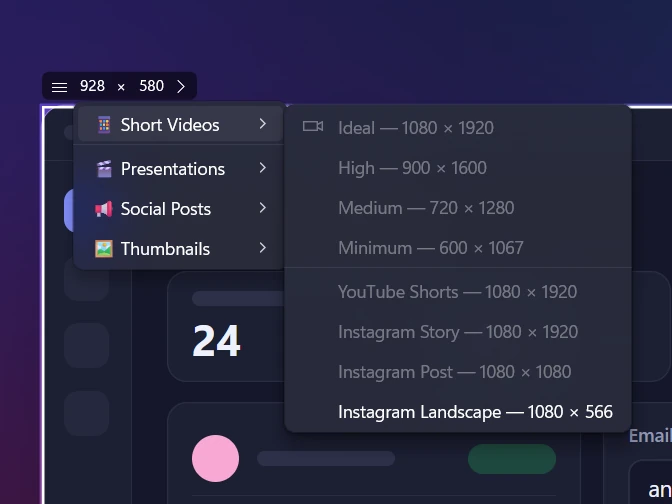
- Pulsa ⌘ + ⇧ + 2 y arrastra sobre la zona que quieres en el GIF, o haz clic en una ventana. Encima de la selección aparece el tamaño «W × H px», y ahí puedes escribir uno exacto.
- Haz clic en el botón de grabar (el icono de la cámara en la barra de acciones) o pulsa V.
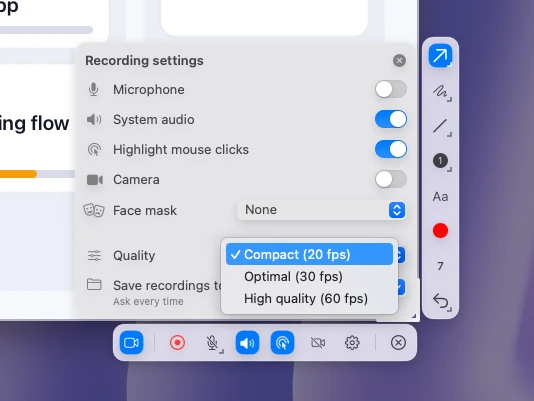
- Haz clic en el engranaje de la barra para abrir los ajustes de grabación. Un GIF no tiene sonido, así que deja apagados el micrófono y el audio del sistema. Pon la calidad en el modo más compacto, de 20 fps.
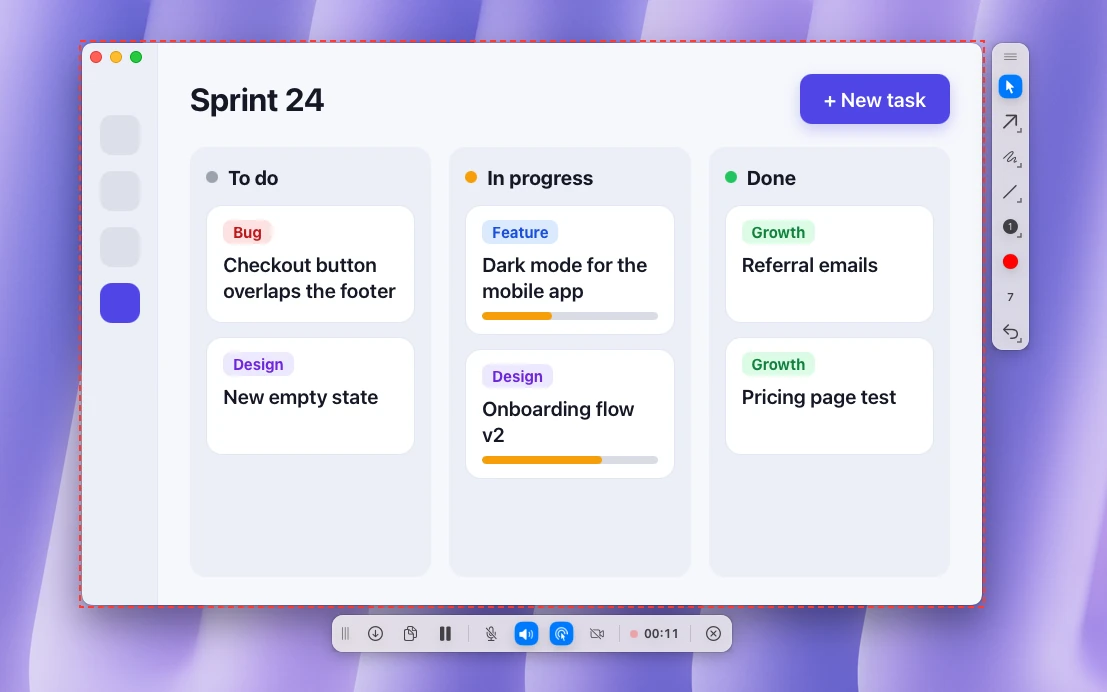
- Pulsa ⌘ + R o el botón rojo. Un marco rojo discontinuo rodea la zona y en la barra de grabación corre un cronómetro. Pausa cuando necesites preparar el siguiente paso.
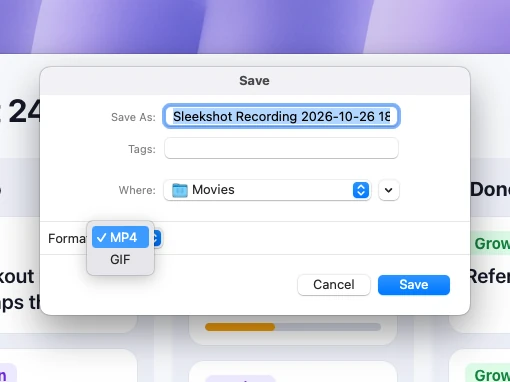
- Al terminar, haz clic en guardar en la barra. En la ventana que se abre, despliega el menú de formato y elige GIF en lugar de MP4. El nombre con la fecha y la carpeta Películas vienen puestos, y puedes cambiarlos.
Mientras grabas, puedes resaltar los clics y dibujar flechas o recuadros sobre la pantalla en directo. Todo eso sale en el GIF, que así se entiende sin voz.
Sleekshot no recorta vídeos, así que planea el clip y usa la pausa. Tampoco abre un vídeo grabado antes: para eso tienes los conversores de abajo. La guía completa de grabación, con las herramientas integradas, está en cómo grabar la pantalla en Mac.
Método 2: convertir una grabación en GIF con Atajos
La app Atajos viene con macOS 12 y posteriores, y su acción «Convertir en GIF» transforma un vídeo sin instalar nada más. Configúrala una vez como acción rápida y cada vídeo del Finder tendrá su comando para GIF.
- Abre Atajos y haz clic en + para crear un atajo nuevo.
- Busca la acción «Convertir en GIF» y añádela. Debe recibir la entrada del atajo.
- Añade después la acción para guardar un archivo (Save File), para que el atajo pregunte dónde dejar el GIF.
- Abre los detalles del atajo (botón ⓘ), activa el uso como acción rápida (Use as Quick Action) y marca Finder.
- Ponle nombre, por ejemplo «Pasar a GIF».
- En el Finder, haz clic en un .mov con la tecla Control pulsada y elige «Acciones rápidas» → «Pasar a GIF».
Con la flecha de la acción «Convertir en GIF» se ven sus opciones. Desactiva el tamaño automático y pon un ancho y un alto menores: es la forma más fácil de reducir el archivo.
Acorta el vídeo antes de convertirlo. Selecciona el .mov en el Finder, pulsa la barra espaciadora para abrir Vista Rápida y usa el botón de recortar. Arrastra los tiradores amarillos, confirma el recorte y en el GIF solo entrará lo necesario.
Método 3: Gifski, un conversor gratis con mejor calidad
Gifski es una app gratuita del Mac App Store que convierte vídeo en GIF. Usa el codificador gifski, que elige una paleta para cada fotograma. Por eso los degradados y las ventanas de las apps salen con menos bandas que en la mayoría de conversores. Arrastra un .mov o .mp4 a la ventana, ajusta el tamaño, los fotogramas por segundo y la calidad, y guarda. La versión actual pide macOS 26 Tahoe o posterior.
Gifski solo convierte. No añade texto ni flechas, así que dibújalos mientras grabas.
Método 4: crear un GIF con ffmpeg en Terminal
ffmpeg es una herramienta gratuita de línea de comandos y la vía más rápida si haces GIF a menudo o quieres controlarlo todo. Instálala con Homebrew (brew install ffmpeg) y ejecuta esto en la carpeta de la grabación:
ffmpeg -i input.mov -vf "fps=15,scale=800:-1:flags=lanczos,split[a][b];[a]palettegen[p];[b][p]paletteuse" -loop 0 output.gif
El comando deja 15 fotogramas por segundo y reduce el clip a 800 píxeles de ancho. Antes calcula una paleta con todo el vídeo, así que el GIF sale con mucho menos «ruido» de color que en una conversión directa. -loop 0 hace que el GIF se repita sin fin. Cambia fps y el ancho para equilibrar calidad y peso.
Otras apps de GIF: Gifox, Kap y conversores en línea
- Gifox 2 graba la pantalla directamente en GIF y también convierte vídeos. La versión gratuita Basic corta las grabaciones a los 10 segundos y pone una marca de agua. Gifox 2 Pro cuesta 14,99 $ como compra dentro de la app en el Mac App Store, y la app también está en Setapp. Su web anuncia Gifox 3.
- Kap es un grabador gratuito y de código abierto que exporta GIF, MP4, WebM y APNG y pide macOS 12 o posterior. Su última versión, la 3.6.0, salió en octubre de 2022.
- Los conversores en línea como Ezgif funcionan en cualquier navegador, pero el vídeo acaba en el servidor de otra persona. No los uses con grabaciones que muestren correos, datos de clientes o herramientas internas.
La comparativa completa de grabadores está en los mejores grabadores de pantalla para Mac.
Trucos para GIF ligeros y nítidos
El GIF guarda cada fotograma con 256 colores como máximo y comprime mal el movimiento. El mismo clip en MP4 suele pesar varias veces menos. Unas cuantas costumbres mantienen el GIF ligero.
- Enseña una sola acción por GIF, en pocos segundos. Si el clip dura un minuto, manda un MP4.
- Graba la ventana o el panel que importa, no toda la pantalla Retina. Menos píxeles por fotograma, archivo más pequeño.
- Para clics, menús y escritura bastan 15 o 20 fps. En Sleekshot es el modo de calidad más compacto. Sube a 30 fps solo para desplazamientos o animaciones.
- Oculta fondos de pantalla recargados y todo lo que se mueva sin necesidad, porque cada píxel que cambia ocupa espacio.
- Corta los segundos muertos del principio y del final. El primer segundo suele ser el puntero yendo hacia el botón de grabar.
A veces una captura con una flecha lo explica antes. En captura de pantalla o grabación de pantalla verás cuándo usar cada una.
Dónde funcionan mejor los GIF
Un GIF se repite solo y no necesita reproductor, así que encaja donde un vídeo sería una descarga más:
- GitHub: arrastra un GIF a una issue, una pull request o un README para enseñar un fallo o una función nueva.
- Slack y Teams: el GIF se reproduce en el chat sin abrir ningún archivo.
- Notion, Confluence y Google Docs: los GIF animados se reproducen dentro de la página.
- Correo: casi todas las apps de correo reproducen GIF, aunque algunas versiones de escritorio de Outlook muestran solo el primer fotograma. Haz que se entienda por sí solo.
- Redes sociales: revisa antes las medidas de cada red. Están en nuestra lista de tamaños de imagen para redes sociales.
Preguntas frecuentes
¿Se puede crear un GIF en Mac sin instalar nada?
¿Cómo grabo la pantalla directamente en GIF en Mac?
¿Cómo convierto una grabación de pantalla en GIF en Mac?
¿Por qué mi GIF pesa tanto?
¿Qué envío, un GIF o un MP4?
Equipo de Sleekshot
Creamos Sleekshot, una app gratuita de captura y grabación de pantalla para Windows y Mac. Comprobamos cada guía en versiones actuales de Windows 11, Windows 10 y macOS.
También disponible en: English Deutsch Français Italiano Русский ភាសាខ្មែរ Bahasa Indonesia 简体中文 日本語