
Tamaño de imágenes para redes sociales (octubre de 2026): tabla completa
 Por Equipo de Sleekshot
12 min de lectura
Respuesta corta
En octubre de 2026, estos tamaños funcionan bien. Publicaciones de Instagram: 1080 × 1080 (cuadrada) o 1080 × 1350 (vertical). Stories, Reels, Shorts y TikTok: 1080 × 1920. X: 1600 × 900. LinkedIn: 1200 × 627. Imágenes de enlace de Facebook y Open Graph: 1200 × 630. Pinterest: 1000 × 1500. Miniaturas de YouTube: 1280 × 720 (YouTube ahora recomienda hasta 3840 × 2160). Lo que más importa es la proporción. Una imagen más grande con la misma proporción sirve. Con otra proporción, se recorta o le salen bordes.

En esta página
- Tabla de tamaños de imágenes para redes sociales (octubre de 2026)
- La relación de aspecto importa más que los píxeles
- Plataforma por plataforma: qué saber en 2026
- Cómo capturar un tamaño exacto con los ajustes predefinidos de Sleekshot
- Sin programas extra: recortar a medida en Paint o Vista Previa
- Lista de comprobación antes de publicar
- Fuentes
En octubre de 2026, estos tamaños funcionan bien allí donde toca. Usa 1080 × 1080 o 1080 × 1350 para publicaciones del feed de Instagram y Facebook, y 1080 × 1920 para Stories, Reels, YouTube Shorts y TikTok. Para X, 1600 × 900. Para LinkedIn, 1200 × 627. Para las vistas previas de enlaces (Open Graph), 1200 × 630. Pinterest pide 1000 × 1500, y las miniaturas de YouTube, 1280 × 720 o más. Si solo vas a recordar una regla, que sea esta: lo primero es que coincida la proporción. Una imagen más grande con la misma proporción no es problema. Con otra proporción, se recorta o le salen bordes.
Hemos comprobado cada cifra en el centro de ayuda, la guía de anuncios o la documentación para desarrolladores de cada plataforma (tienes los enlaces al final). Cuando una plataforma no da un tamaño en píxeles, lo decimos y te damos una opción habitual.
Tabla de tamaños de imágenes para redes sociales (octubre de 2026)
Esta tabla es la respuesta rápida. Tamaños en píxeles, ancho × alto.
| Plataforma | Formato | Tamaño | Proporción | Lo que dice la fuente oficial (octubre de 2026) |
|---|---|---|---|---|
| Publicación cuadrada | 1080 × 1080 | 1:1 | 1080 px de ancho es lo normal en Instagram desde 2015 | |
| Publicación vertical | 1080 × 1350 | 4:5 | Ocupa más en el feed que la cuadrada; la guía de Meta recomienda 1440 × 1800 | |
| Publicación horizontal | 1080 × 566 | 1,91:1 | Lo más ancho que acepta el feed | |
| Stories y Reels | 1080 × 1920 | 9:16 | Guía de anuncios de Meta: 1440 × 2560 | |
| Publicación con imagen | 1080 × 1350 | 4:5 | Guía de Meta: 1440 × 1800, al menos 600 px de ancho | |
| Imagen de un enlace, publicación horizontal | 1200 × 630 | 1,91:1 | Igual que Open Graph | |
| X (Twitter) | Imagen en un post | 1600 × 900 | 16:9 | Hasta 4 imágenes por post, 5 MB cada una |
| Imagen de una publicación o de un enlace | 1200 × 627 | 1,91:1 | Ayuda de LinkedIn; también recomienda el cuadrado de 1200 × 1200 | |
| Pin normal | 1000 × 1500 | 2:3 | Los pines más altos pueden salir cortados en el feed | |
| YouTube | Miniatura de vídeo | 1280 × 720 | 16:9 | Mínimo 640 px de ancho; YouTube ahora recomienda hasta 3840 × 2160 |
| YouTube | Shorts | 1080 × 1920 | 9:16 | Hasta 3 minutos, se suben hasta en 1080p |
| TikTok | Vídeo | 1080 × 1920 | 9:16 | Ayuda de anuncios de TikTok: vertical, al menos 540 × 960 |
| Web | Open Graph (og:image) | 1200 × 630 | 1,91:1 | Al menos 1200 × 630, archivo de hasta 8 MB |
La relación de aspecto importa más que los píxeles
Todas las plataformas ajustan la imagen a la pantalla, así que el número exacto de píxeles importa menos que la forma. Una imagen de 1080 × 1350 y otra de 1440 × 1800 tienen la misma proporción, 4:5, y se ven igual en el feed de Instagram. La grande solo tiene más detalle. En cambio, si subes una foto 9:16 al feed, Instagram te pedirá que la recortes.
Con seis proporciones cubres casi todo:
| Proporción | Forma | Para qué | Tamaños habituales |
|---|---|---|---|
| 1:1 | Cuadrada | Publicaciones del feed de Instagram, Facebook, LinkedIn y X | 1080 × 1080, 1200 × 1200 |
| 4:5 | Rectángulo vertical | Publicaciones verticales de Instagram y Facebook | 1080 × 1350, 1440 × 1800 |
| 9:16 | Vertical, pantalla completa | Stories, Reels, Shorts, TikTok | 1080 × 1920, 1440 × 2560 |
| 16:9 | Panorámica | Posts de X, miniaturas de YouTube, diapositivas | 1280 × 720, 1600 × 900, 1920 × 1080 |
| 1,91:1 | Banda ancha | Vistas previas de enlaces, imágenes de enlace en LinkedIn y Facebook | 1200 × 630, 1200 × 627 |
| 2:3 | Póster vertical | Pines de Pinterest | 1000 × 1500 |
Si la proporción no coincide, cada plataforma hace una cosa. En el teléfono, LinkedIn muestra la imagen entera con bordes blancos finos. Pinterest puede cortar los pines más altos que 2:3. Y la guía de anuncios de Meta solo admite en el feed de Instagram imágenes entre 1,91:1 y 4:5.
Plataforma por plataforma: qué saber en 2026
Los tamaños están en la tabla. Aquí van los detalles que más errores provocan.
Instagram usa fotos de 1080 píxeles de ancho desde 2015, cuando dejó de ser solo cuadrado. En el feed, una publicación vertical 4:5 (1080 × 1350) ocupa más pantalla del teléfono que una cuadrada o una horizontal. La guía de anuncios actual de Meta recomienda más resolución con las mismas proporciones: 1440 × 1800 para imágenes del feed y 1440 × 2560 para Stories y Reels. Para Stories y Reels, Meta también aconseja no poner texto ni logotipos en más o menos el 14 % de arriba y el 35 % de abajo. Ahí salen el nombre del perfil, los botones y los textos.
Para una publicación con foto, usa los mismos tamaños que en Instagram: 1080 × 1350 (4:5) o 1080 × 1080. La guía de anuncios de Meta recomienda 1440 × 1800, con un mínimo de 600 píxeles de ancho. Cuando compartes un enlace, Facebook coge la imagen Open Graph de la página, así que esa tiene que medir 1200 × 630.
X (Twitter)
La documentación pública de X para desarrolladores da límites, no un tamaño recomendado: hasta 4 imágenes por post y 5 MB por imagen. Para una sola imagen horizontal, lo habitual es 16:9 a 1600 × 900. Es también el tamaño ya preparado de Sleekshot para X. Las imágenes cuadradas también funcionan.
La ayuda de LinkedIn recomienda una proporción de 1,91:1, es decir, 1200 × 627 píxeles, para las imágenes de publicaciones con un enlace. Las imágenes de menos de 200 píxeles de ancho salen como una miniatura pequeña. Su guía de anuncios dice 1200 × 628 para la misma proporción (un píxel de diferencia no importa). Para imágenes cuadradas dice 1200 × 1200, el formato que según LinkedIn mejor se ve en todos los dispositivos.
Pinterest recomienda una proporción de 2:3, es decir, 1000 × 1500 píxeles, para los pines normales. Acepta PNG o JPEG de hasta 20 MB desde el PC. Los pines más altos que esa proporción pueden salir cortados en el feed.
YouTube: miniaturas y Shorts
La ayuda de YouTube ha cambiado su consejo. Ahora recomienda miniaturas «lo más grandes posible»: hasta 3840 × 2160 para vídeos y 2160 × 3840 para Shorts, con un mínimo de 640 píxeles de ancho. 1280 × 720 sigue funcionando, y es el tamaño ya preparado de Sleekshot para miniaturas de YouTube. Pero si tu imagen lo permite, una miniatura de 1920 × 1080 se ve más nítida en pantallas grandes. Formatos: JPG o PNG. El límite es de 50 MB al subir desde el PC y de 2 MB desde la aplicación del teléfono. Los Shorts pueden durar hasta 3 minutos y se suben hasta en 1080p, así que apunta a 1080 × 1920.
Open Graph y vistas previas de enlaces
La imagen Open Graph (la etiqueta og:image) es la que enseñan Facebook, LinkedIn y las aplicaciones de mensajería cuando alguien comparte un enlace a tu página. La documentación de Meta pide al menos 1200 × 630 píxeles, y al menos 600 × 315 para la vista previa grande. La proporción tiene que acercarse a 1,91:1, y el archivo no puede pasar de 8 MB.
Cómo capturar un tamaño exacto con los ajustes predefinidos de Sleekshot
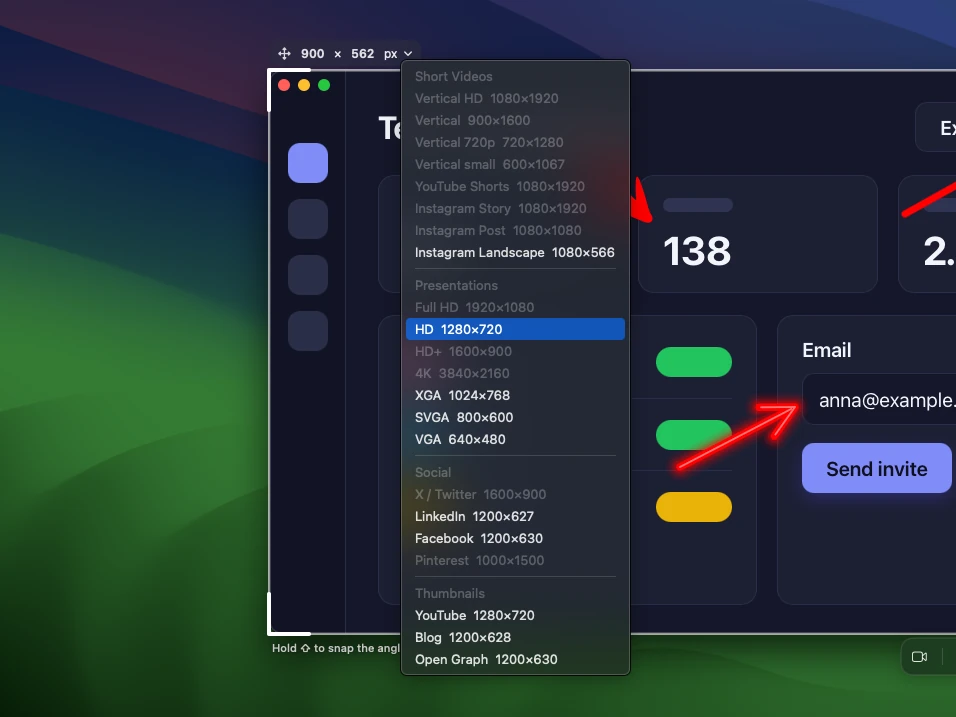
Sleekshot es un programa gratis para hacer capturas y grabar la pantalla en Windows 10 y 11. Hace la captura directamente al tamaño exacto en píxeles, así que no tienes que hacerla más grande y recortar después. Junto a la selección ves sus medidas (ancho × alto), que puedes cambiar, y una lista de tamaños ya preparados para redes sociales, vídeos cortos, presentaciones y miniaturas.
- Pulsa Impr Pant (PrtSc), la tecla de Sleekshot desde que lo instalas. La pantalla se queda quieta.
- Selecciona más o menos lo que quieres publicar.
- Haz clic en la flecha pequeña que hay junto a las medidas y elige un tamaño, por ejemplo Instagram Post (1080 × 1080) o YouTube thumbnail (1280 × 720). Si el tamaño no está en la lista, como 1080 × 1350, haz clic en un número y escríbelo.
- Para mover la selección sin cambiar su tamaño, arrastra el asa que hay junto a las medidas.
- Si hace falta, añade un texto (T), una flecha (1) o un desenfoque (B).
- Pulsa Ctrl + C y pega directamente en la publicación, o guarda con Ctrl + S.
Estos son los tamaños útiles para redes sociales. Los 22 están en la página de tamaños ya preparados.
| Dónde publicas | Tamaño en Sleekshot | Medidas |
|---|---|---|
| Publicación cuadrada de Instagram | Instagram Post | 1080 × 1080 |
| Publicación horizontal de Instagram | Instagram Landscape | 1080 × 566 |
| Stories, Reels, TikTok | Instagram Story o Ideal | 1080 × 1920 |
| YouTube Shorts | YouTube Shorts | 1080 × 1920 |
| X | Twitter/X post | 1600 × 900 |
| LinkedIn post | 1200 × 627 | |
| Imagen de enlace o publicación horizontal de Facebook | Facebook post | 1200 × 630 |
| Pinterest pin | 1000 × 1500 | |
| Miniatura de YouTube | YouTube thumbnail (o Full HD para 1920 × 1080) | 1280 × 720 |
| Vista previa de un enlace | Open Graph (link preview) | 1200 × 630 |
| Publicación vertical de Instagram o Facebook | No está en la lista: escribe 1080 × 1350 | 1080 × 1350 |
La misma selección sirve para vídeo. Cuando tengas el tamaño, pulsa V para el Modo grabación de pantalla y Ctrl + R para grabar en MP4 exactamente esa zona. Va bien para un Reel o un Short vertical en el que enseñas una aplicación. Más detalles en cómo grabar una parte de la pantalla.

Si tu pantalla es más pequeña que el tamaño
Una captura no puede ser más grande que el monitor donde la haces. Si un tamaño no cabe, Sleekshot corta la selección en el borde de la pantalla. En un monitor normal de 1920 × 1080 caben todos los tamaños horizontales y cuadrados de la tabla, pero no los verticales. 1080 × 1350, 1000 × 1500 y 1080 × 1920 pasan de 1080 píxeles de alto. En un monitor de 2560 × 1440 cabe 1080 × 1350, pero no los dos más altos. En una pantalla 4K cabe todo.
Tres soluciones:
- Gira un monitor a vertical. En Windows, abre Configuración → Sistema → Pantalla y cambia la orientación a Vertical. Un monitor de 1920 × 1080 pasa a medir 1080 × 1920, y caben todos los tamaños verticales de la tabla.
- Usa una pantalla más grande. En un monitor 4K (3840 × 2160) caben todos los tamaños de este artículo, también 1080 × 1920.
- Haz la captura de una zona más pequeña con la misma proporción. Por ejemplo, 864 × 1080 para 4:5, 720 × 1080 para 2:3 o el tamaño Minimum de Sleekshot (600 × 1067) para 9:16. La plataforma la amplía y el texto queda algo menos nítido, pero la forma es la correcta y no se corta nada.
Escala de pantalla y texto legible

Las medidas de Sleekshot están en píxeles reales. Una selección de 1200 × 630 da un archivo de 1200 × 630 aunque Windows tenga la escala al 125 % o al 150 %. El problema suele ser el contrario. En una pantalla de alta resolución, esa selección coge una parte pequeña del programa, y el texto puede quedar diminuto en el teléfono. Amplía la aplicación o el navegador (Ctrl + +) antes de hacer la captura. Más sobre texto nítido en la guía de capturas de pantalla de alta calidad.
Lo que no hace: puedes escribir cualquier tamaño, pero no guardar tus propios tamaños en la lista. Los tamaños recortan la pantalla; no ponen una captura pequeña sobre un fondo más grande.
En Mac también se puede. En Sleekshot para Mac, pulsa ⌘ + ⇧ + 2 y selecciona una zona. Encima aparecen el ancho y el alto en píxeles. Ahí puedes escribir un tamaño exacto o elegir uno preparado para Shorts, Stories, diapositivas o publicaciones en redes sociales. Con ⌘ + R grabas justo esa zona en MP4 o GIF (macOS 13 Ventura o posterior).
Sin programas extra: recortar a medida en Paint o Vista Previa
Si ya tienes la imagen, los editores que trae el sistema también pueden dejarla al tamaño correcto. Solo que con más clics.
Windows (Paint): abre la imagen, elige Seleccionar y dibuja un rectángulo. Sus medidas salen en la barra de abajo de la ventana. Después recorta con Ctrl + Mayús + X. Para cambiar el tamaño de toda la imagen, pulsa Ctrl + W, elige Píxeles y escribe el ancho con Mantener relación de aspecto activado. Acertar una proporción exacta a mano lleva varios intentos. Por eso preferimos hacer la captura directamente al tamaño correcto.
Mac (Vista Previa): abre la imagen y selecciona con el ratón (Vista Previa enseña las medidas mientras arrastras). Después elige Herramientas → Recortar. Con Herramientas → Ajustar tamaño cambias el tamaño de toda la imagen a píxeles exactos.
Lista de comprobación antes de publicar
- Primero, la proporción. Mírala en la tabla. El tamaño en píxeles puede ser mayor.
- Lo importante, en el centro. En Stories y Reels, el nombre del perfil, los botones y los textos tapan la parte de arriba y la de abajo.
- Que el texto se lea en el teléfono. Si no lo lees en una miniatura pequeña, recorta más o amplía antes de hacer la captura.
- El formato adecuado. PNG para capturas con texto y ventanas de programas; JPEG para fotos. Las páginas oficiales que revisamos hablan de JPG y PNG, no de WebP, así que guarda en uno de los dos. En la guía de formatos de captura te explicamos la diferencia.
- Límites de peso. 5 MB por imagen en X, 8 MB para imágenes Open Graph y 2 MB para miniaturas de YouTube subidas desde la aplicación del teléfono.
- Tapa lo privado. Los nombres, los correos y las notificaciones de una captura se hacen públicos en cuanto publicas. Mira cómo difuminar parte de una captura y la lista de errores frecuentes con las capturas.
Fuentes
Las plataformas cambian sus recomendaciones sin avisar mucho. Si una cifra te parece rara, mira la fuente. Usamos estas páginas, todas revisadas en octubre de 2026:
- Guía de anuncios de Meta: feed de Instagram, Stories de Instagram, Reels de Instagram y feed de Facebook
- Meta for Developers: imágenes en enlaces compartidos
- Ayuda de LinkedIn: imágenes en publicaciones y anuncios con una sola imagen
- Ayuda de Pinterest: especificaciones de productos
- Ayuda de YouTube: añadir miniaturas y YouTube Shorts
- X Developer Platform: buenas prácticas para imágenes y vídeos
- TikTok Ads Manager: especificaciones de los anuncios de vídeo
Preguntas frecuentes
¿Qué tamaño debe tener una publicación de Instagram en 2026?
¿Cuál es el mejor tamaño para una miniatura de YouTube?
¿Qué tamaño tiene una imagen Open Graph?
¿Hay un tamaño de imagen que sirva para todas las redes sociales?
¿Por qué mi imagen se ve borrosa después de publicarla?
¿Puedo hacer una captura de 1080 × 1920 en un monitor de 1920 × 1080?
Equipo de Sleekshot
Creamos Sleekshot, una app gratuita de captura y grabación de pantalla para Windows y Mac. Comprobamos cada guía en versiones actuales de Windows 11, Windows 10 y macOS.
También disponible en: English Deutsch Français Italiano Русский ភាសាខ្មែរ Bahasa Indonesia 简体中文 日本語
