
社交媒体图片尺寸(2026 年 10 月):速查表,以及怎么按尺寸截图
 作者:Sleekshot 团队
阅读约 15 分钟
简短回答
截至 2026 年 10 月,稳妥的尺寸是:Instagram 帖子 1080 × 1080(方形)或 1080 × 1350(竖版),快拍、Reels、Shorts 和 TikTok 用 1080 × 1920,X 用 1600 × 900,LinkedIn 用 1200 × 627,Facebook 链接图片和 Open Graph 用 1200 × 630,Pinterest 用 1000 × 1500,YouTube 缩略图用 1280 × 720(YouTube 现在建议最大到 3840 × 2160)。最要紧的是宽高比:比例对,图片大一点没关系;比例不对,就会被裁掉或加上边。

本页目录
截至 2026 年 10 月,各用途能用的尺寸如下:Instagram 和 Facebook 信息流帖子用 1080 × 1080 或 1080 × 1350,快拍(Stories)、Reels、YouTube Shorts 和 TikTok 用 1080 × 1920,X 用 1600 × 900,LinkedIn 用 1200 × 627,链接预览(Open Graph)用 1200 × 630,Pinterest 用 1000 × 1500,YouTube 缩略图用 1280 × 720 或更大。只记一条规则的话:先把宽高比对上。比例一样,图片大一点没问题;比例不一样,图片就会被裁掉或者加上边。
下面每个数字,都对照了各平台自己的帮助中心、广告指南或开发者文档(链接在文末)。平台没公布像素尺寸的,我们会直说,再给出大家常用的选择。
社交媒体图片尺寸速查表(2026 年 10 月)
这张表就是简短的答案。单位是像素,宽 × 高。
| 平台 | 类型 | 尺寸 | 宽高比 | 官方说法(2026 年 10 月) |
|---|---|---|---|---|
| 方形帖子 | 1080 × 1080 | 1:1 | 从 2015 年起,宽 1080 px 就是 Instagram 的标准 | |
| 竖版帖子 | 1080 × 1350 | 4:5 | 在信息流里比方形占地方大;Meta 广告指南建议 1440 × 1800 | |
| 横版帖子 | 1080 × 566 | 1.91:1 | 信息流能接受的最宽比例 | |
| 快拍和 Reels | 1080 × 1920 | 9:16 | Meta 广告指南:1440 × 2560 | |
| 图片帖子 | 1080 × 1350 | 4:5 | Meta 广告指南:1440 × 1800,宽度至少 600 px | |
| 链接图片、横版帖子 | 1200 × 630 | 1.91:1 | 和 Open Graph 一样 | |
| X(Twitter) | 帖子里的图片 | 1600 × 900 | 16:9 | 每条帖子最多 4 张,每张不超过 5 MB |
| 帖子或链接图片 | 1200 × 627 | 1.91:1 | LinkedIn 帮助;也推荐方形 1200 × 1200 | |
| 标准 Pin 图 | 1000 × 1500 | 2:3 | 更长的 Pin 图在信息流里可能被截断 | |
| YouTube | 视频缩略图 | 1280 × 720 | 16:9 | 宽度至少 640 px;YouTube 现在建议最大 3840 × 2160 |
| YouTube | Shorts | 1080 × 1920 | 9:16 | 最长 3 分钟,最高上传 1080p |
| TikTok | 视频 | 1080 × 1920 | 9:16 | TikTok 广告帮助:竖版,至少 540 × 960 |
| 网站 | Open Graph(og:image) | 1200 × 630 | 1.91:1 | 至少 1200 × 630,文件不超过 8 MB |
宽高比比像素更要紧
每个平台都会按屏幕缩放图片,所以准确的像素数没有形状重要。1080 × 1350 和 1440 × 1800 都是 4:5,在 Instagram 信息流里看着一样,大的那张只是细节多一些。反过来,把 9:16 的照片发到信息流,Instagram 会让你先裁剪。
下面六种比例,几乎什么情况都能对上:
| 比例 | 形状 | 用在哪儿 | 常用尺寸 |
|---|---|---|---|
| 1:1 | 方形 | Instagram、Facebook、LinkedIn 和 X 信息流帖子 | 1080 × 1080、1200 × 1200 |
| 4:5 | 竖长方形 | Instagram 和 Facebook 竖版帖子 | 1080 × 1350、1440 × 1800 |
| 9:16 | 全屏竖版 | 快拍、Reels、Shorts、TikTok | 1080 × 1920、1440 × 2560 |
| 16:9 | 宽屏 | X 帖子、YouTube 缩略图、幻灯片 | 1280 × 720、1600 × 900、1920 × 1080 |
| 1.91:1 | 宽横幅 | 链接预览、LinkedIn 和 Facebook 链接图片 | 1200 × 630、1200 × 627 |
| 2:3 | 竖版海报 | Pinterest Pin 图 | 1000 × 1500 |
比例对不上时,各平台处理不一样:LinkedIn 在手机上会完整显示别的比例,加一圈细细的白边。Pinterest 可能把比 2:3 更长的 Pin 图截断。Meta 广告指南则把 Instagram 信息流图片的比例限定在 1.91:1 到 4:5 之间。
分平台说明:2026 年要知道的细节
尺寸都在表里,这里补上最容易出错的地方。
Instagram 从 2015 年开始用宽 1080 像素的照片,那一年也不再只支持方形。在信息流里,4:5 竖版帖子(1080 × 1350)在手机屏幕上比方形或横版占的地方大。Meta 现在的广告指南建议用同比例、分辨率更高的版本:信息流图片 1440 × 1800,快拍和 Reels 1440 × 2560。快拍和 Reels 的话,Meta 还建议顶部约 14%、底部约 35% 别放文字和标志,因为那里会显示主页名称、按钮和说明文字。
图片帖子可以照搬 Instagram 的尺寸:1080 × 1350(4:5)或 1080 × 1080。Meta 广告指南推荐的分辨率是 1440 × 1800,最小宽度 600 像素。分享链接时,Facebook 会读这个页面的 Open Graph 图片,所以这张图应该是 1200 × 630。
X(Twitter)
X 公开的开发者文档只写了限制,没给推荐尺寸:每条帖子最多 4 张图,每张不超过 5 MB。单张横图常用 16:9 的 1600 × 900,Sleekshot 里 X 的常用尺寸也是这个。方形图片也行。
LinkedIn 帮助中心建议,分享链接的帖子图片用 1.91:1,也就是 1200 × 627 像素,宽度不到 200 像素的图片只会显示成小缩略图。它的广告指南对同一个比例写的是 1200 × 628(差一个像素没影响),方形是 1200 × 1200。LinkedIn 说方形在各种设备上投放效果最好。
Pinterest 建议标准 Pin 图用 2:3,也就是 1000 × 1500 像素,格式 PNG 或 JPEG,电脑上传不超过 20 MB。比这个比例更长的 Pin 图,在信息流里可能被截断。
YouTube:缩略图和 Shorts
YouTube 帮助中心的建议变了:现在建议缩略图“尽可能大”,普通视频最大 3840 × 2160,Shorts 最大 2160 × 3840,最小宽度 640 像素。1280 × 720 还能用(Sleekshot 里 YouTube 缩略图的常用尺寸就是它),但素材允许的话,1920 × 1080 的缩略图在大屏幕上更清楚。格式 JPG 或 PNG,电脑上传最大 50 MB,手机 App 上传最大 2 MB。Shorts 最长 3 分钟,最高上传 1080p,所以目标尺寸是 1080 × 1920。
Open Graph 和链接预览
Open Graph 图片(og:image 标签),就是别人分享你的网页链接时,Facebook、LinkedIn 和聊天软件显示的那张图。Meta 的文档要求至少 1200 × 630 像素,大图预览至少 600 × 315,比例接近 1.91:1,文件不超过 8 MB。
用 Sleekshot 的常用尺寸,直接按尺寸截图
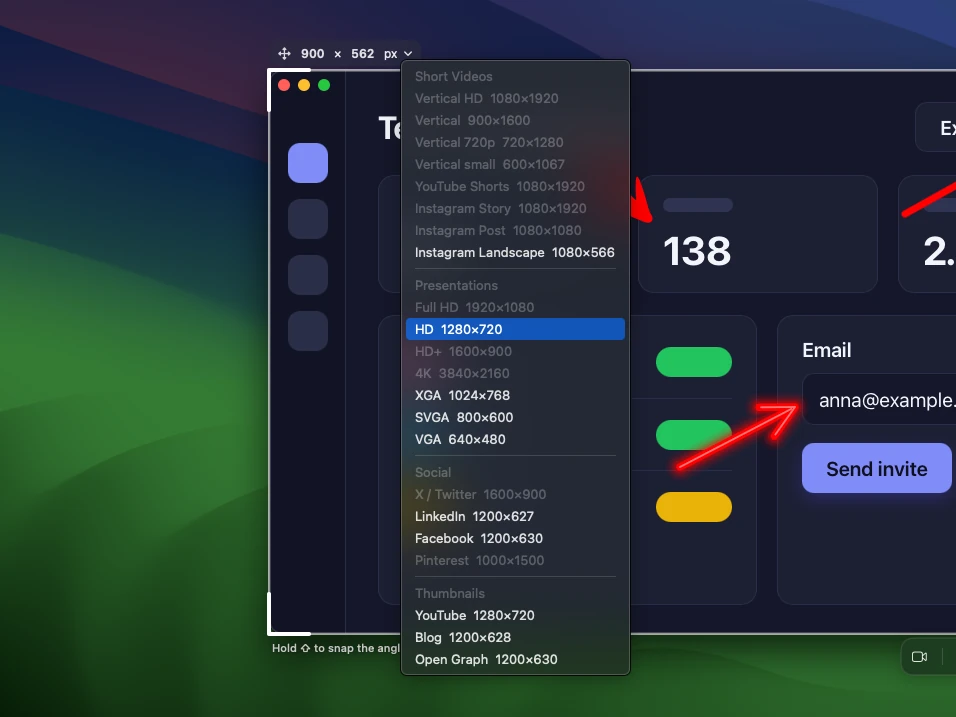
Sleekshot 是 Windows 10 和 11 上的免费截图、录屏软件,能直接按像素尺寸截图,不用先截一大块再裁。框选后,旁边有个显示 W × H 的小框,宽高数字能直接改。旁边的小箭头里,还有社交帖子、短视频、演示文稿和缩略图的常用尺寸。
- 按 PrtSc(Sleekshot 默认的快捷键),画面停住。
- 在要发的内容周围大概拖出一个框。
- 点宽高数字旁边的小箭头,选个常用尺寸,比如 Instagram Post(1080 × 1080)或 YouTube thumbnail(1280 × 720)。列表里没有的尺寸,比如 1080 × 1350,点数字直接输入就行。
- 拖动小框上的把手,可以挪动框选范围,大小不变。
- 需要的话,加文字(T)、箭头(1)或马赛克(B)。
- 按 Ctrl + C,直接粘贴到发帖框里,或者按 Ctrl + S 保存。
下面是和社交媒体有关的常用尺寸,全部 22 个见常用尺寸页面。
| 发到哪儿 | Sleekshot 里选 | 尺寸 |
|---|---|---|
| Instagram 方形帖子 | Instagram Post | 1080 × 1080 |
| Instagram 横版帖子 | Instagram Landscape | 1080 × 566 |
| 快拍、Reels、TikTok | Instagram Story 或 Ideal | 1080 × 1920 |
| YouTube Shorts | YouTube Shorts | 1080 × 1920 |
| X | Twitter/X post | 1600 × 900 |
| LinkedIn post | 1200 × 627 | |
| Facebook 链接图片或横版帖子 | Facebook post | 1200 × 630 |
| Pinterest pin | 1000 × 1500 | |
| YouTube 缩略图 | YouTube thumbnail(1920 × 1080 用 Full HD) | 1280 × 720 |
| 链接预览 | Open Graph (link preview) | 1200 × 630 |
| Instagram 或 Facebook 竖版帖子 | 没有现成的:输入 1080 × 1350 | 1080 × 1350 |
同一个框选范围也能拿来录屏。设好尺寸后,按 V 切到屏幕录制模式,再按 Ctrl + R,就能把这一块录成 MP4。把软件演示做成竖版 Reels 或 Shorts 正合适。详见怎么只录屏幕的一部分。

屏幕比目标尺寸小怎么办
截图不能比所在的显示器还大。尺寸放不下时,Sleekshot 会在屏幕边缘把框截断。在常见的 1920 × 1080 显示器上,表里所有横版和方形尺寸都放得下,竖版的放不下:1080 × 1350、1000 × 1500 和 1080 × 1920 都比 1080 像素高。2560 × 1440 的显示器能放下 1080 × 1350,另外两个放不下。4K 显示器全都放得下。
有三个办法:
- 把显示器转成纵向。 在 Windows 里打开“设置 → 系统 → 屏幕”,把显示方向改成“纵向”。1920 × 1080 的显示器会变成 1080 × 1920,表里所有竖版尺寸都放得下。
- 换大一点的屏幕。 4K 显示器(3840 × 2160)能放下这篇文章里的所有尺寸,包括 1080 × 1920。
- 按同样的比例截小一点。 比如 4:5 截 864 × 1080,2:3 截 720 × 1080,9:16 用 Sleekshot 的 Minimum(600 × 1067)。平台会把图放大,字会有点虚,但比例对,也不会被裁掉。
显示缩放和文字清晰度

Sleekshot 宽高小框里的数字按实际像素算,所以就算 Windows 缩放设成 125% 或 150%,框 1200 × 630,得到的也是 1200 × 630 的文件。真正要注意的是反过来的情况:在高分辨率屏幕上,这个框只占界面的一小块,放到手机上看,字可能小得看不清。截图前先把软件或浏览器放大(Ctrl + +)。更多让字变清楚的办法,见怎么截出高清截图。
要知道的限制: 尺寸可以随便输入,但存不了自己的常用尺寸。选尺寸只是在屏幕上截那么大一块,不会把小截图放到更大的背景上。
Mac 上也能按尺寸截。在 Sleekshot Mac 版里按 ⌘ + ⇧ + 2 框选,框上方会显示宽和高(像素)。可以在那里输入精确尺寸,也可以选 Shorts、Stories、幻灯片和社交帖子的常用尺寸。按 ⌘ + R 还能把这块区域录成 MP4 或 GIF(需要 macOS 13 Ventura 及以上)。
不装软件:用画图或“预览”裁到指定尺寸
已经有图片的话,系统自带的编辑器也能调到合适的尺寸,只是要多点几下。
Windows(画图): 打开图片,选选择工具,拖方框时看窗口底部状态栏显示的尺寸,然后按 Ctrl + Shift + X 裁剪。要缩放整张图片,按 Ctrl + W,切到像素,勾上保持纵横比,输入宽度。手动对准精确比例,往往要试好几次,所以我们更喜欢一开始就按对的尺寸截。
Mac(预览): 打开图片,拖动框选(拖的时候会显示尺寸),然后选“工具 → 裁剪”。“工具 → 调整大小”能把整张图片调成精确的像素尺寸。
发之前的检查清单
- 先看比例。 对照表格看比例,像素可以更大。
- 重要的东西放中间。 快拍和 Reels 的顶部和底部,会被主页名称、按钮和说明文字挡住。
- 字要在手机上看得清。 小预览里看不清的话,就裁得再紧一点,或者截之前先放大。
- 选对格式。 带字和界面的截图用 PNG,照片用 JPEG。我们查的规格页面只列了 JPG 和 PNG,没有 WebP,所以存成这两种之一。区别见截图格式这篇。
- 注意文件大小上限。 X 每张图 5 MB,Open Graph 图片 8 MB,用手机 App 上传的 YouTube 缩略图 2 MB。
- 把个人信息藏好。 截图里的姓名、邮箱和通知,一发出去就公开了。见截图怎么打码和截图常犯的错误。
资料来源
各平台常常悄悄改建议值,哪个数字看着不对,就去查原始出处。我们参考了下面这些页面,都在 2026 年 10 月核对过:
常见问题
2026 年 Instagram 帖子用多大尺寸?
YouTube 缩略图多大最好?
Open Graph 图片多大?
有没有一个尺寸所有社交平台都能用?
为什么图片发出去就糊了?
在 1920 × 1080 的显示器上能截出 1080 × 1920 吗?
Sleekshot 团队
我们开发了 Sleekshot——一款适用于 Windows 和 Mac 的免费截图与录屏软件。每篇教程都在最新版 Windows 11、Windows 10 和 macOS 上验证过。
其他语言版本: English Deutsch Français Español Italiano Русский ភាសាខ្មែរ Bahasa Indonesia 日本語
