
Social-Media-Bildgrößen (Oktober 2026): Übersicht und Screenshots in genauer Größe
 Von Sleekshot-Team
11 Min. Lesezeit
Kurz gesagt
Stand Oktober 2026 sind diese Größen sicher: Instagram-Posts 1080 × 1080 (quadratisch) oder 1080 × 1350 (Hochformat). Stories, Reels, Shorts und TikTok 1080 × 1920, X 1600 × 900, LinkedIn 1200 × 627. Bilder für Links bei Facebook und Open Graph 1200 × 630, Pinterest 1000 × 1500. YouTube-Thumbnails 1280 × 720, YouTube empfiehlt inzwischen bis zu 3840 × 2160. Entscheidend ist das Seitenverhältnis. Ein größeres Bild mit gleichem Verhältnis passt. Ein anderes Verhältnis wird beschnitten oder mit Rändern aufgefüllt.

Auf dieser Seite
- Social-Media-Bildgrößen auf einen Blick (Oktober 2026)
- Das Seitenverhältnis zählt mehr als die Pixel
- Plattform für Plattform: Das sollten Sie 2026 wissen
- Screenshots in genauer Größe mit den Formaten von Sleekshot
- Ohne Zusatzprogramm: in Paint oder Vorschau zuschneiden
- Checkliste vor dem Posten
- Quellen
Stand Oktober 2026 sind das die sicheren Bildgrößen für Social Media:
- 1080 × 1080 oder 1080 × 1350 für Posts im Feed bei Instagram und Facebook,
- 1080 × 1920 für Stories, Reels, YouTube Shorts und TikTok,
- 1600 × 900 für X, 1200 × 627 für LinkedIn,
- 1200 × 630 für Vorschauen von Links (Open Graph), 1000 × 1500 für Pinterest,
- 1280 × 720 oder größer für YouTube-Thumbnails.
Merken Sie sich nur eine Regel: Zuerst muss das Seitenverhältnis stimmen. Ein größeres Bild mit gleichem Verhältnis ist kein Problem. Ein anderes Verhältnis wird beschnitten oder mit Rändern aufgefüllt.
Jede Zahl unten haben wir mit der Hilfe, dem Werbeleitfaden oder der Dokumentation für Entwickler der jeweiligen Plattform abgeglichen (Links am Ende). Nennt eine Plattform keine Pixelgröße, sagen wir das und nennen eine übliche Wahl.
Social-Media-Bildgrößen auf einen Blick (Oktober 2026)
Diese Tabelle ist die Kurzfassung. Angaben in Pixeln, Breite × Höhe.
| Plattform | Format | Größe | Seitenverhältnis | Offizieller Hinweis (Oktober 2026) |
|---|---|---|---|---|
| Quadratischer Post | 1080 × 1080 | 1:1 | 1080 Pixel Breite sind seit 2015 Standard bei Instagram | |
| Post im Hochformat | 1080 × 1350 | 4:5 | Mehr Platz im Feed als quadratisch; Werbeleitfaden von Meta: 1440 × 1800 | |
| Post im Querformat | 1080 × 566 | 1,91:1 | Das breiteste Verhältnis, das der Feed annimmt | |
| Stories und Reels | 1080 × 1920 | 9:16 | Werbeleitfaden von Meta: 1440 × 2560 | |
| Bild im Feed | 1080 × 1350 | 4:5 | Werbeleitfaden von Meta: 1440 × 1800, mindestens 600 Pixel breit | |
| Bild zum Link, Post im Querformat | 1200 × 630 | 1,91:1 | Wie Open Graph | |
| X (Twitter) | Bild im Post | 1600 × 900 | 16:9 | Bis zu 4 Bilder pro Post, je 5 MB |
| Bild im Post oder zum Link | 1200 × 627 | 1,91:1 | LinkedIn-Hilfe; quadratisch 1200 × 1200 ebenfalls empfohlen | |
| Normaler Pin | 1000 × 1500 | 2:3 | Höhere Pins können im Feed abgeschnitten werden | |
| YouTube | Thumbnail | 1280 × 720 | 16:9 | Mindestens 640 Pixel breit; YouTube empfiehlt inzwischen bis 3840 × 2160 |
| YouTube | Shorts | 1080 × 1920 | 9:16 | Bis 3 Minuten, Upload bis 1080p |
| TikTok | Video | 1080 × 1920 | 9:16 | Werbehilfe von TikTok: Hochformat, mindestens 540 × 960 |
| Website | Open Graph (og:image) | 1200 × 630 | 1,91:1 | Mindestens 1200 × 630, Datei bis 8 MB |
Das Seitenverhältnis zählt mehr als die Pixel
Jede Plattform rechnet Ihr Bild auf die Größe des Bildschirms um. Deshalb zählt die Form mehr als die genaue Zahl der Pixel. Ein Bild mit 1080 × 1350 und eines mit 1440 × 1800 haben beide 4:5 und sehen im Feed von Instagram gleich aus. Das größere hat nur mehr Details. Laden Sie dagegen ein Foto in 9:16 in den Feed, verlangt Instagram einen Zuschnitt.
Diese sechs Verhältnisse decken fast alles ab:
| Verhältnis | Form | Wofür | Übliche Größen |
|---|---|---|---|
| 1:1 | Quadrat | Posts im Feed bei Instagram, Facebook, LinkedIn und X | 1080 × 1080, 1200 × 1200 |
| 4:5 | Hohes Rechteck | Posts im Hochformat bei Instagram und Facebook | 1080 × 1350, 1440 × 1800 |
| 9:16 | Hochformat, füllt den Handybildschirm | Stories, Reels, Shorts, TikTok | 1080 × 1920, 1440 × 2560 |
| 16:9 | Breitbild | Posts bei X, YouTube-Thumbnails, Folien | 1280 × 720, 1600 × 900, 1920 × 1080 |
| 1,91:1 | Breites Banner | Vorschauen von Links, Bilder zu Links bei LinkedIn und Facebook | 1200 × 630, 1200 × 627 |
| 2:3 | Hohes Poster | Pins bei Pinterest | 1000 × 1500 |
Passt das Verhältnis nicht, reagiert jede Plattform anders. LinkedIn zeigt solche Bilder auf dem Handy vollständig, mit schmalen weißen Rändern. Pinterest kann Pins kürzen, die höher als 2:3 sind. Der Werbeleitfaden von Meta erlaubt für Bilder im Feed von Instagram nur Verhältnisse zwischen 1,91:1 und 4:5.
Plattform für Plattform: Das sollten Sie 2026 wissen
Die Größen stehen in der Tabelle. Hier die Details, an denen es oft hakt.
Instagram nutzt seit 2015 Fotos mit 1080 Pixel Breite. Damals kamen auch Hoch- und Querformat dazu. Im Feed nimmt ein Post in 4:5 (1080 × 1350) auf dem Handy mehr Platz ein als ein quadratischer Post oder einer im Querformat. Der aktuelle Werbeleitfaden von Meta empfiehlt höher aufgelöste Versionen derselben Verhältnisse: 1440 × 1800 für Bilder im Feed und 1440 × 2560 für Stories und Reels. Für Stories und Reels rät Meta außerdem, die oberen 14 % und die unteren 35 % frei von Text und Logos zu halten. Dort liegen Profilname, Knöpfe und Bildunterschriften.
Für einen Post mit Foto gelten dieselben Größen wie bei Instagram: 1080 × 1350 (4:5) oder 1080 × 1080. Der Werbeleitfaden von Meta nennt 1440 × 1800 als empfohlene Auflösung und 600 Pixel als Mindestbreite. Teilen Sie einen Link, übernimmt Facebook das Open-Graph-Bild der Seite. Das sollte 1200 × 630 groß sein.
X (Twitter)
Die öffentliche Dokumentation von X für Entwickler nennt nur Grenzen und keine empfohlene Größe: bis zu 4 Bilder pro Post und 5 MB pro Bild. Für ein einzelnes Bild im Querformat ist 16:9 mit 1600 × 900 eine übliche Wahl. Genau das ist auch das X-Format von Sleekshot. Quadratische Bilder funktionieren ebenfalls.
Die Hilfe von LinkedIn empfiehlt für Bilder in Posts mit Link ein Verhältnis von 1,91:1, also 1200 × 627 Pixel. Bilder unter 200 Pixel Breite erscheinen nur als kleines Vorschaubild. Im Werbeleitfaden steht für dasselbe Verhältnis 1200 × 628. Der eine Pixel spielt keine Rolle. Für quadratische Bilder nennt LinkedIn 1200 × 1200 und bezeichnet das als bestes Format für alle Geräte.
Pinterest empfiehlt für normale Pins ein Verhältnis von 2:3, also 1000 × 1500 Pixel. Erlaubt sind PNG oder JPEG bis 20 MB am Computer. Höhere Pins können im Feed abgeschnitten werden.
YouTube: Thumbnails und Shorts
Die YouTube-Hilfe hat ihre Empfehlung geändert. Thumbnails sollen jetzt „so groß wie möglich“ sein: bis 3840 × 2160 für Videos und 2160 × 3840 für Shorts, mindestens aber 640 Pixel breit. 1280 × 720 funktioniert weiterhin. Das ist auch das YouTube-Format von Sleekshot. Gibt Ihr Material es her, wirkt ein Thumbnail mit 1920 × 1080 auf großen Bildschirmen schärfer. Erlaubt sind JPG oder PNG bis 50 MB vom Computer und 2 MB aus der App. Shorts dürfen bis zu 3 Minuten lang sein und werden mit bis zu 1080p hochgeladen. Zielgröße ist also 1080 × 1920.
Open Graph und Vorschauen von Links
Das Open-Graph-Bild (das Tag og:image) zeigen Facebook, LinkedIn und Messenger, wenn jemand einen Link zu Ihrer Seite teilt. Laut Dokumentation von Meta braucht es mindestens 1200 × 630 Pixel und mindestens 600 × 315 für die große Vorschau. Das Verhältnis soll nahe 1,91:1 liegen, die Datei höchstens 8 MB groß sein.
Screenshots in genauer Größe mit den Formaten von Sleekshot
Sleekshot ist ein kostenloses Programm für Screenshots und Bildschirmaufnahmen unter Windows 10 und 11. Damit machen Sie einen Screenshot gleich in der genauen Pixelgröße. Sie müssen also nicht zu viel festhalten und hinterher zuschneiden. Neben der Auswahl steht ein Feld mit der Größe B × H, die Sie ändern können. Daneben öffnet sich eine Liste fertiger Formate für Social Media, kurze Videos, Präsentationen und Thumbnails. Die Oberfläche ist englisch.
- Drücken Sie die Druck-Taste Druck (PrtSc), mit ihr startet Sleekshot von Haus aus. Das Bild bleibt stehen.
- Ziehen Sie grob eine Auswahl um das, was Sie posten möchten.
- Klicken Sie auf den kleinen Pfeil neben den Zahlen im Feld mit der Größe. Wählen Sie ein Format, zum Beispiel Instagram Post (1080 × 1080) oder YouTube thumbnail (1280 × 720). Fehlt eine Größe wie 1080 × 1350 in der Liste, klicken Sie auf eine Zahl und tippen sie ein.
- Ziehen Sie am Griff neben der Größe, um die Auswahl zu verschieben, ohne dass sich ihre Größe ändert.
- Bei Bedarf fügen Sie Text (T), einen Pfeil (1) oder den Weichzeichner (B) hinzu.
- Drücken Sie Strg + C und fügen Sie das Bild direkt in den Editor für Ihren Post ein. Oder speichern Sie mit Strg + S.
Das sind die Formate für Social Media. Alle 22 stehen auf der Seite Feste Größen und fertige Formate.
| Wo Sie posten | Format in Sleekshot | Größe |
|---|---|---|
| Quadratischer Post bei Instagram | Instagram Post | 1080 × 1080 |
| Post im Querformat bei Instagram | Instagram Landscape | 1080 × 566 |
| Stories, Reels, TikTok | Instagram Story oder Ideal | 1080 × 1920 |
| YouTube Shorts | YouTube Shorts | 1080 × 1920 |
| X | Twitter/X post | 1600 × 900 |
| LinkedIn post | 1200 × 627 | |
| Bild zum Link oder Post im Querformat bei Facebook | Facebook post | 1200 × 630 |
| Pinterest pin | 1000 × 1500 | |
| YouTube-Thumbnail | YouTube thumbnail (oder Full HD für 1920 × 1080) | 1280 × 720 |
| Vorschau von Links | Open Graph (link preview) | 1200 × 630 |
| Post im Hochformat bei Instagram oder Facebook | Kein fertiges Format: 1080 × 1350 eintippen | 1080 × 1350 |
Dieselbe Auswahl funktioniert auch für Video. Haben Sie die Größe eingestellt, drücken Sie V, um zur Bildschirmaufnahme zu wechseln (Screen recorder mode), und dann Strg + R. So nehmen Sie genau diesen Bereich als MP4 auf. Das ist praktisch für ein Reel oder ein Short, in dem Sie eine App vorführen. Mehr dazu in Teil des Bildschirms aufnehmen.

Wenn Ihr Bildschirm kleiner ist als die Zielgröße
Ein Screenshot kann nicht größer sein als der Monitor, auf dem er entsteht. Passt ein Format nicht, schneidet Sleekshot die Auswahl am Rand des Bildschirms ab. Auf einem Monitor mit 1920 × 1080 passen alle Formate im Quer- und Quadratformat aus der Tabelle. Die Hochformate passen nicht: 1080 × 1350, 1000 × 1500 und 1080 × 1920 sind höher als 1080 Pixel. Ein Monitor mit 2560 × 1440 schafft 1080 × 1350, aber nicht die beiden höheren. Ein 4K-Monitor schafft alles.
Drei Auswege:
- Drehen Sie den Monitor ins Hochformat. Öffnen Sie in Windows Einstellungen → System → Anzeige und stellen Sie die Ausrichtung auf Hochformat. Aus einem Monitor mit 1920 × 1080 wird 1080 × 1920, und alle Hochformate passen.
- Nutzen Sie einen größeren Bildschirm. Ein 4K-Monitor (3840 × 2160) fasst jede Größe hier, auch 1080 × 1920.
- Halten Sie einen kleineren Bereich im gleichen Verhältnis fest. Zum Beispiel 864 × 1080 für 4:5, 720 × 1080 für 2:3 oder das Format Minimum (600 × 1067) von Sleekshot für 9:16. Die Plattform rechnet das Bild hoch, und Text wird etwas weicher. Aber die Form stimmt, und nichts wird abgeschnitten.
Skalierung und lesbarer Text

Sleekshot zählt im Feld mit der Größe echte Bildschirmpixel. Eine Auswahl von 1200 × 630 ergibt eine Datei mit 1200 × 630, auch bei 125 % oder 150 % Skalierung in Windows. Das Problem liegt eher andersherum. Auf einem hochauflösenden Bildschirm deckt diese Auswahl nur einen kleinen Teil der Oberfläche ab. Der Text wird dann auf dem Handy winzig. Vergrößern Sie die Ansicht in der App oder im Browser vor dem Screenshot (Strg + +). Mehr zu scharfem Text in unserem Ratgeber für Screenshots in hoher Qualität.
Grenzen: Sie können jede Größe eintippen, aber keine eigenen Formate speichern. Die Formate schneiden den Bildschirm zu. Einen kleineren Screenshot auf einen größeren Hintergrund setzen sie nicht.
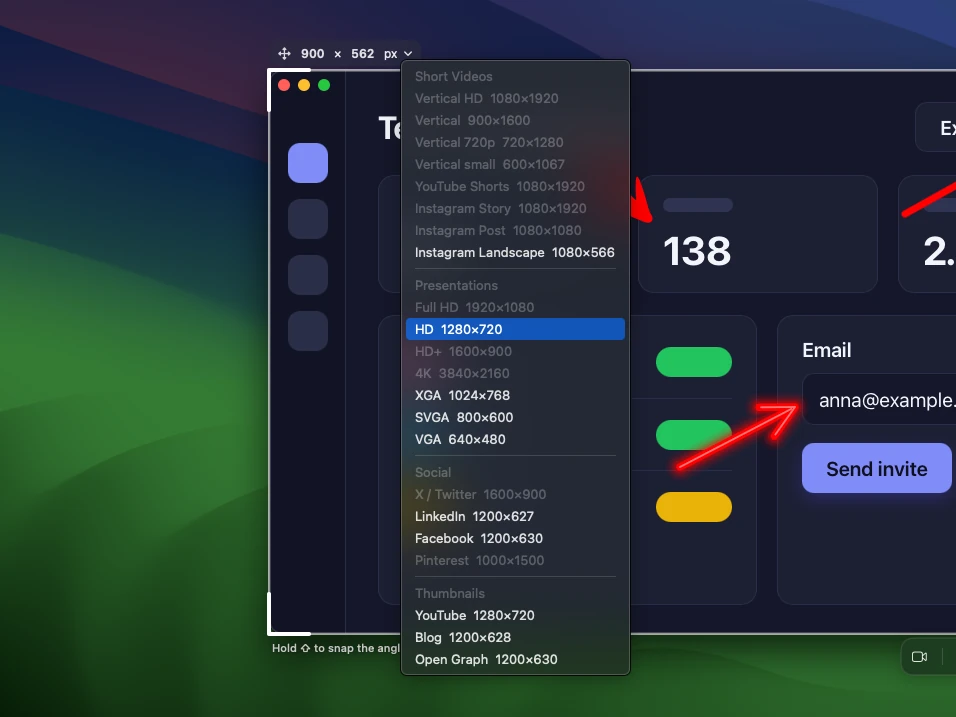
Am Mac geht das ebenfalls. Drücken Sie in Sleekshot für Mac ⌘ + ⇧ + 2 und ziehen Sie eine Auswahl auf. Darüber stehen Breite und Höhe in Pixeln. Dort tippen Sie eine genaue Größe ein oder wählen ein fertiges Format für Shorts, Stories, Folien oder Social-Media-Posts. Mit ⌘ + R nehmen Sie genau diesen Bereich als MP4 oder GIF auf (ab macOS 13 Ventura).
Ohne Zusatzprogramm: in Paint oder Vorschau zuschneiden
Haben Sie das Bild schon, bringen auch die eingebauten Editoren es auf die richtige Größe. Es braucht nur mehr Klicks.
Windows (Paint): Öffnen Sie das Bild, klicken Sie auf Auswählen und ziehen Sie ein Rechteck auf. Die Größe der Auswahl steht unten in der Statusleiste. Dann schneiden Sie mit Strg + Umschalt + X zu. Um das ganze Bild zu skalieren, drücken Sie Strg + W und wechseln zu Pixel. Geben Sie die Breite ein, mit Haken bei Seitenverhältnis beibehalten. Ein genaues Verhältnis von Hand zu treffen braucht ein paar Versuche. Deshalb halten wir lieber gleich in der richtigen Größe fest.
Mac (Vorschau): Öffnen Sie das Bild und ziehen Sie eine Auswahl auf. Vorschau zeigt beim Ziehen die Größe an. Dann wählen Sie Werkzeuge → Zuschneiden. Werkzeuge → Größenkorrektur skaliert das ganze Bild auf eine genaue Pixelzahl.
Checkliste vor dem Posten
- Erst das Verhältnis. Prüfen Sie es anhand der Tabelle. Die Pixelzahl darf höher sein.
- Wichtiges in die Mitte. Profilnamen, Knöpfe und Bildunterschriften verdecken oben und unten Teile von Stories und Reels.
- Text muss auf dem Handy lesbar sein. Können Sie ihn in der kleinen Vorschau nicht lesen, schneiden Sie enger zu oder vergrößern Sie die Ansicht vor dem Screenshot.
- Das richtige Format. PNG für Screenshots mit Text und Programmfenstern, JPEG für Fotos. Die geprüften Seiten nennen JPG und PNG, nicht WebP. Speichern Sie also in einem der beiden. Den Unterschied erklärt unser Ratgeber zu Screenshot-Formaten.
- Dateigrößen beachten. 5 MB pro Bild bei X, 8 MB für Open-Graph-Bilder, 2 MB für YouTube-Thumbnails aus der App.
- Private Details verbergen. Namen, E-Mail-Adressen und Benachrichtigungen im Screenshot sind ab dem Posten öffentlich. Siehe Screenshot unkenntlich machen und unsere Liste typischer Screenshot-Fehler.
Quellen
Plattformen ändern ihre Empfehlungen ohne große Ankündigung. Kommt Ihnen eine Zahl seltsam vor, prüfen Sie die Quelle. Wir haben diese Seiten genutzt und alle im Oktober 2026 geprüft:
- Werbeleitfaden von Meta: Feed bei Instagram, Stories bei Instagram, Reels bei Instagram und Feed bei Facebook
- Meta for Developers: Bilder in geteilten Links
- Hilfe von LinkedIn: Vorgaben für Bilder in Posts und Vorgaben von LinkedIn für Anzeigen mit einem Bild
- Hilfe von Pinterest: Produktspezifikationen
- YouTube-Hilfe: Thumbnails hinzufügen und YouTube Shorts
- X Developer Platform: Best Practices für Medien
- TikTok Ads Manager: Vorgaben für Videoanzeigen
Häufig gestellte Fragen
Welche Größe sollte ein Instagram-Post 2026 haben?
Welche Größe ist für ein YouTube-Thumbnail am besten?
Wie groß ist ein Open-Graph-Bild?
Gibt es eine Bildgröße, die in allen sozialen Netzwerken passt?
Warum sieht mein Bild nach dem Posten unscharf aus?
Kann ich auf einem Monitor mit 1920 × 1080 ein Bild mit 1080 × 1920 festhalten?
Sleekshot-Team
Wir entwickeln Sleekshot, ein kostenloses Programm für Screenshots und Bildschirmaufnahmen für Windows und Mac. Jede Anleitung prüfen wir auf aktuellen Builds von Windows 11, Windows 10 und macOS.
Auch verfügbar auf: English Français Español Italiano Русский ភាសាខ្មែរ Bahasa Indonesia 简体中文 日本語
