
SNSの画像サイズ一覧(2026年10月):早見表と、決めたサイズでスクショを撮る方法
 著者:Sleekshotチーム
約18分で読めます
結論
2026年10月時点で安心して使えるサイズは次のとおりです。Instagramの投稿は1080×1080(正方形)か1080×1350(縦長)。ストーリーズ・リール・ショート・TikTokは1080×1920。Xは1600×900、LinkedInは1200×627、Facebookのリンク画像とOGP画像は1200×630、Pinterestは1000×1500、YouTubeのサムネイルは1280×720です(YouTubeはいま、最大3840×2160を勧めています)。いちばん大事なのは縦横の比率です。同じ比率なら大きい画像でも問題ありませんが、比率が違うと切られるか、余白が付きます。

目次
2026年10月時点で、使い道ごとに使えるサイズは次のとおりです。InstagramとFacebookのフィードの投稿は1080×1080か1080×1350。ストーリーズ・リール・YouTubeショート・TikTokは1080×1920。Xは1600×900、LinkedInは1200×627、リンクのプレビュー(OGP)は1200×630、Pinterestは1000×1500、YouTubeのサムネイルは1280×720以上です。
ルールを1つだけ覚えるなら、「まず縦横の比率を合わせる」です。同じ比率なら、大きい画像でも問題ありません。比率が違うと、切られるか、余白が付きます。
下の数字は、すべてそれぞれのサービスのヘルプセンター、広告ガイド、開発者向けの説明で確かめました(リンクは記事の最後にあります)。ピクセル数を公表していないサービスは、その旨を書いて、よく使われるサイズを示しています。
SNSの画像サイズ早見表(2026年10月)
この表が結論です。単位はピクセル、幅×高さです。
| サービス | 種類 | サイズ | 比率 | 公式の情報(2026年10月) |
|---|---|---|---|---|
| 正方形の投稿 | 1080×1080 | 1:1 | 幅1080pxは、2015年からInstagramの標準 | |
| 縦長の投稿 | 1080×1350 | 4:5 | 正方形よりフィードで大きく見える。Metaの広告ガイドは1440×1800を推奨 | |
| 横長の投稿 | 1080×566 | 1.91:1 | フィードで使える、いちばん横長の比率 | |
| ストーリーズ・リール | 1080×1920 | 9:16 | Metaの広告ガイド:1440×2560 | |
| 画像の投稿 | 1080×1350 | 4:5 | Metaの広告ガイド:1440×1800、幅600px以上 | |
| リンク画像・横長の投稿 | 1200×630 | 1.91:1 | OGPと同じ | |
| X(Twitter) | 投稿の画像 | 1600×900 | 16:9 | 1投稿に4枚まで、1枚5MBまで |
| 投稿・リンク画像 | 1200×627 | 1.91:1 | LinkedInのヘルプ。正方形の1200×1200もおすすめ | |
| ふつうのピン | 1000×1500 | 2:3 | これより縦長のピンは、フィードで切れることがある | |
| YouTube | 動画のサムネイル | 1280×720 | 16:9 | 幅640px以上。いまは最大3840×2160を推奨 |
| YouTube | ショート | 1080×1920 | 9:16 | 最長3分、アップロードは1080pまで |
| TikTok | 動画 | 1080×1920 | 9:16 | TikTokの広告ヘルプ:縦型、540×960以上 |
| Webサイト | OGP画像(og:image) | 1200×630 | 1.91:1 | 1200×630以上、ファイルは8MBまで |
ピクセル数より、縦横の比率が大事
どのSNSも、画像を画面に合わせて大きくしたり小さくしたりします。だから、正確なピクセル数より、形のほうが大事です。1080×1350と1440×1800は、どちらも4:5で、Instagramのフィードでは同じように見えます。大きいほうが、細かいところまでくっきりしているだけです。逆に、9:16の写真をフィードに投稿しようとすると、Instagramは切り取るよう求めてきます。
たいていの使い道は、次の6つの比率でまかなえます。
| 比率 | 形 | おもな使い道 | よく使うサイズ |
|---|---|---|---|
| 1:1 | 正方形 | Instagram、Facebook、LinkedIn、Xのフィードの投稿 | 1080×1080、1200×1200 |
| 4:5 | 縦長の長方形 | InstagramとFacebookの縦長の投稿 | 1080×1350、1440×1800 |
| 9:16 | 画面いっぱいの縦型 | ストーリーズ、リール、ショート、TikTok | 1080×1920、1440×2560 |
| 16:9 | ワイド | Xの投稿、YouTubeのサムネイル、スライド | 1280×720、1600×900、1920×1080 |
| 1.91:1 | 横長のバナー | リンクのプレビュー、LinkedInとFacebookのリンク画像 | 1200×630、1200×627 |
| 2:3 | 縦長のポスター | Pinterestのピン | 1000×1500 |
比率が合わないときの扱いは、SNSごとに違います。LinkedInはスマホで、比率の違う画像を細い白い余白付きでそのまま見せます。Pinterestは、2:3より縦長のピンを途中で切ることがあります。Metaの広告ガイドでは、Instagramのフィードの画像を1.91:1〜4:5の範囲に限っています。
サービス別:2026年に知っておきたいこと
サイズは表のとおりです。ここでは、つまずきやすいところをまとめます。
Instagramは、正方形以外の投稿に対応した2015年から、幅1080ピクセルの写真を使っています。フィードでは、4:5の縦長の投稿(1080×1350)が、正方形や横長の投稿よりスマホの画面を大きく占めます。いまのMetaの広告ガイドでは、同じ比率でもっと高い解像度の版として、フィードの画像に1440×1800、ストーリーズとリールに1440×2560を勧めています。ストーリーズとリールでは、プロフィールの名前やボタン、キャプションが重なります。そのため、上の約14%と下の約35%には文字やロゴを置かないよう、Metaは勧めています。
写真の投稿は、Instagramと同じサイズでかまいません。1080×1350(4:5)か1080×1080です。Metaの広告ガイドでは、おすすめの解像度が1440×1800、いちばん小さい幅が600ピクセルです。リンクをシェアすると、FacebookはそのページのOGP画像を出すので、そちらは1200×630にしておきましょう。
X(Twitter)
Xが公開している開発者向けの説明には、おすすめのサイズではなく、上限だけが書かれています。1投稿に画像は4枚まで、1枚5MBまでです。横長の画像1枚なら、16:9の1600×900がよく使われるサイズで、SleekshotのX用の定番サイズもこのサイズです。正方形の画像も、問題なく使えます。
LinkedInのヘルプでは、リンクをシェアする投稿の画像に、1.91:1、つまり1200×627ピクセルを勧めています。幅200ピクセル未満の画像は、小さなサムネイルとして表示されます。広告ガイドでは、同じ比率で1200×628です(1ピクセルの違いは気にしなくて大丈夫です)。正方形は1200×1200で、LinkedInはどの機器にも出しやすい形としています。
Pinterestは、ふつうのピンに2:3、つまり1000×1500ピクセルを勧めています。形式はPNGかJPEGで、パソコンからは20MBまでです。これより縦長のピンは、フィードで途中が切れることがあります。
YouTube:サムネイルとショート
YouTubeのヘルプのおすすめは、変わりました。いまはサムネイルを「できるだけ大きく」して、ふつうの動画は最大3840×2160、ショートは2160×3840、いちばん小さい幅は640ピクセルとしています。1280×720も、これまでどおり使えます(SleekshotのYouTubeのサムネイル用の定番サイズです)。ただ、素材が許すなら、1920×1080のほうが大きな画面でくっきり見えます。形式はJPGかPNGで、パソコンからは50MB、スマホのアプリからは2MBが上限です。ショートは最長3分で、アップロードは1080pまでなので、1080×1920を目安にしてください。
OGP画像とリンクのプレビュー
OGP画像(og:imageタグ)は、誰かがあなたのページへのリンクをシェアしたときに、Facebook、LinkedIn、メッセージアプリが出す画像です。Metaの説明では、1200×630ピクセル以上、大きいプレビューには600×315以上、比率は1.91:1に近く、ファイルは8MBまでとしています。
Sleekshotの定番サイズで、決めたサイズのスクショを撮る方法
Sleekshotは、Windows 10・11で使える無料のスクショ・画面録画アプリです。最初から決めたピクセル数で撮れるので、大きめに撮ってあとから切り取る手間がありません。選んだ範囲には、数字を書き換えられる W × H のサイズの欄があります。SNSの投稿、ショート動画、プレゼン、サムネイル用の定番サイズのメニューも付いています。アプリの表示は英語です。
- PrtScキーを押します(Sleekshotの最初の設定のキーです)。画面がそのまま止まります。
- 投稿したい部分のまわりを、だいたいでドラッグして選びます。
- サイズの欄の数字の横にある、小さな矢印をクリックして、定番サイズを選びます。たとえば Instagram Post(1080 × 1080)や YouTube thumbnail(1280 × 720)です。1080×1350のように一覧にないサイズは、数字をクリックして直接入れます。
- サイズの欄のつまみをドラッグすると、大きさはそのままで、範囲だけを動かせます。
- 必要なら、文字(T)、矢印(1)、ぼかし(B)を入れます。
- Ctrl + Cでコピーして投稿の画面にそのまま貼り付けるか、Ctrl + Sで保存します。
SNS向けの定番サイズは、次のとおりです。全22種類は、サイズ指定のページに載っています。
| 投稿先 | Sleekshotの定番サイズ | サイズ |
|---|---|---|
| Instagramの正方形の投稿 | Instagram Post | 1080×1080 |
| Instagramの横長の投稿 | Instagram Landscape | 1080×566 |
| ストーリーズ、リール、TikTok | Instagram StoryかIdeal | 1080×1920 |
| YouTubeショート | YouTube Shorts | 1080×1920 |
| X | Twitter/X post | 1600×900 |
| LinkedIn post | 1200×627 | |
| Facebookのリンク画像・横長の投稿 | Facebook post | 1200×630 |
| Pinterest pin | 1000×1500 | |
| YouTubeのサムネイル | YouTube thumbnail(1920×1080ならFull HD) | 1280×720 |
| リンクのプレビュー | Open Graph (link preview) | 1200×630 |
| InstagramやFacebookの縦長の投稿 | 定番サイズなし:1080×1350と入れる | 1080×1350 |
同じ範囲は、動画にも使えます。サイズを決めたら、Vで録画に切り替えて、Ctrl + Rでその範囲だけをMP4で録画できます。アプリのデモを、縦型のリールやショートにしたいときに便利です。詳しくは、画面の一部だけを録画する方法をご覧ください。

画面がほしいサイズより小さいとき
スクショは、撮るモニターより大きくはできません。定番サイズが収まらないとき、Sleekshotは画面の端で範囲を切ります。よくある1920×1080のモニターでは、表の横長と正方形のサイズはすべて収まりますが、縦長は収まりません。1080×1350、1000×1500、1080×1920は、どれも高さが1080ピクセルを超えるからです。2560×1440のモニターなら1080×1350は収まりますが、残りの2つは収まりません。4Kモニターなら、すべて収まります。
直し方は3つあります。
- モニターを縦向きにします。 Windowsで「設定」→「システム」→「ディスプレイ」を開き、「画面の向き」を「縦」にします。1920×1080のモニターが1080×1920になり、表の縦長のサイズがすべて収まります。
- 大きいディスプレイを使います。 4Kモニター(3840×2160)なら、1080×1920を含め、この記事のサイズはすべて収まります。
- 同じ比率で、小さい範囲を撮ります。 たとえば4:5なら864×1080、2:3なら720×1080、9:16ならSleekshotの Minimum(600 × 1067)です。SNSの側で拡大されるので文字は少しぼやけますが、比率は正しく、切れるところもありません。
表示の拡大率と、読みやすい文字

Sleekshotのサイズの欄は、画面の実際のピクセルで数えます。Windowsの拡大率が125%や150%でも、1200×630で選んだ範囲からは、1200×630のファイルができます。気をつけたいのは、むしろ逆の点です。高解像度の画面では、その範囲が画面のほんの一部しか入らず、スマホで見ると文字がとても小さくなることがあります。撮る前に、アプリやブラウザーを拡大(Ctrl + +)しておきましょう。文字をくっきり撮るコツは、高画質なスクリーンショットを撮る方法で紹介しています。
できないこと: サイズは自由に入れられますが、自分の定番サイズを保存することはできません。定番サイズは画面を切り取るだけで、小さなスクショを大きな背景の上に置く機能ではありません。
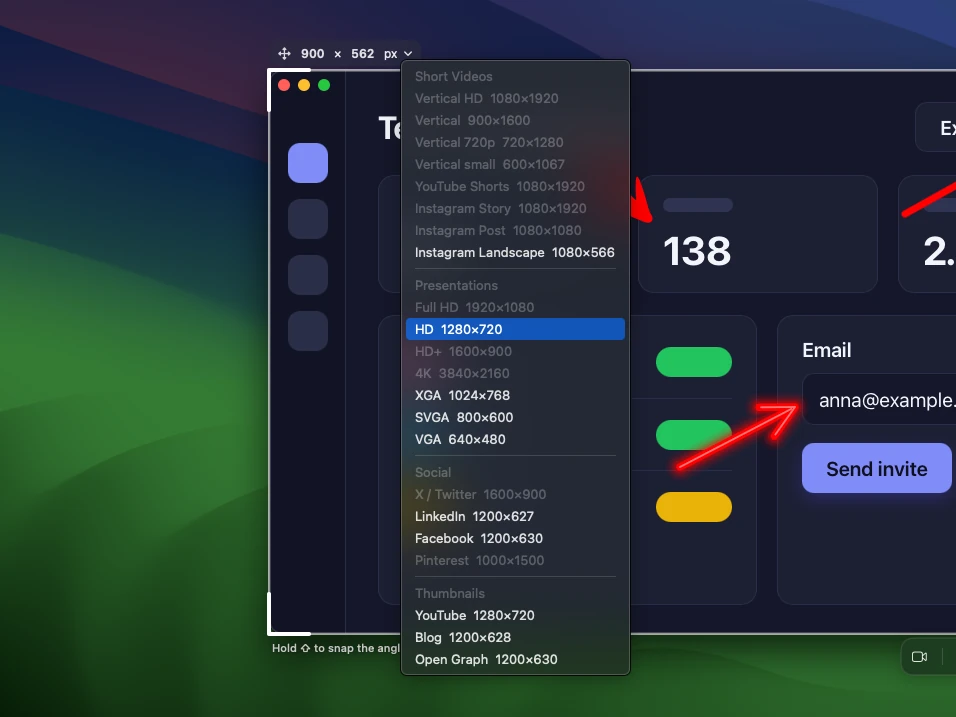
Macでもサイズを指定して撮れます。Sleekshot for Macで⌘ + ⇧ + 2を押して範囲を選ぶと、上に幅と高さがピクセルで表示されます。そこに正確なサイズを入れるか、ショート動画、ストーリーズ、スライド、SNS投稿向けの定番サイズを選びます。⌘ + Rを押せば、その範囲をそのままMP4かGIFで録画できます(macOS 13 Ventura以降)。
ソフトを入れずに:ペイントやプレビューでサイズに合わせて切り取る
もう画像があるなら、標準の編集ソフトでもサイズを合わせられます。ただし、クリックが増えます。
Windows(ペイント): 画像を開いて 選択 を選び、ウィンドウの下のステータスバーで選んだ範囲のサイズを見ながら、四角をドラッグします。続けて、Ctrl + Shift + Xでトリミングします。画像全体の大きさを変えるには、Ctrl + Wを押して ピクセル に切り替え、縦横比を維持する をオンにしたまま幅を入れます。手でぴったりの比率に合わせるには何度か試す必要があるので、私たちは最初から正しいサイズで撮るほうを選んでいます。
Mac(プレビュー): 画像を開いて、範囲をドラッグで選びます(ドラッグ中にサイズが出ます)。「ツール」→「切り取り」を選びます。「ツール」→「サイズを調整」を使うと、画像全体を決めたピクセル数に変えられます。
投稿する前のチェックリスト
- まず比率。 表と照らし合わせて、比率を確かめます。ピクセル数は大きくてもかまいません。
- 大事なものは真ん中に。 ストーリーズやリールでは、プロフィールの名前、ボタン、キャプションが上と下を覆います。
- スマホで読める文字に。 小さなプレビューで読めなければ、もっと狭く切り取るか、撮る前に拡大します。
- 形式を選ぶ。 文字や画面の入ったスクショはPNG、写真はJPEGです。確かめた仕様のページにはJPGとPNGが書かれていて、WebPはないので、どちらかで保存しましょう。違いは、スクショの保存形式の記事で説明しています。
- ファイルの大きさの上限を確かめる。 Xは画像1枚5MB、OGP画像は8MB、スマホのアプリからアップロードするYouTubeのサムネイルは2MBまでです。
- 個人情報を隠す。 スクショに写った名前、メールアドレス、通知は、投稿した瞬間に公開されます。スクショの一部をぼかす方法と、スクショのよくある失敗もあわせてご覧ください。
出典
それぞれのサービスは、おすすめの数字を大きな告知なしに変えることがあります。数字に違和感があれば、出典を確かめてください。次のページを参考にしました(どれも2026年10月に確認)。
よくある質問
2026年のInstagramの投稿のサイズは?
YouTubeのサムネイルに、いちばん合うサイズは?
OGP画像のサイズは?
すべてのSNSで使える画像サイズはありますか?
投稿すると画像がぼやけるのはなぜですか?
1920×1080のモニターで、1080×1920を撮れますか?
Sleekshotチーム
私たちは、WindowsとMac向けの無料スクリーンショット&画面録画アプリ「Sleekshot」を開発しています。すべてのガイドは、最新のWindows 11、Windows 10、macOSで確認しています。
ほかの言語で読む: English Deutsch Français Español Italiano Русский ភាសាខ្មែរ Bahasa Indonesia 简体中文
