
ទំហំរូបភាពសម្រាប់បណ្ដាញសង្គម (ខែតុលា 2026)៖ តារាងសង្ខេប និងរបៀបថតឱ្យចំទំហំ
 ដោយ ក្រុម Sleekshot
អានរយៈពេល 26 នាទី
ចម្លើយខ្លី
គិតត្រឹមខែតុលា 2026 ទំហំដែលប្រើបានសុវត្ថិភាពគឺ៖ post Instagram 1080 × 1080 (ការ៉េ) ឬ 1080 × 1350 (បញ្ឈរ), Stories, Reels, Shorts និង TikTok 1080 × 1920, X 1600 × 900, LinkedIn 1200 × 627, រូបភាពតំណ Facebook និង Open Graph 1200 × 630, Pinterest 1000 × 1500 និង thumbnail YouTube 1280 × 720 (ឥឡូវ YouTube ណែនាំរហូតដល់ 3840 × 2160)។ អ្វីសំខាន់ជាងគេគឺសមាមាត្រ៖ រូបធំជាងដែលមានសមាមាត្រដូចគ្នាប្រើបាន ប៉ុន្តែសមាមាត្រខុសនឹងត្រូវកាត់ ឬបន្ថែមស៊ុម។

នៅលើទំព័រនេះ
គិតត្រឹមខែតុលា 2026 ទំហំខាងក្រោមប្រើបានត្រឹមត្រូវតាមកន្លែងនីមួយៗ៖ 1080 × 1080 ឬ 1080 × 1350 សម្រាប់ post ក្នុង feed របស់ Instagram និង Facebook, 1080 × 1920 សម្រាប់ Stories, Reels, YouTube Shorts និង TikTok, 1600 × 900 សម្រាប់ X, 1200 × 627 សម្រាប់ LinkedIn, 1200 × 630 សម្រាប់ preview តំណ (Open Graph), 1000 × 1500 សម្រាប់ Pinterest និង 1280 × 720 ឬធំជាងនេះសម្រាប់ thumbnail YouTube។ បើចង់ចាំតែច្បាប់មួយ សូមចាំថា៖ ត្រូវឱ្យ សមាមាត្រ ត្រូវគ្នាជាមុនសិន។ រូបធំជាងដែលមានសមាមាត្រដូចគ្នាមិនមានបញ្ហាទេ តែសមាមាត្រខុសនឹងត្រូវកាត់ ឬបន្ថែមស៊ុម។
យើងបានផ្ទៀងផ្ទាត់លេខនីមួយៗខាងក្រោម ជាមួយមជ្ឈមណ្ឌលជំនួយ មគ្គុទ្ទេសក៍ពាណិជ្ជកម្ម ឬឯកសារសម្រាប់អ្នកអភិវឌ្ឍរបស់វេទិកានីមួយៗ (តំណនៅខាងចុងអត្ថបទ)។ បើវេទិកាណាមិនបានប្រកាសទំហំជាភីកសែល យើងនឹងប្រាប់ត្រង់ៗ ហើយផ្ដល់ជម្រើសដែលគេប្រើញឹកញាប់។
តារាងសង្ខេបទំហំរូបភាពបណ្ដាញសង្គម (ខែតុលា 2026)
តារាងនេះជាចម្លើយខ្លី។ ទំហំគិតជាភីកសែល ទទឹង × កម្ពស់។
| វេទិកា | ប្រភេទ | ទំហំ | សមាមាត្រ | កំណត់ចំណាំផ្លូវការ (ខែតុលា 2026) |
|---|---|---|---|---|
| Post ការ៉េ | 1080 × 1080 | 1:1 | ទទឹង 1080 px ជាស្ដង់ដាររបស់ Instagram តាំងពីឆ្នាំ 2015 | |
| Post បញ្ឈរ | 1080 × 1350 | 4:5 | យកកន្លែងក្នុង feed ច្រើនជាងរូបការ៉េ; មគ្គុទ្ទេសក៍ Meta ណែនាំ 1440 × 1800 | |
| Post ផ្ដេក | 1080 × 566 | 1.91:1 | សមាមាត្រទូលាយបំផុតដែល feed ទទួលយក | |
| Stories និង Reels | 1080 × 1920 | 9:16 | មគ្គុទ្ទេសក៍ពាណិជ្ជកម្ម Meta៖ 1440 × 2560 | |
| Post មានរូបភាព | 1080 × 1350 | 4:5 | មគ្គុទ្ទេសក៍ Meta៖ 1440 × 1800 ទទឹងយ៉ាងតិច 600 px | |
| រូបភាពតំណ, post ផ្ដេក | 1200 × 630 | 1.91:1 | ដូច Open Graph | |
| X (Twitter) | រូបភាពក្នុង post | 1600 × 900 | 16:9 | យ៉ាងច្រើន 4 រូបក្នុងមួយ post រូបនីមួយៗ 5 MB |
| រូប post ឬរូបតំណ | 1200 × 627 | 1.91:1 | ជំនួយ LinkedIn; ការ៉េ 1200 × 1200 ក៏ត្រូវបានណែនាំដែរ | |
| Pin ធម្មតា | 1000 × 1500 | 2:3 | Pin ដែលខ្ពស់ជាងនេះអាចត្រូវកាត់ក្នុង feed | |
| YouTube | Thumbnail វីដេអូ | 1280 × 720 | 16:9 | ទទឹងយ៉ាងតិច 640 px; ឥឡូវ YouTube ណែនាំរហូតដល់ 3840 × 2160 |
| YouTube | Shorts | 1080 × 1920 | 9:16 | រហូតដល់ 3 នាទី បង្ហោះបានដល់ 1080p |
| TikTok | វីដេអូ | 1080 × 1920 | 9:16 | ជំនួយពាណិជ្ជកម្ម TikTok៖ បញ្ឈរ យ៉ាងតិច 540 × 960 |
| គេហទំព័រ | Open Graph (og:image) | 1200 × 630 | 1.91:1 | យ៉ាងតិច 1200 × 630 ឯកសារមិនលើស 8 MB |
សមាមាត្រសំខាន់ជាងចំនួនភីកសែល
វេទិកានីមួយៗប្ដូរទំហំរូបឱ្យសមនឹងអេក្រង់ ដូច្នេះចំនួនភីកសែលពិតប្រាកដមិនសំខាន់ដូចរាងរបស់រូបទេ។ រូប 1080 × 1350 និងរូប 1440 × 1800 សុទ្ធតែមានសមាមាត្រ 4:5 ហើយមើលទៅដូចគ្នាក្នុង feed Instagram។ រូបធំគ្រាន់តែមានព័ត៌មានលម្អិតច្រើនជាង។ ផ្ទុយទៅវិញ បើអ្នកបង្ហោះរូប 9:16 ទៅ feed នោះ Instagram នឹងឱ្យអ្នកកាត់វាសិន។
សមាមាត្រប្រាំមួយខាងក្រោមគ្របដណ្ដប់ស្ទើរតែគ្រប់ករណី៖
| សមាមាត្រ | រាង | ប្រើសម្រាប់ | ទំហំទូទៅ |
|---|---|---|---|
| 1:1 | ការ៉េ | Post ក្នុង feed Instagram, Facebook, LinkedIn និង X | 1080 × 1080, 1200 × 1200 |
| 4:5 | ចតុកោណបញ្ឈរ | Post បញ្ឈររបស់ Instagram និង Facebook | 1080 × 1350, 1440 × 1800 |
| 9:16 | បញ្ឈរពេញអេក្រង់ | Stories, Reels, Shorts, TikTok | 1080 × 1920, 1440 × 2560 |
| 16:9 | អេក្រង់ធំទូលាយ | Post X, thumbnail YouTube, ស្លាយ | 1280 × 720, 1600 × 900, 1920 × 1080 |
| 1.91:1 | បដាវែង | Preview តំណ, រូបតំណ LinkedIn និង Facebook | 1200 × 630, 1200 × 627 |
| 2:3 | ផ្ទាំងរូបបញ្ឈរ | Pin របស់ Pinterest | 1000 × 1500 |
ពេលសមាមាត្រមិនត្រូវគ្នា វេទិកានីមួយៗធ្វើខុសៗគ្នា។ នៅលើទូរស័ព្ទ LinkedIn បង្ហាញរូបដែលមានសមាមាត្រផ្សេងពេញទាំងមូល ដោយមានស៊ុមពណ៌សស្ដើងៗ។ Pinterest អាចកាត់ Pin ដែលខ្ពស់ជាង 2:3។ មគ្គុទ្ទេសក៍ពាណិជ្ជកម្មរបស់ Meta កំណត់រូប feed Instagram ឱ្យនៅចន្លោះសមាមាត្រពី 1.91:1 ដល់ 4:5។
តាមវេទិកានីមួយៗ៖ អ្វីដែលគួរដឹងក្នុងឆ្នាំ 2026
ទំហំមាននៅក្នុងតារាងហើយ។ ខាងក្រោមនេះជាចំណុចលម្អិតដែលមនុស្សច្រើនតែច្រឡំ។
Instagram ប្រើរូបថតទទឹង 1080 ភីកសែលតាំងពីឆ្នាំ 2015 ដែលជាឆ្នាំដែលវាលែងបង្ខំឱ្យប្រើតែរូបការ៉េ។ ក្នុង feed post បញ្ឈរ 4:5 (1080 × 1350) យកកន្លែងលើអេក្រង់ទូរស័ព្ទច្រើនជាង post ការ៉េ ឬផ្ដេក។ មគ្គុទ្ទេសក៍ពាណិជ្ជកម្មបច្ចុប្បន្នរបស់ Meta ណែនាំកំណែគុណភាពខ្ពស់ជាងនៃសមាមាត្រដដែល៖ 1440 × 1800 សម្រាប់រូប feed និង 1440 × 2560 សម្រាប់ Stories និង Reels។ សម្រាប់ Stories និង Reels Meta ក៏ណែនាំឱ្យទុកផ្នែកខាងលើប្រហែល 14% និងខាងក្រោមប្រហែល 35% ឱ្យទំនេរពីអក្សរ និងឡូហ្គោ ព្រោះឈ្មោះ profile ប៊ូតុង និងចំណងជើងបង្ហាញនៅទីនោះ។
សម្រាប់ post រូបថត ប្រើទំហំដូច Instagram៖ 1080 × 1350 (4:5) ឬ 1080 × 1080។ មគ្គុទ្ទេសក៍ពាណិជ្ជកម្មរបស់ Meta ណែនាំគុណភាពបង្ហាញ 1440 × 1800 និងទទឹងអប្បបរមា 600 ភីកសែល។ ពេលអ្នកចែករំលែកតំណ Facebook យករូបភាព Open Graph របស់ទំព័រនោះមកបង្ហាញ ដូច្នេះរូបនោះគួរមានទំហំ 1200 × 630។
X (Twitter)
ឯកសារសម្រាប់អ្នកអភិវឌ្ឍរបស់ X ដែលបើកជាសាធារណៈ បានសរសេរតែដែនកំណត់ មិនមែនទំហំណែនាំទេ៖ យ៉ាងច្រើន 4 រូបក្នុងមួយ post និង 5 MB ក្នុងមួយរូប។ សម្រាប់រូបផ្ដេកមួយ 16:9 ទំហំ 1600 × 900 ជាជម្រើសដែលគេប្រើញឹកញាប់ ហើយក៏ជា preset របស់ Sleekshot សម្រាប់ X ដែរ។ រូបការ៉េក៏ប្រើបាន។
ជំនួយ LinkedIn ណែនាំសមាមាត្រ 1.91:1 គឺ 1200 × 627 ភីកសែល សម្រាប់រូបក្នុង post ដែលចែករំលែកតំណ ហើយបញ្ជាក់ថារូបដែលទទឹងតិចជាង 200 ភីកសែលនឹងបង្ហាញជា thumbnail តូច។ មគ្គុទ្ទេសក៍ពាណិជ្ជកម្មរបស់វាសរសេរ 1200 × 628 សម្រាប់សមាមាត្រដដែល (ខុសគ្នាមួយភីកសែលមិនអីទេ) និង 1200 × 1200 សម្រាប់រូបការ៉េ ដែល LinkedIn ចាត់ទុកថាជាទម្រង់ល្អបំផុតសម្រាប់បង្ហាញលើគ្រប់ឧបករណ៍។
Pinterest ណែនាំសមាមាត្រ 2:3 គឺ 1000 × 1500 ភីកសែល សម្រាប់ Pin ធម្មតា ជា PNG ឬ JPEG មិនលើស 20 MB ពីកុំព្យូទ័រ។ Pin ដែលខ្ពស់ជាងសមាមាត្រនេះ អាចត្រូវកាត់ក្នុង feed។
YouTube៖ thumbnail និង Shorts
មជ្ឈមណ្ឌលជំនួយ YouTube បានប្ដូរការណែនាំ៖ ឥឡូវគេណែនាំឱ្យធ្វើ thumbnail "ធំបំផុតតាមដែលអាចធ្វើបាន" រហូតដល់ 3840 × 2160 សម្រាប់វីដេអូ និង 2160 × 3840 សម្រាប់ Shorts ដោយទទឹងយ៉ាងតិច 640 ភីកសែល។ 1280 × 720 នៅតែប្រើបាន (វាជា preset thumbnail YouTube របស់ Sleekshot) ប៉ុន្តែបើរូបដើមអនុញ្ញាត thumbnail 1920 × 1080 នឹងមើលទៅច្បាស់ជាងលើអេក្រង់ធំ។ ទម្រង់គឺ JPG ឬ PNG ហើយដែនកំណត់គឺ 50 MB ពេលបង្ហោះពីកុំព្យូទ័រ និង 2 MB ពីកម្មវិធីទូរស័ព្ទ។ Shorts អាចវែងរហូតដល់ 3 នាទី ហើយបង្ហោះបានដល់ 1080p ដូច្នេះគោលដៅគឺ 1080 × 1920។
Open Graph និង preview តំណ
រូបភាព Open Graph (ស្លាក og:image) គឺជារូបដែល Facebook, LinkedIn និងកម្មវិធីផ្ញើសារបង្ហាញ ពេលនរណាម្នាក់ចែករំលែកតំណទៅទំព័ររបស់អ្នក។ ឯកសាររបស់ Meta តម្រូវយ៉ាងតិច 1200 × 630 ភីកសែល យ៉ាងតិច 600 × 315 សម្រាប់ preview ធំ សមាមាត្រជិត 1.91:1 និងឯកសារមិនលើស 8 MB។
របៀបថត screenshot ឱ្យចំទំហំដោយប្រើ preset របស់ Sleekshot
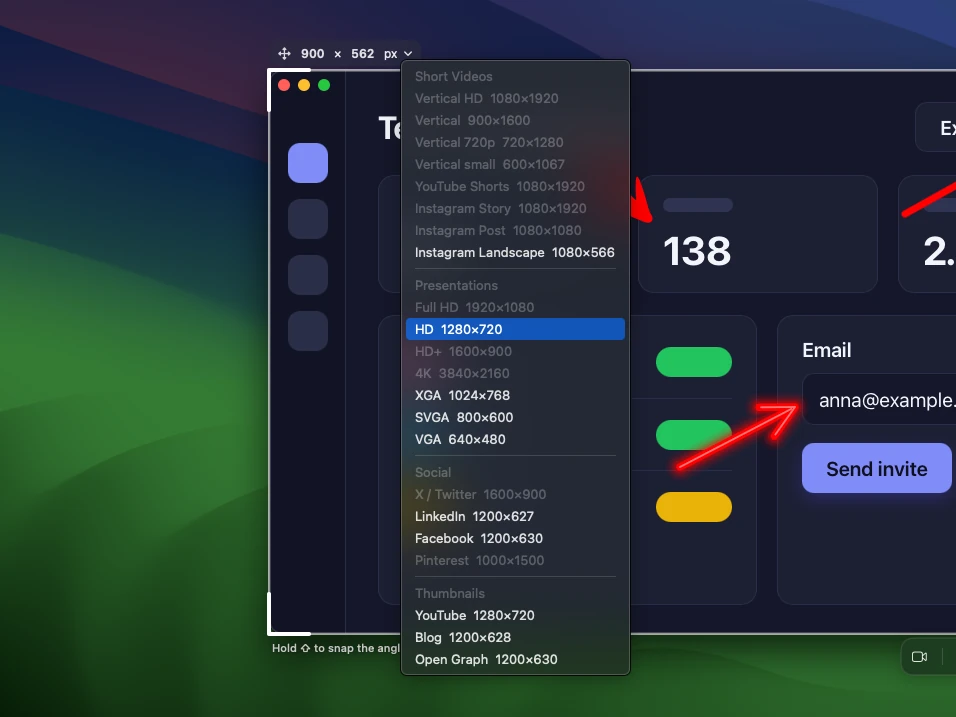
Sleekshot ជាកម្មវិធីឥតគិតថ្លៃសម្រាប់ថត screenshot និងថតអេក្រង់លើ Windows 10 និង 11។ វាអាចថតចំទំហំភីកសែលតែម្ដង ដូច្នេះអ្នកមិនចាំបាច់ថតធំពេក ហើយកាត់ក្រោយទេ។ តំបន់ដែលជ្រើសមានស្លាកទំហំ W × H ដែលកែបាន និងម៉ឺនុយ preset សម្រាប់ post បណ្ដាញសង្គម វីដេអូខ្លី បទបង្ហាញ និង thumbnail។ ផ្ទាំងកម្មវិធីជាភាសាអង់គ្លេស។
- ចុច PrtSc (hotkey លំនាំដើមរបស់ Sleekshot)។ អេក្រង់នឹងឈប់នៅស្ងៀម។
- អូសជ្រើសតំបន់ប្រហាក់ប្រហែលជុំវិញអ្វីដែលអ្នកចង់ post។
- ចុចព្រួញតូចនៅក្បែរលេខលើស្លាកទំហំ ហើយជ្រើស preset ឧទាហរណ៍ Instagram Post (1080 × 1080) ឬ YouTube thumbnail (1280 × 720)។ បើទំហំមិនមានក្នុងបញ្ជី ដូចជា 1080 × 1350 សូមចុចលើលេខ ហើយវាយបញ្ចូលផ្ទាល់។
- អូសដៃចាប់លើស្លាកទំហំ ដើម្បីផ្លាស់ទីតំបន់ជ្រើសដោយមិនប្ដូរទំហំ។
- បើចាំបាច់ បន្ថែមអក្សរ (T) ព្រួញ (1) ឬធ្វើឱ្យព្រិល (B)។
- ចុច Ctrl + C ហើយបិទភ្ជាប់ចូលកន្លែងសរសេរ post ផ្ទាល់ ឬរក្សាទុកដោយ Ctrl + S។
ខាងក្រោមជា preset សម្រាប់បណ្ដាញសង្គម។ បញ្ជីពេញទាំង 22 មាននៅទំព័រ preset ទំហំ។
| កន្លែងដែលអ្នក post | preset Sleekshot | ទំហំ |
|---|---|---|
| Post ការ៉េ Instagram | Instagram Post | 1080 × 1080 |
| Post ផ្ដេក Instagram | Instagram Landscape | 1080 × 566 |
| Stories, Reels, TikTok | Instagram Story ឬ Ideal | 1080 × 1920 |
| YouTube Shorts | YouTube Shorts | 1080 × 1920 |
| X | Twitter/X post | 1600 × 900 |
| LinkedIn post | 1200 × 627 | |
| រូបតំណ ឬ post ផ្ដេក Facebook | Facebook post | 1200 × 630 |
| Pinterest pin | 1000 × 1500 | |
| Thumbnail YouTube | YouTube thumbnail (ឬ Full HD សម្រាប់ 1920 × 1080) | 1280 × 720 |
| Preview តំណ | Open Graph (link preview) | 1200 × 630 |
| Post បញ្ឈរ Instagram ឬ Facebook | គ្មាន preset៖ វាយ 1080 × 1350 | 1080 × 1350 |
តំបន់ជ្រើសដដែលក៏ប្រើសម្រាប់វីដេអូបានដែរ។ ក្រោយកំណត់ទំហំរួច ចុច V សម្រាប់ Screen recorder mode ហើយ Ctrl + R ដើម្បីថតតំបន់នោះជា MP4 យ៉ាងចំ។ វាងាយស្រួលសម្រាប់ធ្វើ Reels ឬ Shorts បញ្ឈរដែលបង្ហាញពីការប្រើកម្មវិធី។ មើលបន្ថែមក្នុង របៀបថតផ្នែកមួយនៃអេក្រង់។

បើអេក្រង់របស់អ្នកតូចជាងទំហំដែលត្រូវការ
screenshot មិនអាចធំជាងម៉ូនីទ័រដែលអ្នកថតនោះទេ។ បើ preset ធំពេក Sleekshot នឹងកាត់តំបន់ជ្រើសត្រឹមគែមអេក្រង់។ លើម៉ូនីទ័រ 1920 × 1080 ដែលគេប្រើច្រើន ទំហំផ្ដេក និងការ៉េទាំងអស់ក្នុងតារាងដាក់ចូល ប៉ុន្តែទំហំបញ្ឈរដាក់មិនចូលទេ៖ 1080 × 1350, 1000 × 1500 និង 1080 × 1920 សុទ្ធតែខ្ពស់ជាង 1080 ភីកសែល។ ម៉ូនីទ័រ 2560 × 1440 ដាក់ 1080 × 1350 ចូល តែដាក់ពីរទៀតមិនចូល។ ម៉ូនីទ័រ 4K ដាក់ចូលទាំងអស់។
មានវិធីបីយ៉ាង៖
- បង្វិលម៉ូនីទ័រទៅជាបញ្ឈរ។ ក្នុង Windows បើក Settings → System → Display ហើយប្ដូរ Display orientation ទៅ Portrait។ ម៉ូនីទ័រ 1920 × 1080 នឹងក្លាយជា 1080 × 1920 ហើយទំហំបញ្ឈរទាំងអស់ក្នុងតារាងនឹងដាក់ចូល។
- ប្រើអេក្រង់ធំជាង។ ម៉ូនីទ័រ 4K (3840 × 2160) ដាក់ចូលគ្រប់ទំហំក្នុងអត្ថបទនេះ រួមទាំង 1080 × 1920។
- ថតតំបន់តូចជាងដែលមានសមាមាត្រដូចគ្នា។ ឧទាហរណ៍ 864 × 1080 សម្រាប់ 4:5, 720 × 1080 សម្រាប់ 2:3 ឬ preset Minimum របស់ Sleekshot (600 × 1067) សម្រាប់ 9:16។ បណ្ដាញសង្គមនឹងពង្រីកវា អក្សរនឹងស្រាលបន្តិច ប៉ុន្តែរាងត្រឹមត្រូវ ហើយគ្មានអ្វីត្រូវកាត់ទេ។
ការពង្រីកអេក្រង់ និងអក្សរដែលអានបាន

ស្លាកទំហំរបស់ Sleekshot រាប់ភីកសែលពិត ដូច្នេះតំបន់ 1200 × 630 ផ្ដល់ឯកសារ 1200 × 630 ទោះបី Windows កំណត់ scale 125% ឬ 150% ក៏ដោយ។ បញ្ហាពិតគឺផ្ទុយពីនេះ៖ លើអេក្រង់គុណភាពខ្ពស់ តំបន់នោះគ្របតែផ្នែកតូចមួយនៃកម្មវិធី ហើយអក្សរអាចតូចពេកពេលមើលលើទូរស័ព្ទ។ សូមពង្រីកកម្មវិធី ឬ browser (Ctrl + +) មុនពេលថត។ គន្លឹះបន្ថែមសម្រាប់អក្សរច្បាស់ មាននៅក្នុង របៀបថត screenshot គុណភាពខ្ពស់។
ដែនកំណត់៖ អ្នកអាចវាយទំហំណាក៏បាន ប៉ុន្តែមិនអាចរក្សាទុក preset ផ្ទាល់ខ្លួនបានទេ។ preset គ្រាន់តែកាត់អេក្រង់ វាមិនដាក់ screenshot តូចលើផ្ទៃខាងក្រោយធំជាងនោះទេ។
លើ Mac ក៏ធ្វើបានដែរ។ ក្នុង Sleekshot សម្រាប់ Mac ចុច ⌘ + ⇧ + 2 ហើយជ្រើសតំបន់។ ទទឹង និងកម្ពស់ជា pixel បង្ហាញនៅខាងលើ។ អ្នកអាចវាយទំហំពិតប្រាកដនៅទីនោះ ឬជ្រើស preset សម្រាប់ Shorts, Stories, slide ឬ post បណ្ដាញសង្គម។ ចុច ⌘ + R ដើម្បីថតវីដេអូតំបន់នោះជា MP4 ឬ GIF (macOS 13 Ventura ឡើងទៅ)។
គ្មានកម្មវិធីបន្ថែម៖ កាត់ឱ្យចំទំហំក្នុង Paint ឬ Preview
បើអ្នកមានរូបរួចហើយ កម្មវិធីកែរូបដែលមានស្រាប់ក៏អាចកែទំហំបានដែរ គ្រាន់តែត្រូវចុចច្រើនជាង។
Windows (Paint)៖ បើករូប ជ្រើស Select ហើយអូសចតុកោណ ដោយមើលទំហំតំបន់ជ្រើសនៅរបារស្ថានភាព (status bar) ខាងក្រោម window ។ បន្ទាប់មកកាត់ដោយ Ctrl + Shift + X។ ដើម្បីប្ដូរទំហំរូបទាំងមូល ចុច Ctrl + W ប្ដូរទៅ Pixels ហើយវាយទទឹងដោយបើក Maintain aspect ratio។ ការកាត់ឱ្យត្រូវសមាមាត្រដោយដៃត្រូវសាកច្រើនដង ហេតុនេះហើយយើងចូលចិត្តថតឱ្យចំទំហំតាំងពីដំបូង។
Mac (Preview)៖ បើករូប អូសជ្រើសតំបន់ (Preview បង្ហាញទំហំពេលអ្នកកំពុងអូស) រួចជ្រើស Tools → Crop។ Tools → Adjust Size ប្ដូរទំហំរូបទាំងមូលឱ្យចំភីកសែល។
បញ្ជីត្រួតពិនិត្យមុនពេល post
- សមាមាត្រមុនគេ។ ពិនិត្យជាមួយតារាង។ ចំនួនភីកសែលអាចធំជាងនេះបាន។
- ដាក់អ្វីសំខាន់នៅកណ្ដាល។ ឈ្មោះ profile ប៊ូតុង និងចំណងជើងគ្របផ្នែកខាងលើ និងខាងក្រោមនៃ Stories និង Reels។
- អក្សរត្រូវអានបានលើទូរស័ព្ទ។ បើមើល preview តូចហើយអានមិនបាន សូមកាត់ឱ្យជិតជាងនេះ ឬពង្រីកមុនពេលថត។
- ជ្រើសទម្រង់ឱ្យត្រូវ។ PNG សម្រាប់ screenshot ដែលមានអក្សរ និងផ្ទាំងកម្មវិធី JPEG សម្រាប់រូបថត។ ទំព័របច្ចេកទេសដែលយើងបានពិនិត្យ សរសេរតែ JPG និង PNG មិនមាន WebP ទេ ដូច្នេះសូមរក្សាទុកជាទម្រង់មួយក្នុងចំណោមពីរនេះ។ ភាពខុសគ្នាត្រូវបានពន្យល់ក្នុង ទម្រង់ screenshot។
- ពិនិត្យដែនកំណត់ទំហំឯកសារ។ X 5 MB ក្នុងមួយរូប, រូប Open Graph 8 MB, thumbnail YouTube ដែលបង្ហោះពីកម្មវិធីទូរស័ព្ទ 2 MB។
- លាក់ព័ត៌មានផ្ទាល់ខ្លួន។ ឈ្មោះ អ៊ីមែល និងការជូនដំណឹងក្នុង screenshot នឹងក្លាយជាសាធារណៈភ្លាមពេលអ្នក post។ មើល របៀបធ្វើឱ្យព្រិលផ្នែកមួយនៃ screenshot និង កំហុស screenshot ដែលគេធ្វើញឹកញាប់។
ប្រភព
វេទិកាតែងប្ដូរការណែនាំដោយមិនសូវប្រកាស ដូច្នេះបើលេខណាមើលទៅចម្លែក សូមពិនិត្យប្រភព។ យើងបានប្រើទំព័រទាំងនេះ ហើយពិនិត្យទាំងអស់ក្នុងខែតុលា 2026៖
- មគ្គុទ្ទេសក៍ពាណិជ្ជកម្ម Meta៖ Instagram Feed, Instagram Stories, Instagram Reels និង Facebook Feed
- Meta for Developers៖ រូបភាពក្នុងការចែករំលែកតំណ
- ជំនួយ LinkedIn៖ លក្ខណៈរូបភាពក្នុង post និង លក្ខណៈពាណិជ្ជកម្មរូបភាពតែមួយ
- ជំនួយ Pinterest៖ លក្ខណៈបច្ចេកទេស
- ជំនួយ YouTube៖ បន្ថែម thumbnail វីដេអូ និង YouTube Shorts
- X Developer Platform៖ ការអនុវត្តល្អសម្រាប់មេឌៀ
- TikTok Ads Manager៖ លក្ខណៈពាណិជ្ជកម្មវីដេអូ
សំណួរដែលគេសួរញឹកញាប់
តើ post Instagram ឆ្នាំ 2026 គួរមានទំហំប៉ុន្មាន?
តើ thumbnail YouTube ទំហំប៉ុន្មានល្អបំផុត?
តើរូបភាព Open Graph មានទំហំប៉ុន្មាន?
តើមានទំហំរូបភាពតែមួយ ដែលប្រើបានគ្រប់បណ្ដាញសង្គមទេ?
ហេតុអ្វីរូបភាពរបស់ខ្ញុំព្រិល ក្រោយពេលបង្ហោះ?
តើអាចថត 1080 × 1920 លើម៉ូនីទ័រ 1920 × 1080 បានទេ?
ក្រុម Sleekshot
យើងបង្កើត Sleekshot ដែលជាកម្មវិធីថត Screenshot និងថតវីដេអូអេក្រង់ឥតគិតថ្លៃសម្រាប់ Windows និង Mac។ ការណែនាំនីមួយៗត្រូវបានពិនិត្យលើ Windows 11, Windows 10 និង macOS កំណែចុងក្រោយ។
មានជាភាសាផ្សេងទៀត: English Deutsch Français Español Italiano Русский Bahasa Indonesia 简体中文 日本語
