
របៀបធ្វើការណែនាំជាជំហានៗជាមួយ Screenshot (វិធីឥតគិតថ្លៃ)
 ដោយ ក្រុម Sleekshot
អានរយៈពេល 24 នាទី
ចម្លើយខ្លី
សរសេរបញ្ជីជំហានជាមុនសិន បន្ទាប់មកថត screenshot មួយសម្រាប់អេក្រង់នីមួយៗ ក្នុងទំហំដូចគ្នា ចំណាំកន្លែងចុចនីមួយៗដោយព្រួញ ឬលេខ ធ្វើឱ្យព្រិលព័ត៌មានផ្ទាល់ខ្លួន ហើយបិទភ្ជាប់រូបនីមួយៗនៅក្រោមជំហានរបស់វាក្នុង Word, Google Docs ឬមជ្ឈមណ្ឌលជំនួយរបស់អ្នក។ កម្មវិធី screenshot ឥតគិតថ្លៃដែលមានលេខជំហាន ដូចជា Sleekshot សម្រាប់ Windows ប្រើបានជាមួយកម្មវិធី desktop ឬ web ណាក៏បាន។ Scribe និង Tango កត់ត្រាការចុចក្នុង browser ដោយស្វ័យប្រវត្តិ ប៉ុន្តែគិតត្រឹមខែតុលា 2026 គម្រោងឥតគិតថ្លៃរបស់ពួកវាមិនថតកម្មវិធី desktop ទេ។

នៅលើទំព័រនេះ
- ប្រើអ្វីធ្វើការណែនាំ៖ ការប្រៀបធៀបខ្លី
- ជំហានទី 1៖ សរសេរជំហានមុនពេលថត
- ជំហានទី 2៖ ជ្រើសទំហំថតមួយ ហើយប្រើវាជាប់
- ជំហានទី 3៖ screenshot មួយក្នុងមួយអេក្រង់ មិនមែនមួយក្នុងមួយការចុចទេ
- ជំហានទី 4៖ ចំណាំសកម្មភាពដោយលេខ ព្រួញ និងស្លាក
- ជំហានទី 5៖ លាក់ព័ត៌មានផ្ទាល់ខ្លួនមុនពេលរក្សាទុក
- ជំហានទី 6៖ រក្សាទុកឯកសារឱ្យលំដាប់ច្បាស់
- ជំហានទី 7៖ ផ្គុំការណែនាំ
- Scribe និង Tango ឬធ្វើដោយខ្លួនឯង
- ឧបករណ៍ដែលមានស្រាប់ក្នុង Windows និង Mac
- រក្សាការណែនាំឱ្យទាន់សម័យ
ដើម្បីធ្វើការណែនាំជាជំហានៗជាមួយ screenshot សូមសរសេរជំហានជាមុនសិន បន្ទាប់មកថត screenshot មួយសម្រាប់អេក្រង់នីមួយៗ ចំណាំកន្លែងដែលត្រូវចុចដោយព្រួញ ឬលេខ ហើយបិទភ្ជាប់រូបនីមួយៗនៅក្រោមជំហានរបស់វា។ រក្សា screenshot ទាំងអស់ឱ្យមានទំហំដូចគ្នា ហើយធ្វើឱ្យព្រិលព័ត៌មានផ្ទាល់ខ្លួនមុនពេលរក្សាទុក។ វិធីទាំងមូលមានតែប៉ុណ្ណេះ កម្មវិធីគ្រាន់តែកំណត់ល្បឿនប៉ុណ្ណោះ។
ខាងក្រោមនេះជាដំណើរការប្រាំពីរជំហាន ដែលប្រើឧបករណ៍ឥតគិតថ្លៃជាមួយកម្មវិធី Windows ឬគេហទំព័រណាក៏បាន ព្រមទាំងការប្រៀបធៀបដោយស្មោះត្រង់ជាមួយឧបករណ៍ថតស្វ័យប្រវត្តិ Scribe និង Tango (តម្លៃគិតត្រឹមខែតុលា 2026)។
ប្រើអ្វីធ្វើការណែនាំ៖ ការប្រៀបធៀបខ្លី
មានវិធីពីរ៖ ថតជំហាននីមួយៗដោយខ្លួនឯងតាមកម្មវិធី screenshot ឬឱ្យសេវាថតស្វ័យប្រវត្តិកត់ត្រាការចុចរបស់អ្នក។ នេះជាការប្រៀបធៀបជម្រើសទូទៅ។
| វិធី | របៀបថត | លេខ និងព្រួញ | ធ្វើឱ្យព្រិល | តម្លៃ (ខែតុលា 2026) | ល្អសម្រាប់ |
|---|---|---|---|---|---|
| Sleekshot + Word ឬ Google Docs | ចុច PrtSc រាល់ជំហាន | មាន (S, 1) | មាន (B) | ឥតគិតថ្លៃ | កម្មវិធី Windows ណាក៏បាន គ្រប់គ្រងរូបនីមួយៗបានពេញលេញ |
| Snipping Tool + Word ឬ Google Docs | Win + Shift + S រាល់ជំហាន | ព្រួញ និងរាង គ្មានលេខ | គ្មាន | មានស្រាប់ក្នុង Windows 11 | ការណែនាំខ្លីៗម្ដងម្កាល |
| Scribe | កត់ត្រាការចុចដោយស្វ័យប្រវត្តិ | បង្កើតជំហានពីការចុចរបស់អ្នក | លាក់ទិន្នន័យស្វ័យប្រវត្តិក្នុង Enterprise | ឥតគិតថ្លៃ៖ តែកម្មវិធី web។ Pro Personal៖ $25 ក្នុងមួយខែ បើបង់ប្រចាំឆ្នាំ | ដំណើរការ browser ដែលកត់ត្រាញឹកញាប់ |
| Tango | កត់ត្រាការចុចដោយស្វ័យប្រវត្តិ | បន្ថែមការរំលេចដោយស្វ័យប្រវត្តិ | គម្រោង Pro | ឥតគិតថ្លៃ៖ 5 workflow ចែករំលែក តែ browser។ Pro៖ ចាប់ពី $22 ក្នុងមួយអ្នកប្រើក្នុងមួយខែ បើបង់ប្រចាំឆ្នាំ | ដំណើរការ browser សម្រាប់ក្រុម |
| Steps Recorder (psr.exe) | screenshot មួយរាល់ការចុច បូកកំណត់ត្រាអក្សរ | គ្មាន | គ្មាន | មានស្រាប់ លែងគាំទ្រតាំងពីឆ្នាំ 2023 | តែកន្លែងដែលកំពុងប្រើស្រាប់ |
បើអ្នកសរសេរការណែនាំតែម្ដងម្កាល ជួរទីមួយគឺគ្រប់គ្រាន់។ ឧបករណ៍ថតស្វ័យប្រវត្តិមានតម្លៃ នៅពេលអ្នកកត់ត្រាដំណើរការវែងៗក្នុងកម្មវិធី web រៀងរាល់សប្ដាហ៍។
ជំហានទី 1៖ សរសេរជំហានមុនពេលថត
ធ្វើការងារនោះម្ដងដោយមិនថត ហើយកត់ត្រាសកម្មភាពនីមួយៗជាបន្ទាត់ខ្លីមួយ៖ កិរិយាស័ព្ទ និងឈ្មោះប៊ូតុងឱ្យដូចនៅលើអេក្រង់ ឧទាហរណ៍ "ចុច Settings" ឬ "វាយលេខវិក្កយបត្រក្នុង Search"។ បញ្ជីនេះនឹងក្លាយជាគ្រោងនៃការណែនាំ ហើយប្រាប់អ្នកថាត្រូវថតអេក្រង់ណាខ្លះ។
បន្ទាប់មករៀបចំអេក្រង់ឱ្យ screenshot នីមួយៗមើលទៅស្អាត៖
- ប្រើទិន្នន័យសាកល្បង។ ជាមួយគណនីសាកល្បង អ្នកនឹងមានអ្វីតិចជាងមុនដែលត្រូវធ្វើឱ្យព្រិល។
- បិទការជូនដំណឹង។ បើក Do not disturb ក្នុង Windows 11 (Settings → System → Notifications) ដើម្បីកុំឱ្យ pop-up ចូលក្នុង screenshot។
- លាក់អ្វីដែលមិនពាក់ព័ន្ធ។ បិទ tab ផ្សេងៗ ហើយលាក់របារ bookmark របស់ browser (Ctrl + Shift + B ក្នុង Chrome និង Edge)។
- កំណត់ទំហំ window និង zoom ឱ្យនៅដដែល។ window ដដែល និង zoom ដដែលគ្រប់ជំហាន ដើម្បីឱ្យ screenshot ដូចគ្នា។
ជំហានទី 2៖ ជ្រើសទំហំថតមួយ ហើយប្រើវាជាប់
screenshot ដែលមានទំហំដូចគ្នាតម្រៀបគ្នាស្អាតក្នុងឯកសារ ហើយអក្សរមានទំហំដូចគ្នាពីជំហានមួយទៅជំហានមួយ។ ទំហំខុសៗគ្នាធ្វើឱ្យការណែនាំមើលទៅដូចបំណះ ទោះបីខ្លឹមសារត្រឹមត្រូវក៏ដោយ។
ក្នុង Sleekshot មានវិធីពីរដើម្បីរក្សាទំហំឱ្យដូចគ្នា៖
- ថត window ដដែលរាល់ពេល។ ចុច PrtSc ដាក់ mouse លើ window កម្មវិធីរហូតដល់មានស៊ុមដាច់ៗពណ៌ខៀវ ហើយចុច។ បើអ្នកមិនប្ដូរទំហំ window ទេ រាល់ការថតនឹងមានទំហំដូចគ្នា។
- ប្រើតំបន់ថេរ។ អូសជ្រើសតំបន់ ចុចលើលេខ W × H នៅស្លាកទំហំ ហើយវាយទំហំ ឬជ្រើស preset ដូចជា HD (1280 × 720)។ ដៃចាប់លើស្លាកទំហំផ្លាស់ទីតំបន់ជ្រើសដោយមិនប្ដូរទំហំ។ សូមប្រើលេខដដែលគ្រប់ជំហាន។

កុំថតម៉ូនីទ័រធំពេញអេក្រង់។ screenshot ទទឹង 2560 ភីកសែលដែលបង្រួមឱ្យប៉ុនទទឹងទំព័រឯកសារ ធ្វើឱ្យអក្សរនៃកម្មវិធីតូចពេក។ សូមកាត់យកតែផ្នែកនៃ window ដែលជំហាននោះនិយាយអំពី។ គន្លឹះសម្រាប់អក្សរច្បាស់ មាននៅក្នុង របៀបថត screenshot គុណភាពខ្ពស់។
ជំហានទី 3៖ screenshot មួយក្នុងមួយអេក្រង់ មិនមែនមួយក្នុងមួយការចុចទេ
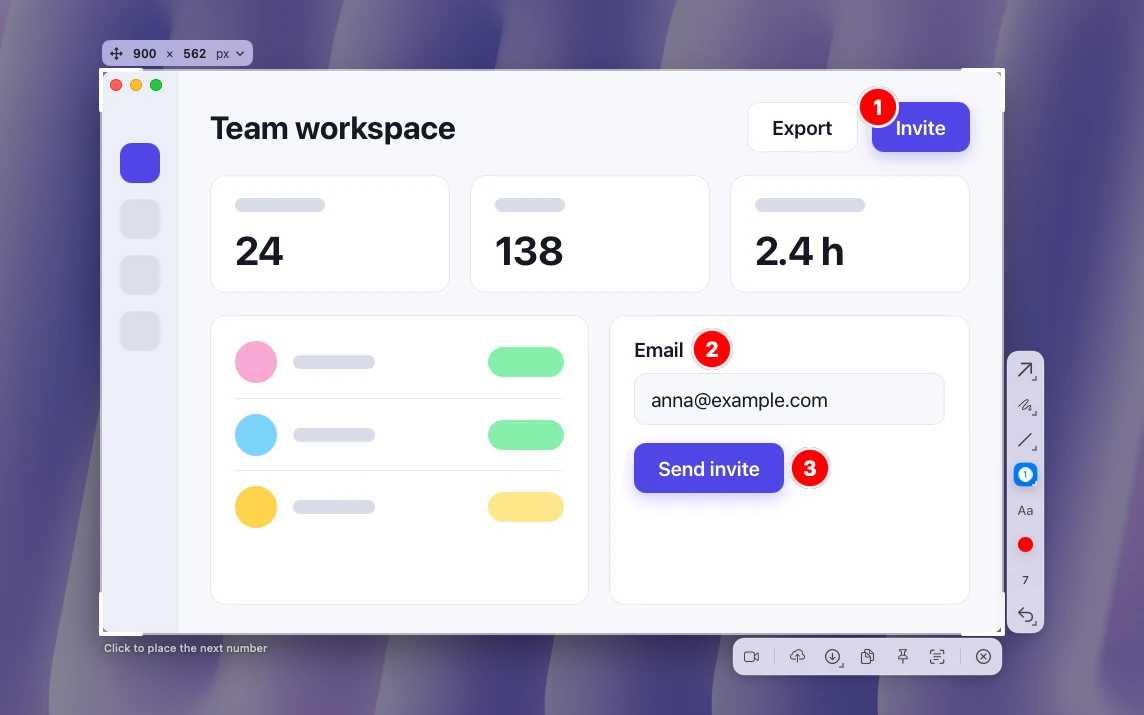
ត្រូវការ screenshot ថ្មីនៅពេលអេក្រង់ប្ដូរ៖ ទំព័រថ្មី ប្រអប់ dialog ឬម៉ឺនុយដែលបើក។ បើអ្នកអានត្រូវចុចបីកន្លែងលើអេក្រង់តែមួយ screenshot មួយដែលមានលេខ 1, 2 និង 3 ច្បាស់ជាងរូបបីដែលស្ទើរតែដូចគ្នា។
មានស្ថានភាពពីរដែលត្រូវប្រុងប្រយ័ត្ន៖
- ម៉ឺនុយ និងផ្ទាំងដែលបង្ហាញពេលដាក់ mouse ពីលើ។ Sleekshot គ្មានកម្មវិធីកំណត់ពេលថតទេ។ បើម៉ឺនុយបិទមុនពេលអ្នកថតទាន់ សូមប្រើ Snipping Tool សម្រាប់ជំហាននោះ៖ បើកកម្មវិធី ជ្រើស delay ឧទាហរណ៍ 5 វិនាទី ចាប់ផ្ដើមថត ហើយបើកម៉ឺនុយពេលកំពុងរាប់ថយក្រោយ។
- ទស្សន៍ទ្រនិច mouse។ ជាធម្មតាព្រួញច្បាស់ជាងទស្សន៍ទ្រនិច។ បើទស្សន៍ទ្រនិចខ្លួនឯងសំខាន់ សូមបើក Capture mouse cursor ក្នុងការកំណត់ Sleekshot (បិទតាមលំនាំដើម)។ មើលបន្ថែមក្នុង របៀបថត screenshot ឱ្យឃើញទស្សន៍ទ្រនិច។
ជំហានទី 4៖ ចំណាំសកម្មភាពដោយលេខ ព្រួញ និងស្លាក
screenshot នីមួយៗត្រូវឆ្លើយសំណួរមួយភ្លាមៗ៖ តើខ្ញុំត្រូវចុចត្រង់ណា? Sleekshot ដាក់ឧបករណ៍ចំណាំលើអេក្រង់ដែលឈប់ស្ងៀម មួយគ្រាប់ចុចសម្រាប់ឧបករណ៍មួយ ដូច្នេះអ្នកចំណាំបានមុនពេលរូបត្រូវរក្សាទុក។ ផ្ទាំងកម្មវិធីជាភាសាអង់គ្លេស។
- ចុច S សម្រាប់ Step ហើយចុចលើកន្លែងនីមួយៗតាមលំដាប់។ រង្វង់មានលេខ 1, 2, 3 នឹងលេចឡើងត្រង់កន្លែងដែលអ្នកចុច។
- ចុច 1 សម្រាប់ព្រួញ នៅពេលមានគោលដៅតែមួយ។ គ្រាប់ចុច 1 ដល់ 7 ប្ដូររវាងរចនាប័ទ្មព្រួញទាំង 7។
- ចុច R សម្រាប់ចតុកោណជុំវិញប្រអប់បញ្ចូល ឬផ្ទាំង ឬ H សម្រាប់ប៊ិចរំលេចលើបន្ទាត់អក្សរ។
- ចុច T សម្រាប់ស្លាកខ្លី ដូចជា "វាយអ៊ីមែលនៅទីនេះ"។ អូសស្លាកទៅកន្លែងដែលត្រូវ ហើយកង់ mouse ប្ដូរទំហំអក្សរ។
- ចុច C ដើម្បីប្ដូរពណ៌ ហើយកម្រាស់ប្ដូរដោយកង់ mouse។
ទម្លាប់មួយចំនួនធ្វើឱ្យការណែនាំងាយតាមដាន៖
- យោងលេខក្នុងអត្ថបទ។ "ចុច File (1) បន្ទាប់មក Export (2)។" ភ្នែកអ្នកអានរំកិលពីអក្សរទៅរូបដោយមិនចាំបាច់ស្វែងរក។
- ពណ៌មួយ អត្ថន័យមួយ។ ឧទាហរណ៍ ពណ៌ក្រហមសម្រាប់ "ចុចត្រង់នេះ" ក្នុងការណែនាំទាំងមូល។
- ប្រើលេខ ឬព្រួញ កុំប្រើទាំងពីរ។ បើជំហានមួយមានទាំងពីរ អ្នកអាននឹងគិតថាជាសកម្មភាពពីរផ្សេងគ្នា។
ដែនកំណត់៖ ព្រួញ និងរាងមិនអាចផ្លាស់ទីបានទេក្រោយពេលគូររួច។ ចុច Ctrl + Z ដើម្បីលុបចុងក្រោយ (undo បានតែមួយកម្រិត គ្មាន redo)។ ស្លាកអក្សរអាចអូសបាន។ គន្លឹះអំពីការដាក់ទីតាំងមាននៅក្នុង របៀបចំណាំលើ screenshot និង របៀបគូរព្រួញលើ screenshot។
ជំហានទី 5៖ លាក់ព័ត៌មានផ្ទាល់ខ្លួនមុនពេលរក្សាទុក
ការណែនាំតែងត្រូវបានបញ្ជូនបន្ត ផ្សព្វផ្សាយ និងបិទភ្ជាប់ក្នុង wiki ដូច្នេះសូមពិនិត្យ screenshot នីមួយៗរកឈ្មោះ អ៊ីមែល ទិន្នន័យអតិថិជន token និង URL។ មើលលើសពីប្រអប់ដែលច្បាស់ៗ៖ ចំណងជើង tab លេខការជូនដំណឹង និងរបារអាសយដ្ឋាន បង្ហាញព័ត៌មានច្រើនជាងអ្វីដែលគេគិត។
ក្នុង Sleekshot ចុច B សម្រាប់ Blur Rectangle លើឈ្មោះ និងរូប profile ហើយចុច F សម្រាប់ Filled Rectangle លើអ្វីដែលអាចប្រើចូលប្រព័ន្ធបាន ដូចជា API key ឬពាក្យសម្ងាត់។ ប្រអប់ពណ៌ពេញមិនអាចត្រឡប់វិញបានទេ ប៉ុន្តែអក្សរដែលធ្វើឱ្យព្រិល ពេលខ្លះគេអាចទាយបាន។ ព័ត៌មានលម្អិតមាននៅក្នុង របៀបធ្វើឱ្យព្រិលផ្នែកមួយនៃ screenshot។
ជំហានទី 6៖ រក្សាទុកឯកសារឱ្យលំដាប់ច្បាស់
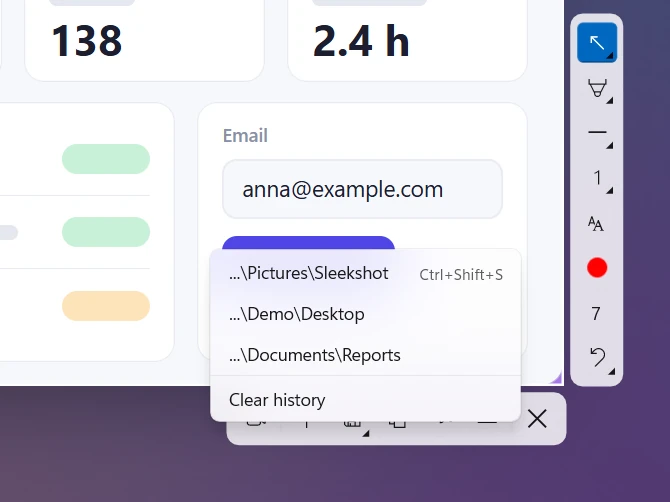
វិធីលឿនបំផុតគឺមិនបាច់មានឯកសារទេ៖ ចុច Ctrl + C ក្នុង Sleekshot ហើយបិទភ្ជាប់ចូលក្រោមជំហានក្នុងឯកសាររបស់អ្នកផ្ទាល់។ បើអ្នកចង់រក្សារូបដើមផងដែរ សម្រាប់កែប្រែពេលក្រោយ ឬធ្វើការណែនាំជាភាសាផ្សេង សូមរក្សាទុកជាឯកសារ៖
- Save (Ctrl + S) ដាក់ឈ្មោះឯកសារជា
Sleekshot yyyy-MM-dd HH-mm-ssដូច្នេះពេលតម្រៀបតាមឈ្មោះ screenshot នឹងនៅតាមលំដាប់ដែលអ្នកថត ពោលគឺតាមលំដាប់ជំហាន។ - រក្សាទុករហ័ស (Ctrl + Shift + S) រក្សាទុកក្នុងថតដែលប្រើចុងក្រោយ ដោយគ្មានប្រអប់ dialog។ សូមបង្កើតថតមួយសម្រាប់ការណែនាំនីមួយៗ។
- Auto-save screenshots (ការកំណត់ → Screenshots) សរសេរឯកសាររាល់ពេលអ្នកចម្លង ដូច្នេះអ្នកបិទភ្ជាប់ចូលឯកសារបាន ហើយនៅតែមានរូបដើម។
- PNG ជាទម្រង់លំនាំដើម ហើយសមស្របសម្រាប់ screenshot ផ្ទាំងកម្មវិធី៖ អក្សរនៅតែច្បាស់។
ជំហានទី 7៖ ផ្គុំការណែនាំ
ការណែនាំល្អមានទម្រង់ដែលអាចទាយដឹងបាន៖ ចំណងជើងតាមកិច្ចការ ("របៀបនាំចេញវិក្កយបត្រជា PDF") ប្រយោគមួយអំពីលទ្ធផល អ្វីដែលត្រូវការមុនចាប់ផ្ដើម ជំហានដែលមានលេខ និងអ្វីដែលអ្នកអានគួរឃើញនៅចុងបញ្ចប់។
ក្នុងជំហាននីមួយៗ សរសេរការណែនាំជាមុន ហើយដាក់ screenshot នៅខាងក្រោម។ សកម្មភាពមួយក្នុងមួយជំហាន ហើយសរសេរឈ្មោះប៊ូតុងឱ្យដូចនៅលើអេក្រង់ ជាអក្សរដិត។ នេះជាឧទាហរណ៍ជំហានមួយ៖
3. ចុច "File" (1) បន្ទាប់មក "Export" (2)។ ក្នុងប្រអប់ dialog ជ្រើស PDF ហើយចុច "Save"។
   [screenshot៖ ម៉ឺនុយ "File" ដែលមានរង្វង់ 1 និង 2]
បិទភ្ជាប់ screenshot ដោយ Ctrl + V។ ក្នុង Word និង Google Docs ចុចកណ្ដុរស្ដាំលើរូប ដើម្បីបន្ថែម alt text ដែលជួយអ្នកប្រើកម្មវិធីអានអេក្រង់ និងអ្នកដែលរូបមិនអាចផ្ទុកបាន។ ដើម្បីចែករំលែកកំណែចុងក្រោយ សូមនាំចេញជា PDF៖ ក្នុង Word ចូល File → Save As → PDF ក្នុង Google Docs ចូល File → Download → PDF Document (.pdf)។
បើនរណាម្នាក់ត្រូវការលំដាប់ទាំងមូលជារូបតែមួយសម្រាប់ផ្ញើក្នុង chat សូមមើល របៀបផ្គុំ screenshot ចូលគ្នា។ ហើយបើដំណើរការមាន 20 ជំហានឡើងទៅ ឬពឹងលើពេលវេលា វីដេអូខ្លីមួយច្រើនតែពន្យល់បានល្អជាង។ យើងប្រៀបធៀបទាំងពីរនៅក្នុង screenshot ឬថតអេក្រង់។
Scribe និង Tango ឬធ្វើដោយខ្លួនឯង
Scribe និង Tango តាមដានការចុចរបស់អ្នកក្នុង browser ហើយបង្កើតការណែនាំជាជំហានៗដោយស្វ័យប្រវត្តិ ដោយមាន screenshot មួយ និងអក្សរមួយបន្ទាត់សម្រាប់ការចុចនីមួយៗ។ វាលឿនសម្រាប់ដំណើរការ web ប៉ុន្តែការថតកម្មវិធី desktop ការកែ និងការនាំចេញ មាននៅក្នុងគម្រោងបង់ប្រាក់។ នេះជាអ្វីដែលទំព័រតម្លៃរបស់ពួកវាបង្ហាញគិតត្រឹមខែតុលា 2026៖
| Scribe | Tango | ធ្វើដោយដៃ៖ Sleekshot + ឯកសារ | |
|---|---|---|---|
| គម្រោងឥតគិតថ្លៃ | Basic៖ តែកម្មវិធី web ចែករំលែកតាមតំណ ឬ embed | 5 workflow ចែករំលែក ថតតែក្នុង browser | ឥតគិតថ្លៃ គ្មានដែនកំណត់ |
| កម្មវិធី desktop | គម្រោង Pro | គម្រោង Pro | បាន កម្មវិធី Windows ណាក៏បាន |
| កែ screenshot និងធ្វើឱ្យព្រិល | កែបានក្នុង Pro លាក់ទិន្នន័យស្វ័យប្រវត្តិក្នុង Enterprise | ចំណាំ និងធ្វើឱ្យព្រិលក្នុង Pro | បាន ធ្វើភ្លាមពេលថត |
| នាំចេញជា PDF, HTML, Markdown | គម្រោង Pro | គម្រោង Pro | ទម្រង់ណាដែលកម្មវិធីកែឯកសាររបស់អ្នករក្សាទុកបាន |
| តម្លៃ | Pro Personal $25 ក្នុងមួយខែ បើបង់ប្រចាំឆ្នាំ ($35 បើបង់ប្រចាំខែ); Pro Team $13 ក្នុងមួយកៅអីក្នុងមួយខែ បើបង់ប្រចាំឆ្នាំ យ៉ាងតិច 5 កៅអី | ចាប់ពី $22 ក្នុងមួយអ្នកប្រើក្នុងមួយខែ បើបង់ប្រចាំឆ្នាំ ($26 បើបង់ប្រចាំខែ); $15 ក្នុងមួយអ្នកប្រើ សម្រាប់ 3 នាក់ឡើងទៅ បើបង់ប្រចាំឆ្នាំ | ឥតគិតថ្លៃ |
ពេលណាគួរជ្រើសឧបករណ៍ថតស្វ័យប្រវត្តិ៖ អ្នកកត់ត្រាដំណើរការវែងៗក្នុង browser រៀងរាល់សប្ដាហ៍ ការណែនាំស្ថិតក្នុងកន្លែងធ្វើការរួម ហើយក្រុមព្រមបង់ប្រាក់។ ពេលណាគួរធ្វើដោយខ្លួនឯង៖ អ្នកសរសេរការណែនាំតែម្ដងម្កាល អ្នកកត់ត្រាកម្មវិធី desktop ឬអ្នកចង់ឱ្យ screenshot នីមួយៗត្រូវបានកាត់ និងចំណាំតាមរបៀបដែលអ្នកពន្យល់ផ្ទាល់។ ការណែនាំដែលបង្កើតដោយស្វ័យប្រវត្តិ ជាធម្មតានៅតែត្រូវកែ៖ វាកត់ត្រាគ្រប់ការចុច រួមទាំងការចុចដែលអ្នកអានមិនត្រូវការ។
ឧបករណ៍ដែលមានស្រាប់ក្នុង Windows និង Mac
អ្នកអាចធ្វើការណែនាំល្អបានដោយមិនដំឡើងអ្វីទាំងអស់ គ្រាន់តែត្រូវការជំហានច្រើនជាង។
- Snipping Tool របស់ Windows។ Win + Shift + S ថតតំបន់មួយ។ ចុចលើ preview ដើម្បីបើកកម្មវិធីកែ ដែលមានប៊ិច ប៊ិចរំលេច និង Shapes សម្រាប់ព្រួញ និងចតុកោណ។ គ្មានលេខជំហាន និងគ្មានការធ្វើឱ្យព្រិល ដូច្នេះសូមដាក់លេខក្នុងអត្ថបទ។ មុខងារ delay ជួយពេលថតម៉ឺនុយ។
- Steps Recorder របស់ Windows។ វានៅតែមានក្នុង Windows ហើយរក្សាទុក screenshot រាល់ការចុច ជាមួយការពិពណ៌នាជាអក្សរ។ ប៉ុន្តែ Microsoft បានប្រកាសថាលែងគាំទ្រវាក្នុងខែវិច្ឆិកា 2023។ តាំងពីខែកុម្ភៈ 2024 វាបង្ហាញផ្ទាំងជូនដំណឹង ហើយ Microsoft គ្រោងនឹងលុបវាចោល។ សម្រាប់ការថតអេក្រង់ Microsoft ណែនាំឱ្យប្រើ Snipping Tool, Xbox Game Bar ឬ Clipchamp ជំនួសវិញ។
- Mac។ Shift + Command + 4 ថតតំបន់មួយ។ ចុចលើ thumbnail ដើម្បីបើក Markup ដែលមានព្រួញ រាង និងអក្សរ ប៉ុន្តែគ្មានលេខជំហានទេ។ Sleekshot សម្រាប់ Mac ដែលឥតគិតថ្លៃ មានលេខជំហាន៖ ចុច ⌘ + ⇧ + 2 ជ្រើសតំបន់ ចុច S សម្រាប់លេខជំហាន ហើយចុចលើកន្លែងនីមួយៗតាមលំដាប់ ដើម្បីដាក់រង្វង់ 1, 2, 3។ វាក៏មានការធ្វើឱ្យព្រិលពិតប្រាកដ ហើយលេខដែលដាក់ខុសកន្លែងអាចជ្រើស និងផ្លាស់ទីបាន។
រក្សាការណែនាំឱ្យទាន់សម័យ
ផ្ទាំងកម្មវិធីតែងតែប្ដូរ ហើយ screenshot ចាស់អាក្រក់ជាងគ្មាន ព្រោះអ្នកអានជឿវា។ ទម្លាប់បីយ៉ាងជួយឱ្យការណែនាំប្រើបានយូរ៖
- ដាក់កាលបរិច្ឆេទ។ សរសេរ "បានពិនិត្យខែតុលា 2026" និងកំណែកម្មវិធីនៅខាងលើ។
- រក្សារូបដើម។ ជាមួយថតមួយក្នុងមួយការណែនាំ អ្នកថតឡើងវិញតែជំហានដែលប្ដូរ ហើយបើទំហំដូចគ្នា វាដាក់ចូលកន្លែងវិញបានភ្លាម។
- អានអត្ថបទម្ដងទៀតក្រោយថតឡើងវិញ។ ប៊ូតុងដែលប្ដូរឈ្មោះក្នុង screenshot ត្រូវតែដូចឈ្មោះអក្សរដិតក្នុងជំហាន។
មុនពេលផ្សព្វផ្សាយ សូមពិនិត្យ កំហុស screenshot ដែលគេធ្វើញឹកញាប់៖ ប្រអប់ dialog ត្រូវកាត់ អក្សរមើលមិនច្បាស់ ព័ត៌មានផ្ទាល់ខ្លួនដែលភ្លេចលាក់។
សំណួរដែលគេសួរញឹកញាប់
តើវិធីងាយបំផុតដើម្បីធ្វើការណែនាំជាជំហានៗជាមួយ screenshot គឺអ្វី?
តើធ្វើដូចម្ដេចដើម្បីដាក់លេខជំហានលើ screenshot?
តើមានជម្រើសឥតគិតថ្លៃជំនួស Scribe ឬ Tango ទេ?
តើការណែនាំជាជំហានៗត្រូវការ screenshot ប៉ុន្មាន?
តើ screenshot ក្នុងឯកសារណែនាំគួរមានទំហំប៉ុន្មាន?
តើ Windows មានឧបករណ៍កត់ត្រាជំហានស្រាប់ទេ?
ក្រុម Sleekshot
យើងបង្កើត Sleekshot ដែលជាកម្មវិធីថត Screenshot និងថតវីដេអូអេក្រង់ឥតគិតថ្លៃសម្រាប់ Windows និង Mac។ ការណែនាំនីមួយៗត្រូវបានពិនិត្យលើ Windows 11, Windows 10 និង macOS កំណែចុងក្រោយ។
មានជាភាសាផ្សេងទៀត: English Deutsch Français Español Italiano Русский Bahasa Indonesia 简体中文 日本語
