
Cómo hacer una guía paso a paso con capturas de pantalla (gratis)
 Por Equipo de Sleekshot
11 min de lectura
Respuesta corta
Escribe primero la lista de pasos y después haz una captura por pantalla, siempre del mismo tamaño. Marca cada clic con una flecha o un número y desenfoca lo privado. Pega cada imagen debajo de su paso en Word, en Google Docs o en tu centro de ayuda. Un programa de capturas gratis con pasos numerados, como Sleekshot para Windows, sirve para cualquier programa de escritorio o web. Scribe y Tango apuntan solos los clics del navegador, pero en octubre de 2026 sus planes gratis no hacen capturas de programas de escritorio.

En esta página
- Con qué hacer una guía paso a paso: comparación rápida
- Paso 1: escribe los pasos antes de capturar
- Paso 2: elige un tamaño de captura y mantenlo
- Paso 3: una captura por pantalla, no por clic
- Paso 4: marca la acción con números, flechas y etiquetas
- Paso 5: oculta los datos privados antes de guardar
- Paso 6: guarda los archivos para que el orden sea evidente
- Paso 7: monta la guía
- Scribe y Tango o hacerlo tú mismo
- Herramientas integradas en Windows y Mac
- Mantén la guía al día
Para hacer una guía paso a paso con capturas de pantalla, escribe primero los pasos y después haz una captura por pantalla. Marca dónde hacer clic con una flecha o un número, y pega cada imagen debajo de su paso. Haz todas las capturas del mismo tamaño, y desenfoca lo privado antes de guardar. Eso es todo. El programa que uses solo cambia lo rápido que vas.
Abajo tienes siete pasos que funcionan con programas gratis, con cualquier programa de Windows o con cualquier web. Después, una comparación sincera con Scribe y Tango, que apuntan tus clics solos (precios de octubre de 2026).
Con qué hacer una guía paso a paso: comparación rápida
Hay dos formas. Hacer tú cada captura con un programa de capturas, o dejar que un servicio apunte tus clics y haga las capturas solo. Así quedan las opciones más habituales.
| Forma | Cómo se hacen las capturas | Números y flechas | Desenfoque | Precio (octubre de 2026) | Para qué |
|---|---|---|---|---|---|
| Sleekshot + Word o Google Docs | Pulsas Impr Pant en cada paso | Sí (S, 1) | Sí (B) | Gratis | Cualquier programa de Windows; decides cómo queda cada imagen |
| Recortes + Word o Google Docs | Win + Mayús + S en cada paso | Flechas y formas, sin números | No | Viene con Windows 11 | Una guía corta de vez en cuando |
| Scribe | Apunta tus clics solo | Pasos creados a partir de tus clics | Tapado automático en Enterprise | Gratis: solo aplicaciones web. Pro Personal: 25 $ al mes pagando un año | Procesos web que documentas a menudo |
| Tango | Apunta tus clics solo | Resaltados añadidos solos | Plan Pro | Gratis: 5 guías compartidas, solo en el navegador. Pro: desde 22 $ por usuario al mes pagando un año | Procesos web que comparte un equipo |
| Grabación de acciones de usuario (psr.exe) | Una captura por clic y un texto | No | No | Viene con Windows, obsoleta desde 2023 | Solo lo que ya la usaba |
Si escribes una guía de vez en cuando, con la primera fila basta. Los servicios que apuntan tus clics compensan cuando cada semana documentas procesos largos en aplicaciones web.
Paso 1: escribe los pasos antes de capturar
Haz la tarea una vez sin hacer capturas, y apunta cada acción en una línea corta. Basta con un verbo y el nombre exacto del botón, como «Haz clic en Configuración» o «Escribe el número de factura en Buscar». Esta lista será el esqueleto de la guía, y te dice qué pantallas necesitas.
Después prepara la pantalla para que cada captura salga limpia:
- Usa datos de prueba. Con una cuenta de prueba tendrás menos cosas que desenfocar.
- Silencia las notificaciones. Activa No molestar en Windows 11 (Configuración → Sistema → Notificaciones) para que no salte ningún aviso en una captura.
- Quita lo que sobra. Cierra las pestañas que no tienen que ver y esconde la barra de marcadores (Ctrl + Mayús + B en Chrome y Edge).
- Deja fijo el tamaño de la ventana y el zoom. La misma ventana y el mismo zoom en cada paso, para que las capturas coincidan.
Paso 2: elige un tamaño de captura y mantenlo
Si todas las capturas tienen el mismo tamaño, quedan alineadas en el documento y el texto se ve igual de grande en cada paso. Con tamaños distintos, la guía parece hecha a trozos, aunque el contenido esté bien.
En Sleekshot tienes dos formas de mantener el tamaño:
- Haz siempre la captura de la misma ventana. Pulsa Impr Pant y pasa el ratón por la ventana del programa hasta que la rodee un marco azul discontinuo. Haz clic. Mientras no cambies el tamaño de la ventana, todas las capturas saldrán iguales.
- Usa una zona fija. Selecciona una zona con el ratón y haz clic en las medidas (ancho × alto) que aparecen junto a ella. Escribe un tamaño o elige uno ya preparado, como HD (1280 × 720). Para mover la selección sin cambiar su tamaño, arrastra el asa que hay junto a las medidas. Usa las mismas medidas en cada paso.

No hagas la captura de un monitor grande entero. Si una captura de 2560 píxeles de ancho se reduce al ancho de una página, el texto de los botones queda diminuto. Recorta la parte de la ventana de la que habla el paso. Más sobre texto nítido en la guía de capturas de pantalla de alta calidad.
Paso 3: una captura por pantalla, no por clic
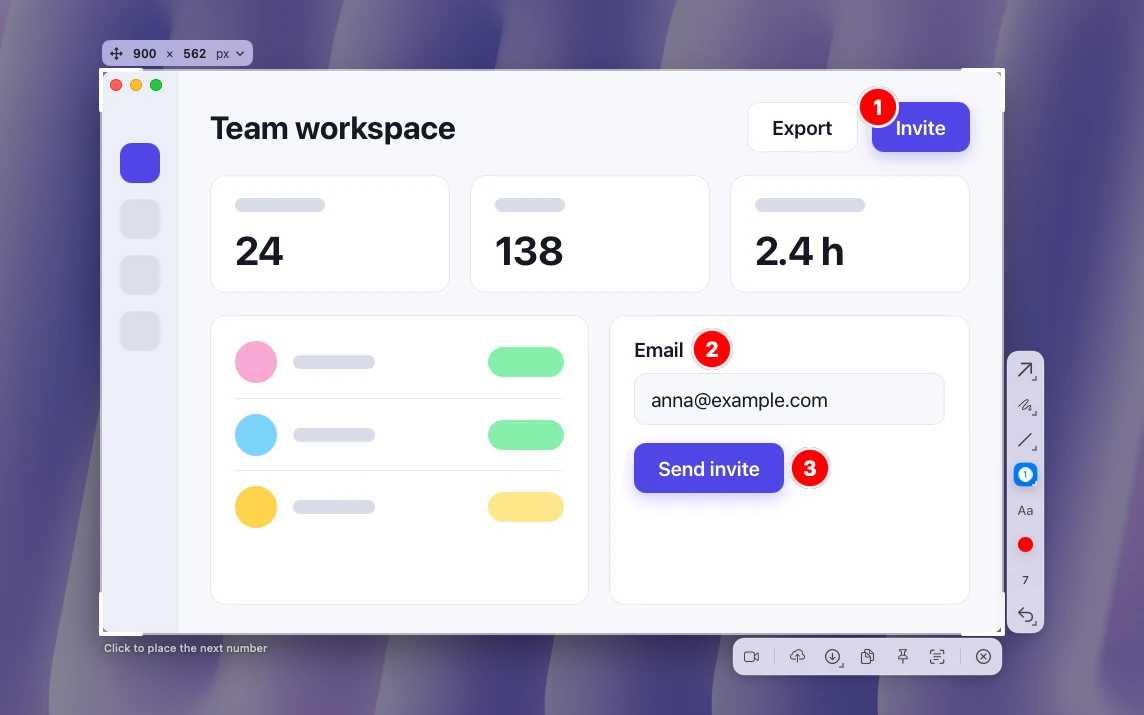
Necesitas una captura nueva cuando cambia la pantalla: una página nueva, una ventana que se abre, un menú desplegado. Si el lector hace clic en tres cosas de la misma pantalla, una captura con los números 1, 2 y 3 se entiende mejor que tres imágenes casi iguales.
Ojo con dos cosas:
- Menús y cosas que salen al pasar el ratón. Sleekshot no tiene temporizador. Si un menú se cierra antes de que puedas hacer la captura, usa Recortes para ese paso. Abre la aplicación y elige un retraso, por ejemplo de 5 segundos. Empieza el recorte y abre el menú mientras corre la cuenta atrás.
- El puntero del ratón. Casi siempre se entiende mejor una flecha que el cursor. Si el puntero importa, activa Capturar cursor del ratón en la configuración de Sleekshot (viene desactivado). Más en cómo hacer una captura con el cursor.
Paso 4: marca la acción con números, flechas y etiquetas
Cada captura tiene que responder de un vistazo a una pregunta: ¿dónde hago clic? En Sleekshot, las herramientas aparecen sobre la captura, y cada una tiene su tecla. Así marcas lo importante antes incluso de guardar la imagen.
- Pulsa S para Paso y haz clic en cada punto, en orden. Donde haces clic aparecen círculos con 1, 2, 3.
- Pulsa 1 para una flecha, cuando hay un solo sitio donde hacer clic. Con las teclas 1 a 7 cambias entre los 7 estilos de flecha.
- Pulsa R para rodear un campo o un panel con un recuadro, o H para pasar el resaltador por una línea de texto.
- Pulsa T para escribir un texto corto, como «Escribe tu correo aquí». Puedes moverlo donde quieras, y con la rueda del ratón cambias el tamaño de la letra.
- Pulsa C para cambiar de color. El grosor se cambia con la rueda del ratón.
Hay unas cuantas costumbres que hacen la guía más fácil de seguir:
- Nombra los números en el texto. «Haz clic en Archivo (1) y después en Exportar (2)». Así la vista pasa del texto a la imagen sin buscar.
- Un color, un significado. Por ejemplo, rojo para «haz clic aquí» en toda la guía.
- Números o flechas, no las dos cosas. Si en un paso hay las dos, el lector pensará que son acciones distintas.
Lo que no puedes hacer: mover las flechas y las formas una vez dibujadas. Ctrl + Z quita la última (solo un paso atrás, sin rehacer). El texto sí se puede mover. Más sobre cómo colocarlo todo en cómo añadir flechas y texto a una captura de pantalla y cómo dibujar una flecha en una captura.
Paso 5: oculta los datos privados antes de guardar
Las guías se reenvían, se publican y se pegan en wikis. Revisa cada captura por si salen nombres, correos, datos de clientes, claves o direcciones web. Mira más allá del campo que salta a la vista. Los títulos de las pestañas, los contadores de notificaciones y la barra de direcciones dicen más de lo que parece.
En Sleekshot, pulsa B para Desenfocar nombres y fotos de perfil. Pulsa F para un Rectángulo lleno encima de todo lo que da acceso, como claves de API o contraseñas. Un bloque de color sólido no se puede deshacer; un texto difuminado, a veces sí. Te lo explicamos en cómo difuminar parte de una captura.
Paso 6: guarda los archivos para que el orden sea evidente
Lo más rápido es no usar archivos. Pulsa Ctrl + C en Sleekshot y pega directamente debajo del paso en tu documento. Si también quieres los originales para actualizar la guía o traducirla, guarda archivos:
- Guardar (Ctrl + S) llama a cada archivo
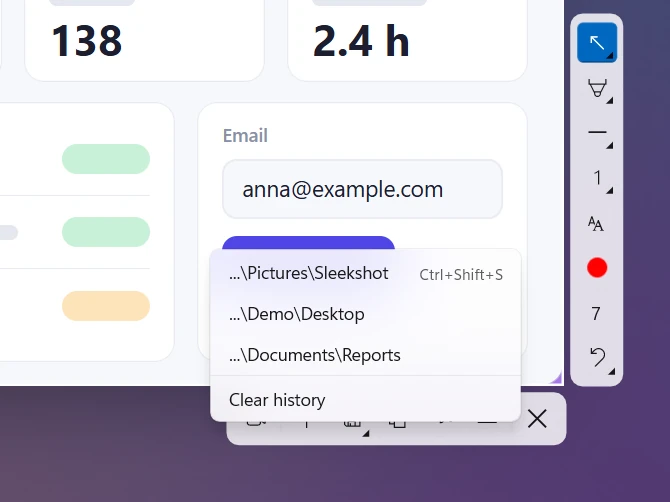
Sleekshot yyyy-MM-dd HH-mm-ss. Si los ordenas por nombre, quedan en el orden en que hiciste las capturas, que es el orden de los pasos. - El guardado rápido (Ctrl + Mayús + S) guarda en la última carpeta, sin preguntar. Haz una carpeta por guía.
- Autoguardar capturas de pantalla (configuración → Capturas) guarda un archivo cada vez que copias. Pegas en el documento y además conservas los originales.
- PNG es el formato que viene por defecto, y el adecuado para capturas de programas: el texto se ve nítido.
Paso 7: monta la guía
Una buena guía tiene siempre la misma forma. Empieza con un título que diga la tarea («Cómo exportar facturas a PDF») y una frase con el resultado. Después, lo que hace falta antes de empezar, los pasos numerados y lo que el lector debería ver al final.
En cada paso, escribe primero la instrucción y pon la captura debajo. Una acción por paso, y los nombres de los botones tal como salen en pantalla, en negrita. Así queda un paso:
3. Haz clic en «Archivo» (1) y después en «Exportar» (2). En la ventana que se abre, elige PDF y haz clic en «Guardar».
   [captura: menú «Archivo» con los círculos 1 y 2]
Pega las capturas con Ctrl + V. En Word y en Google Docs, haz clic derecho en una imagen para añadirle un texto alternativo. Ayuda a quien usa un lector de pantalla y a quien no consigue cargar las imágenes. Para compartir una versión cerrada, exporta un PDF. En Word, Archivo → Guardar como → PDF. En Google Docs, Archivo → Descargar → Documento PDF (.pdf).
Si alguien necesita todos los pasos en una sola imagen para un chat, mira cómo combinar capturas de pantalla. Y si un proceso tiene 20 pasos o más, o depende del tiempo, un vídeo corto suele explicarlo mejor. Comparamos las dos cosas en captura de pantalla o grabación de pantalla.
Scribe y Tango o hacerlo tú mismo
Scribe y Tango siguen tus clics en el navegador y montan la guía paso a paso solos, con una captura y una línea de texto por clic. Son rápidos para procesos web. Pero las capturas de programas de escritorio, la edición y la exportación son de pago. Esto es lo que dicen sus páginas de precios en octubre de 2026:
| Scribe | Tango | A mano: Sleekshot + documento | |
|---|---|---|---|
| Plan gratis | Basic: solo aplicaciones web, compartir con un enlace o insertado | 5 guías compartidas, capturas solo en el navegador | Gratis, sin límites |
| Programas de escritorio | Planes Pro | Plan Pro | Sí, cualquier programa de Windows |
| Editar capturas, desenfocar | Edición en Pro, tapado automático en Enterprise | Flechas, texto y desenfoque en Pro | Sí, al hacer la captura |
| Exportar a PDF, HTML, Markdown | Planes Pro | Plan Pro | En cualquier formato que guarde tu editor |
| Precio | Pro Personal 25 $ al mes pagando un año (35 $ mes a mes); Pro Team 13 $ por persona al mes pagando un año, mínimo 5 personas | Desde 22 $ por usuario al mes pagando un año (26 $ mes a mes); 15 $ por usuario a partir de 3 usuarios, pagando un año | Gratis |
Cuándo elegir un servicio que apunta tus clics: cada semana documentas procesos largos en el navegador, las guías están en un espacio compartido y el equipo está dispuesto a pagar. Cuándo hacerlo tú: escribes guías de vez en cuando o documentas programas de escritorio. O quieres que cada captura esté recortada y marcada justo como tú lo explicarías. Además, las guías hechas solas casi siempre hay que retocarlas. Apuntan todos los clics, también los que el lector no necesita.
Herramientas integradas en Windows y Mac
Puedes hacer una guía decente sin instalar nada. Solo lleva más pasos.
- Recortes de Windows. Win + Mayús + S hace la captura de una zona. Si haces clic en la miniatura, se abre el editor con lápiz, resaltador y Formas para flechas y rectángulos. No tiene pasos numerados ni desenfoque, así que numera en el texto. El retraso ayuda con los menús.
- Grabación de acciones de usuario de Windows. Sigue en Windows y guarda una captura en cada clic con una descripción. Pero Microsoft la declaró obsoleta en noviembre de 2023, muestra un aviso en ella desde febrero de 2024 y piensa quitarla. Para grabar la pantalla, Microsoft recomienda Recortes, la Xbox Game Bar o Clipchamp.
- Mac. Mayús + Cmd + 4 hace la captura de una zona. Si haces clic en la miniatura, se abren las herramientas de marcación con flecha, formas y texto. No tienen pasos numerados, pero Sleekshot para Mac, que es gratis, sí. Pulsa ⌘ + ⇧ + 2, selecciona una zona, elige los pasos numerados con S y haz clic en cada punto, en orden, para poner círculos con 1, 2, 3. También tiene desenfoque real, y un número mal colocado se puede seleccionar y mover.
Mantén la guía al día
Los programas cambian, y una captura vieja es peor que ninguna, porque el lector se la cree. Tres costumbres alargan la vida de una guía:
- Ponle fecha. «Revisado en octubre de 2026» y la versión del programa, al principio.
- Guarda los originales. Con una carpeta por guía, solo tienes que repetir las capturas de los pasos que han cambiado. Si son del mismo tamaño, encajan sin tocar nada.
- Vuelve a leer el texto después de cambiar capturas. Si un botón ha cambiado de nombre en la captura, tiene que coincidir con el nombre en negrita del paso.
Antes de publicar, repasa los errores más comunes con las capturas: ventanas cortadas, texto que no se lee, datos personales olvidados.
Preguntas frecuentes
¿Cuál es la forma más fácil de hacer una guía paso a paso con capturas de pantalla?
¿Cómo pongo números de paso en una captura de pantalla?
¿Hay una alternativa gratis a Scribe o Tango?
¿Cuántas capturas necesita una guía paso a paso?
¿Qué tamaño deben tener las capturas de una documentación?
¿Windows tiene un grabador de pasos integrado?
Equipo de Sleekshot
Creamos Sleekshot, una app gratuita de captura y grabación de pantalla para Windows y Mac. Comprobamos cada guía en versiones actuales de Windows 11, Windows 10 y macOS.
También disponible en: English Deutsch Français Italiano Русский ភាសាខ្មែរ Bahasa Indonesia 简体中文 日本語
