
Cara Membuat Panduan Langkah demi Langkah dengan Screenshot (Gratis)
 Oleh Tim Sleekshot
9 menit baca
Jawaban singkat
Tulis dulu daftar langkahnya, lalu ambil satu screenshot untuk tiap layar, dengan ukuran yang sama. Tandai setiap klik dengan panah atau nomor, samarkan data pribadi, dan tempel tiap gambar di bawah langkahnya di Word, Google Docs, atau pusat bantuanmu. Aplikasi screenshot gratis dengan nomor langkah, seperti Sleekshot untuk Windows, cocok untuk aplikasi desktop maupun web. Scribe dan Tango merekam klik di browser secara otomatis, tapi per Oktober 2026 paket gratisnya tidak bisa merekam aplikasi desktop.

Di halaman ini
- Pilihan alat untuk membuat panduan: perbandingan singkat
- Langkah 1: Tulis langkahnya sebelum screenshot
- Langkah 2: Pilih satu ukuran screenshot, dan jangan diubah
- Langkah 3: Satu screenshot per layar, bukan per klik
- Langkah 4: Tandai aksinya dengan nomor, panah, dan label
- Langkah 5: Sembunyikan data pribadi sebelum menyimpan
- Langkah 6: Simpan file supaya urutannya jelas
- Langkah 7: Susun panduannya
- Scribe dan Tango, atau buat sendiri
- Alat bawaan di Windows dan Mac
- Jaga panduan tetap terbaru
Untuk membuat panduan langkah demi langkah dengan screenshot, tulis dulu langkah-langkahnya, lalu ambil satu screenshot untuk tiap layar. Tandai bagian yang harus diklik dengan panah atau nomor, lalu tempel tiap gambar di bawah langkahnya. Jaga semua screenshot tetap berukuran sama, dan samarkan data pribadi sebelum disimpan. Itu saja caranya. Aplikasinya hanya menentukan seberapa cepat kamu selesai.
Di bawah ini ada tujuh langkah dengan alat gratis, untuk aplikasi Windows atau situs web apa pun. Ada juga perbandingan jujur dengan alat perekam otomatis Scribe dan Tango (harga per Oktober 2026).
Pilihan alat untuk membuat panduan: perbandingan singkat
Ada dua cara: screenshot sendiri di setiap langkah dengan aplikasi screenshot, atau membiarkan layanan perekam otomatis mencatat klikmu. Begini perbandingan pilihan yang umum.
| Cara | Cara merekam | Nomor dan panah | Blur | Biaya (Oktober 2026) | Cocok untuk |
|---|---|---|---|---|---|
| Sleekshot + Word atau Google Docs | Kamu menekan PrtSc di setiap langkah | Ya (S, 1) | Ya (B) | Gratis | Aplikasi Windows apa saja, setiap gambar diatur sendiri |
| Snipping Tool + Word atau Google Docs | Win + Shift + S di setiap langkah | Panah dan bentuk, tanpa nomor | Tidak | Bawaan Windows 11 | Panduan singkat sesekali |
| Scribe | Merekam klik otomatis | Langkah disusun dari klikmu | Penyamaran otomatis di paket Enterprise | Gratis: hanya aplikasi web. Pro Personal: $25 per bulan kalau bayar tahunan | Proses di browser yang sering ditulis panduannya |
| Tango | Merekam klik otomatis | Tanda ditambahkan otomatis | Paket Pro | Gratis: 5 panduan yang bisa dibagikan, hanya browser. Pro: mulai $22 per pengguna per bulan kalau bayar tahunan | Proses di browser untuk tim |
| Steps Recorder (psr.exe) | Satu screenshot per klik, plus catatan tertulis | Tidak | Tidak | Bawaan, usang sejak 2023 | Hanya untuk yang sudah terlanjur memakainya |
Kalau kamu cuma sesekali membuat panduan, baris pertama sudah cukup. Alat perekam otomatis baru sepadan kalau tiap minggu kamu menulis panduan untuk proses panjang di aplikasi web.
Langkah 1: Tulis langkahnya sebelum screenshot
Jalankan tugasnya sekali tanpa screenshot, dan catat setiap aksi dalam satu baris pendek: kata kerja ditambah nama tombol persis seperti di layar, misalnya "Klik Settings" atau "Ketik nomor invoice di Search". Daftar ini jadi kerangka panduan, dan menunjukkan layar mana saja yang perlu di-screenshot.
Lalu siapkan layarnya supaya setiap screenshot terlihat bersih:
- Pakai data contoh. Dengan akun uji coba, nanti lebih sedikit yang perlu disamarkan.
- Matikan notifikasi. Nyalakan Do not disturb di Windows 11 (Settings → System → Notifications) supaya tidak ada pop-up yang ikut masuk.
- Singkirkan yang tidak perlu. Tutup tab lain, dan sembunyikan bilah bookmark browser (Ctrl + Shift + B di Chrome dan Edge).
- Jangan ubah ukuran jendela dan zoom. Pakai jendela dan level zoom yang sama di setiap langkah, supaya screenshot-nya seragam.
Langkah 2: Pilih satu ukuran screenshot, dan jangan diubah
Screenshot dengan ukuran sama berjajar rapi di dokumen, dan tulisannya tampil dengan skala yang sama dari langkah ke langkah. Ukuran yang campur aduk membuat panduan terlihat tambal sulam, meski isinya benar.
Di Sleekshot, ada dua cara menjaga ukuran tetap sama:
- Screenshot jendela yang sama setiap kali. Tekan PrtSc, arahkan kursor ke jendela aplikasi sampai muncul garis putus-putus biru, lalu klik. Selama ukuran jendelanya tidak diubah, semua screenshot sama besar.
- Pakai area tetap. Tarik kotak, klik angka lebar × tinggi di pojok area dan ketik ukurannya, atau pilih ukuran siap pakai seperti HD (1280 × 720). Pegangan di sebelah angka ukuran menggeser area tanpa mengubah ukurannya. Pakai angka yang sama di setiap langkah.

Jangan screenshot seluruh layar monitor besar. Screenshot selebar 2560 piksel yang diperkecil ke lebar halaman dokumen membuat tulisan di aplikasi jadi sangat kecil. Potong sampai bagian jendela yang dibahas di langkah itu saja. Tips supaya tulisan tetap tajam ada di panduan screenshot berkualitas tinggi.
Langkah 3: Satu screenshot per layar, bukan per klik
Screenshot baru hanya dibutuhkan kalau layarnya berubah: halaman baru, dialog, atau menu yang terbuka. Kalau pembaca harus mengklik tiga hal di layar yang sama, satu screenshot dengan nomor 1, 2, dan 3 lebih jelas daripada tiga gambar yang hampir sama.
Dua situasi perlu perhatian:
- Menu dan tampilan yang muncul saat kursor diarahkan. Sleekshot tidak punya timer. Kalau menu tertutup sebelum sempat di-screenshot, pakai Snipping Tool untuk langkah itu. Buka aplikasinya, pilih jeda waktu, misalnya 5 detik, mulai screenshot, lalu buka menunya selama hitungan mundur berjalan.
- Kursor mouse. Biasanya panah lebih jelas daripada kursor. Kalau posisi kursor memang penting, nyalakan Capture mouse cursor di pengaturan Sleekshot (dari awal mati). Selengkapnya di cara screenshot dengan kursor.
Langkah 4: Tandai aksinya dengan nomor, panah, dan label
Setiap screenshot harus langsung menjawab satu pertanyaan: saya harus klik di mana? Di Sleekshot, alat gambar muncul langsung di screenshot, satu tombol untuk tiap alat. Jadi kamu menandai sebelum gambarnya disimpan. Tampilan aplikasinya berbahasa Inggris.
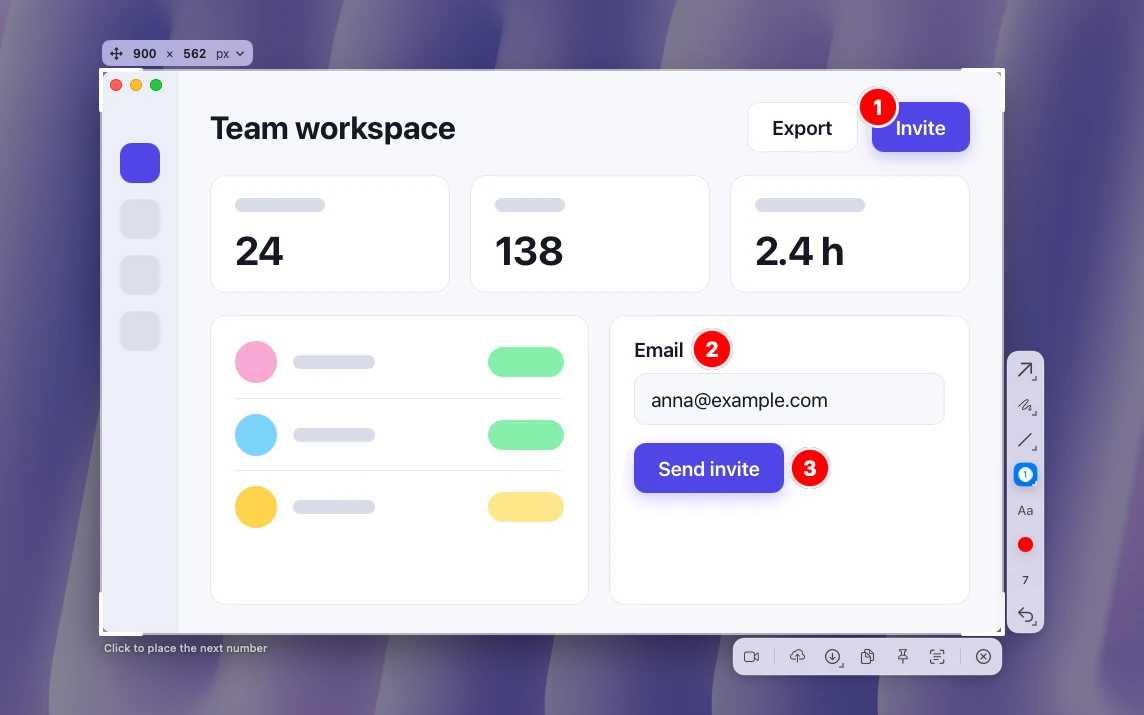
- Tekan S untuk nomor langkah (Step), lalu klik setiap titik berurutan. Lingkaran bernomor 1, 2, 3 muncul di tempat kamu klik.
- Tekan 1 untuk panah, kalau targetnya cuma satu. Tombol 1 sampai 7 berganti di antara 7 gaya panah.
- Tekan R untuk kotak di sekeliling kolom atau panel, atau H untuk stabilo di satu baris tulisan.
- Tekan T untuk label pendek, misalnya "Ketik email di sini". Geser labelnya ke tempat yang pas. Roda mouse mengubah ukuran hurufnya.
- Tekan C untuk ganti warna. Ketebalan diatur dengan roda mouse.
Beberapa kebiasaan membuat panduan lebih gampang diikuti:
- Sebut nomornya di teks. "Klik File (1), lalu Export (2)." Mata pembaca langsung pindah dari teks ke gambar tanpa mencari-cari.
- Satu warna, satu arti. Misalnya merah untuk "klik di sini" di seluruh panduan.
- Nomor atau panah, jangan dua-duanya. Kalau satu langkah diberi keduanya, pembaca bisa mengira itu dua aksi berbeda.
Batasannya: panah dan bentuk tidak bisa digeser setelah digambar. Ctrl + Z menghapus yang terakhir (hanya satu langkah, tanpa redo). Label tulisan bisa digeser. Tips penempatan ada di cara menandai screenshot dan cara menggambar panah di screenshot.
Langkah 5: Sembunyikan data pribadi sebelum menyimpan
Panduan sering diteruskan, dipublikasikan, dan ditempel ke wiki. Jadi periksa setiap screenshot dari nama, email, data pelanggan, token, dan URL. Lihat juga di luar kolom yang jelas: judul tab, angka notifikasi, dan bilah alamat sering membocorkan lebih banyak dari yang kamu kira.
Di Sleekshot, tekan B untuk kotak blur (Blur Rectangle) di atas nama dan foto profil. Tekan F untuk kotak penuh (Filled Rectangle) di atas apa pun yang bisa memberi akses, seperti API key atau password. Kotak penuh tidak bisa dibuka lagi, sedangkan teks yang di-blur kadang bisa ditebak. Detailnya ada di cara blur sebagian screenshot.
Langkah 6: Simpan file supaya urutannya jelas
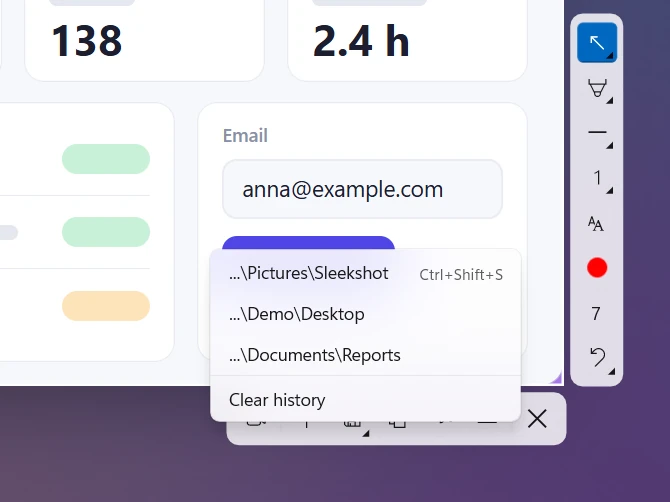
Cara tercepat adalah tanpa file sama sekali. Tekan Ctrl + C di Sleekshot, lalu tempel langsung di bawah langkahnya di dokumen. Kalau kamu juga mau menyimpan file aslinya, untuk update nanti atau versi terjemahan panduan, simpan sebagai file:
- Save (Ctrl + S) memberi nama file
Sleekshot yyyy-MM-dd HH-mm-ss. Jadi kalau diurutkan berdasarkan nama, screenshot tersusun sesuai urutan pengambilan, yaitu urutan langkahnya. - Simpan cepat (Ctrl + Shift + S) menyimpan ke folder terakhir yang dipakai, tanpa dialog. Buat satu folder untuk tiap panduan.
- Auto-save screenshots (pengaturan → Screenshots) menyimpan file setiap kali kamu menyalin. Jadi kamu bisa menempel ke dokumen dan tetap punya file aslinya.
- PNG adalah format bawaan, dan pilihan yang tepat untuk screenshot tampilan aplikasi, karena tulisannya tetap tajam.
Langkah 7: Susun panduannya
Panduan yang baik punya bentuk yang gampang ditebak: judul berdasarkan tugas ("Cara mengekspor invoice ke PDF"), satu kalimat tentang hasilnya, apa yang perlu disiapkan, langkah-langkah bernomor, dan apa yang seharusnya terlihat di akhir.
Di setiap langkah, tulis petunjuknya dulu, lalu taruh screenshot di bawahnya. Satu aksi per langkah, dan tulis nama tombol persis seperti di layar, dicetak tebal. Begini contoh satu langkah:
3. Klik "File" (1), lalu "Export" (2). Di jendela dialog, pilih PDF dan klik "Save".
   [screenshot: menu "File" dengan lingkaran 1 dan 2]
Tempel screenshot dengan Ctrl + V. Di Word dan Google Docs, klik kanan gambar untuk menambahkan teks alternatif (alt text). Ini membantu pengguna pembaca layar, dan siapa saja yang gambarnya gagal dimuat. Untuk membagikan versi akhir, simpan sebagai PDF: di Word lewat File → Save As → PDF, di Google Docs lewat File → Download → PDF Document (.pdf).
Kalau ada yang butuh seluruh urutan dalam satu gambar untuk chat, lihat cara menggabungkan screenshot. Kalau prosesnya punya 20 langkah atau lebih, atau bergantung pada waktu, video singkat sering lebih jelas. Kami membandingkan keduanya di screenshot atau rekam layar.
Scribe dan Tango, atau buat sendiri
Scribe dan Tango memantau klikmu di browser dan menyusun panduan langkah demi langkah secara otomatis, dengan satu screenshot dan satu baris tulisan untuk setiap klik. Untuk proses di web memang cepat, tapi perekaman aplikasi desktop, pengeditan, dan simpan ke file ada di paket berbayar. Ini yang tercantum di halaman harganya per Oktober 2026:
| Scribe | Tango | Manual: Sleekshot + dokumen | |
|---|---|---|---|
| Paket gratis | Basic: hanya aplikasi web, dibagikan lewat link atau embed | 5 panduan yang bisa dibagikan, perekaman di browser saja | Gratis, tanpa batasan |
| Aplikasi desktop | Paket Pro | Paket Pro | Ya, aplikasi Windows apa saja |
| Edit screenshot, blur | Edit di Pro, penyamaran otomatis di Enterprise | Panah, tanda, dan blur di Pro | Ya, langsung saat screenshot |
| Simpan sebagai PDF, HTML, Markdown | Paket Pro | Paket Pro | Format apa saja yang bisa disimpan editormu |
| Harga | Pro Personal $25 per bulan kalau bayar tahunan ($35 bulanan); Pro Team $13 per pengguna per bulan kalau bayar tahunan, minimal 5 pengguna | Mulai $22 per pengguna per bulan kalau bayar tahunan ($26 bulanan); $15 per pengguna untuk 3 pengguna atau lebih kalau bayar tahunan | Gratis |
Kapan memilih alat perekam otomatis: tiap minggu kamu menulis panduan untuk proses panjang di browser, panduannya disimpan di ruang kerja bersama, dan timmu mau membayar. Kapan membuat sendiri: kamu cuma sesekali menulis panduan, menulis untuk aplikasi desktop, atau mau setiap screenshot dipotong dan ditandai persis sesuai caramu menjelaskan. Panduan yang disusun otomatis biasanya tetap perlu diedit, karena semua klik terekam, termasuk yang tidak dibutuhkan pembaca.
Alat bawaan di Windows dan Mac
Panduan yang layak bisa dibuat tanpa memasang apa pun. Hanya saja, langkahnya lebih banyak.
- Snipping Tool di Windows. Win + Shift + S untuk screenshot area, lalu klik gambar kecil di pojok untuk membuka editor dengan pena, stabilo, dan Shapes untuk panah dan kotak. Tidak ada nomor langkah dan blur, jadi tulis nomornya di teks saja. Jeda waktu membantu untuk screenshot menu.
- Steps Recorder di Windows. Masih ada, dan menyimpan screenshot di setiap klik beserta keterangan tertulis. Tapi Microsoft menyatakannya usang pada November 2023, menampilkan peringatan di dalamnya sejak Februari 2024, dan berencana menghapusnya. Untuk rekam layar, Microsoft menyarankan Snipping Tool, Xbox Game Bar, atau Clipchamp.
- Mac. Shift + Command + 4 untuk screenshot area, lalu klik gambar kecilnya untuk membuka Markup, dengan panah, bentuk, dan tulisan. Markup tidak punya nomor langkah, tapi Sleekshot untuk Mac yang gratis punya. Tekan ⌘ + ⇧ + 2, pilih area, tekan S untuk nomor langkah, lalu klik setiap titik berurutan sampai muncul lingkaran 1, 2, 3. Ada juga blur sungguhan, dan nomor yang salah tempat bisa dipilih lalu digeser.
Jaga panduan tetap terbaru
Tampilan aplikasi berubah, dan screenshot yang sudah usang lebih buruk daripada tidak ada sama sekali, karena pembaca memercayainya. Tiga kebiasaan ini membuat panduan awet:
- Cantumkan tanggal. Tulis "Dicek Oktober 2026" dan versi aplikasinya di bagian atas.
- Simpan file aslinya. Dengan satu folder untuk tiap panduan, kamu cukup screenshot ulang langkah yang berubah, dan karena ukurannya sama, gambarnya langsung pas.
- Baca ulang teks setelah mengganti screenshot. Kalau nama tombol di screenshot berubah, label tebal di langkahnya juga harus diganti.
Sebelum dipublikasikan, cek dulu kesalahan screenshot yang sering terjadi: dialog terpotong, tulisan tidak terbaca, dan data pribadi yang terlupa.
Pertanyaan yang sering diajukan
Apa cara paling gampang membuat panduan langkah demi langkah dengan screenshot?
Bagaimana cara menambahkan nomor langkah di screenshot?
Adakah alternatif gratis untuk Scribe atau Tango?
Berapa banyak screenshot yang dibutuhkan panduan langkah demi langkah?
Berapa ukuran screenshot yang pas untuk dokumentasi?
Apakah Windows punya perekam langkah bawaan?
Tim Sleekshot
Kami membuat Sleekshot, aplikasi screenshot dan perekam layar gratis untuk Windows dan Mac. Setiap panduan kami periksa di build terbaru Windows 11, Windows 10, dan macOS.
Juga tersedia dalam: English Deutsch Français Español Italiano Русский ភាសាខ្មែរ 简体中文 日本語
