
Ukuran Gambar Media Sosial (Oktober 2026): Tabel dan Cara Screenshot dengan Ukuran Pas
 Oleh Tim Sleekshot
10 menit baca
Jawaban singkat
Per Oktober 2026, ukuran yang aman: postingan Instagram 1080 × 1080 (persegi) atau 1080 × 1350 (tegak); Story, Reels, Shorts, dan TikTok 1080 × 1920; X 1600 × 900; LinkedIn 1200 × 627; gambar link Facebook dan Open Graph 1200 × 630; Pinterest 1000 × 1500; dan thumbnail YouTube 1280 × 720 (YouTube sekarang menyarankan sampai 3840 × 2160). Yang paling penting adalah rasionya. Gambar lebih besar dengan rasio yang sama tetap aman, sedangkan rasio yang berbeda akan dipotong atau diberi bingkai.

Di halaman ini
Per Oktober 2026, ukuran berikut aman dipakai sesuai fungsinya: 1080 × 1080 atau 1080 × 1350 untuk postingan feed Instagram dan Facebook, 1080 × 1920 untuk Story, Reels, YouTube Shorts, dan TikTok, 1600 × 900 untuk X, 1200 × 627 untuk LinkedIn, 1200 × 630 untuk gambar link (Open Graph), 1000 × 1500 untuk Pinterest, dan 1280 × 720 atau lebih besar untuk thumbnail YouTube. Kalau cuma mau ingat satu aturan, ingat ini: rasionya dulu yang harus pas. Gambar lebih besar dengan rasio yang sama tidak masalah. Rasio yang berbeda akan dipotong atau diberi bingkai.
Setiap angka di bawah sudah kami cocokkan dengan pusat bantuan, panduan iklan, atau dokumentasi developer dari platform masing-masing (link ada di akhir artikel). Kalau platform tidak menyebut ukuran pikselnya, kami bilang terus terang dan memberi pilihan yang umum dipakai.
Tabel ukuran gambar media sosial (Oktober 2026)
Tabel ini jawaban singkatnya. Ukuran dalam piksel, lebar × tinggi.
| Platform | Format | Ukuran | Rasio | Catatan resmi (Oktober 2026) |
|---|---|---|---|---|
| Postingan persegi | 1080 × 1080 | 1:1 | Lebar 1080 px jadi standar Instagram sejak 2015 | |
| Postingan tegak | 1080 × 1350 | 4:5 | Lebih banyak memakan tempat di feed daripada persegi; panduan iklan Meta menyarankan 1440 × 1800 | |
| Postingan mendatar | 1080 × 566 | 1,91:1 | Rasio paling lebar yang diterima feed | |
| Story dan Reels | 1080 × 1920 | 9:16 | Panduan iklan Meta: 1440 × 2560 | |
| Gambar di feed | 1080 × 1350 | 4:5 | Panduan iklan Meta: 1440 × 1800, lebar minimal 600 px | |
| Gambar link, postingan mendatar | 1200 × 630 | 1,91:1 | Sama seperti Open Graph | |
| X (Twitter) | Gambar di postingan | 1600 × 900 | 16:9 | Maksimal 4 gambar per postingan, masing-masing 5 MB |
| Gambar postingan atau link | 1200 × 627 | 1,91:1 | Bantuan LinkedIn; persegi 1200 × 1200 juga disarankan | |
| Pin biasa | 1000 × 1500 | 2:3 | Pin yang lebih tinggi bisa terpotong di feed | |
| YouTube | Thumbnail video | 1280 × 720 | 16:9 | Lebar minimal 640 px; YouTube sekarang menyarankan sampai 3840 × 2160 |
| YouTube | Shorts | 1080 × 1920 | 9:16 | Durasi sampai 3 menit, unggah sampai 1080p |
| TikTok | Video | 1080 × 1920 | 9:16 | Bantuan iklan TikTok: tegak, minimal 540 × 960 |
| Situs web | Open Graph (og:image) | 1200 × 630 | 1,91:1 | Minimal 1200 × 630, file maksimal 8 MB |
Rasio lebih penting daripada piksel
Setiap platform menyesuaikan gambar dengan ukuran layar, jadi jumlah pikselnya tidak sepenting bentuknya. Gambar 1080 × 1350 dan 1440 × 1800 sama-sama berasio 4:5, dan kelihatan sama di feed Instagram. Yang lebih besar cuma punya detail lebih banyak. Sebaliknya, kalau kamu mengunggah foto 9:16 ke feed, Instagram akan memintamu memotongnya.
Enam rasio ini sudah mencakup hampir semua kebutuhan:
| Rasio | Bentuk | Dipakai untuk | Ukuran umum |
|---|---|---|---|
| 1:1 | Persegi | Postingan feed Instagram, Facebook, LinkedIn, dan X | 1080 × 1080, 1200 × 1200 |
| 4:5 | Persegi panjang tegak | Postingan tegak Instagram dan Facebook | 1080 × 1350, 1440 × 1800 |
| 9:16 | Tegak, layar penuh | Story, Reels, Shorts, TikTok | 1080 × 1920, 1440 × 2560 |
| 16:9 | Layar lebar | Postingan X, thumbnail YouTube, slide | 1280 × 720, 1600 × 900, 1920 × 1080 |
| 1,91:1 | Banner lebar | Gambar link, gambar link LinkedIn dan Facebook | 1200 × 630, 1200 × 627 |
| 2:3 | Poster tegak | Pin Pinterest | 1000 × 1500 |
Kalau rasionya tidak cocok, tiap platform punya caranya sendiri. Di HP, LinkedIn menampilkan gambar dengan rasio lain secara utuh, dengan bingkai putih tipis. Pinterest bisa memotong pin yang lebih tinggi dari 2:3. Panduan iklan Meta membatasi gambar feed Instagram di rasio antara 1,91:1 dan 4:5.
Per platform: yang perlu kamu tahu di 2026
Ukurannya sudah ada di tabel. Berikut detail yang paling sering bikin salah.
Instagram memakai foto dengan lebar 1080 piksel sejak 2015, waktu Instagram berhenti mewajibkan format persegi. Di feed, postingan tegak 4:5 (1080 × 1350) tampil lebih tinggi di layar HP daripada postingan persegi atau mendatar. Panduan iklan Meta sekarang menyarankan versi beresolusi lebih tinggi dengan rasio yang sama: 1440 × 1800 untuk gambar feed, dan 1440 × 2560 untuk Story dan Reels. Untuk Story dan Reels, Meta juga menyarankan sekitar 14% bagian atas dan 35% bagian bawah dibiarkan bebas dari tulisan dan logo. Di situ muncul nama profil, tombol, dan caption.
Untuk postingan foto, pakai ukuran yang sama dengan Instagram: 1080 × 1350 (4:5) atau 1080 × 1080. Panduan iklan Meta menyebut 1440 × 1800 sebagai resolusi yang disarankan, dan 600 piksel sebagai lebar minimal. Saat kamu membagikan link, Facebook mengambil gambar Open Graph dari halaman itu, jadi gambar tersebut sebaiknya 1200 × 630.
X (Twitter)
Dokumentasi developer X yang terbuka untuk umum hanya menyebut batasan, bukan ukuran yang disarankan: maksimal 4 gambar per postingan, dan 5 MB per gambar. Untuk satu gambar mendatar, 16:9 di 1600 × 900 pilihan yang umum, dan itu juga ukuran siap pakai Sleekshot untuk X. Gambar persegi juga bisa.
Bantuan LinkedIn menyarankan rasio 1,91:1, yaitu 1200 × 627 piksel, untuk gambar di postingan yang membagikan link. Gambar dengan lebar kurang dari 200 piksel hanya tampil sebagai gambar kecil. Panduan iklannya menyebut 1200 × 628 untuk rasio yang sama (selisih satu piksel tidak berpengaruh), dan 1200 × 1200 untuk gambar persegi. Menurut LinkedIn, format persegi tampil paling baik di semua perangkat.
Pinterest menyarankan rasio 2:3, yaitu 1000 × 1500 piksel, untuk pin biasa, dalam format PNG atau JPEG, maksimal 20 MB dari desktop. Pin yang lebih tinggi dari rasio itu bisa terpotong di feed.
YouTube: thumbnail dan Shorts
Pusat bantuan YouTube sudah mengubah sarannya. Sekarang thumbnail disarankan "sebesar mungkin", sampai 3840 × 2160 untuk video dan 2160 × 3840 untuk Shorts, dengan lebar minimal 640 piksel. Ukuran 1280 × 720 masih bisa dipakai (itu juga ukuran siap pakai thumbnail YouTube di Sleekshot), tapi kalau bahannya memungkinkan, thumbnail 1920 × 1080 terlihat lebih tajam di layar besar. Formatnya JPG atau PNG. Batasnya 50 MB kalau diunggah dari komputer, dan 2 MB dari aplikasi HP. Shorts bisa sampai 3 menit dan diunggah sampai 1080p, jadi targetkan 1080 × 1920.
Open Graph dan gambar link
Gambar Open Graph (tag og:image) adalah gambar yang ditampilkan Facebook, LinkedIn, dan aplikasi chat saat seseorang membagikan link ke halamanmu. Dokumentasi Meta meminta minimal 1200 × 630 piksel, minimal 600 × 315 untuk tampilan gambar besar, rasio mendekati 1,91:1, dan ukuran file maksimal 8 MB.
Cara screenshot dengan ukuran pas di Sleekshot
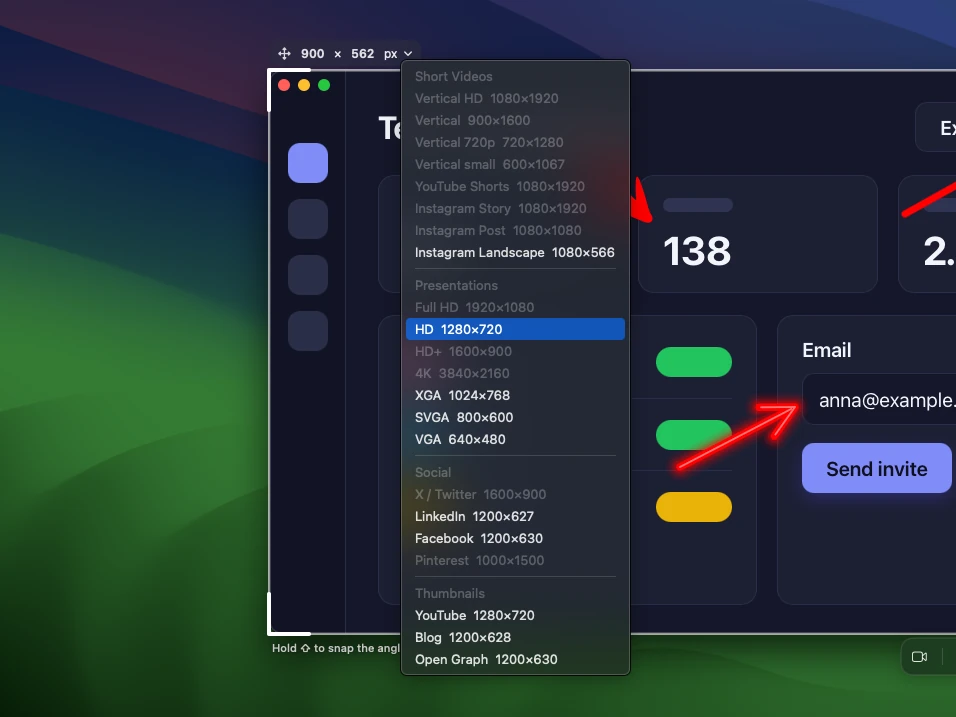
Sleekshot adalah aplikasi gratis untuk screenshot dan rekam layar di Windows 10 dan 11. Kamu bisa langsung screenshot dengan ukuran piksel yang pas, tanpa harus mengambil area terlalu besar lalu memotongnya belakangan. Di pojok area yang dipilih ada angka ukuran lebar × tinggi yang bisa diubah, dan daftar ukuran siap pakai untuk postingan media sosial, video pendek, presentasi, dan thumbnail. Tampilan aplikasinya berbahasa Inggris.
- Tekan PrtSc. Dari awal, tombol ini sudah dipakai Sleekshot. Layar diam sebentar.
- Tarik kotak kira-kira di sekitar bagian yang mau kamu posting.
- Klik panah kecil di samping angka ukuran, lalu pilih ukuran siap pakai, misalnya Instagram Post (1080 × 1080) atau YouTube thumbnail (1280 × 720). Kalau ukurannya tidak ada di daftar, misalnya 1080 × 1350, klik angkanya dan ketik sendiri.
- Tarik pegangan di sebelah angka ukuran untuk menggeser area tanpa mengubah ukurannya.
- Kalau perlu, tambahkan tulisan (T), panah (1), atau blur (B).
- Tekan Ctrl + C, lalu tempel langsung di editor postingan, atau simpan dengan Ctrl + S.
Ini ukuran siap pakai yang relevan untuk media sosial. Daftar lengkap 22 ukuran ada di halaman ukuran siap pakai.
| Tempat posting | Pilihan di Sleekshot | Ukuran |
|---|---|---|
| Postingan persegi Instagram | Instagram Post | 1080 × 1080 |
| Postingan mendatar Instagram | Instagram Landscape | 1080 × 566 |
| Story, Reels, TikTok | Instagram Story atau Ideal | 1080 × 1920 |
| YouTube Shorts | YouTube Shorts | 1080 × 1920 |
| X | Twitter/X post | 1600 × 900 |
| LinkedIn post | 1200 × 627 | |
| Gambar link atau postingan mendatar Facebook | Facebook post | 1200 × 630 |
| Pinterest pin | 1000 × 1500 | |
| Thumbnail YouTube | YouTube thumbnail (atau Full HD untuk 1920 × 1080) | 1280 × 720 |
| Gambar link | Open Graph (link preview) | 1200 × 630 |
| Postingan tegak Instagram atau Facebook | Tidak ada di daftar: ketik 1080 × 1350 | 1080 × 1350 |
Area yang sama juga bisa dipakai untuk video. Setelah ukurannya pas, tekan V untuk Screen recorder mode, lalu Ctrl + R untuk merekam area itu ke MP4. Cocok untuk Reels atau Shorts tegak berisi demo aplikasi. Selengkapnya di cara rekam sebagian layar.

Kalau layarmu lebih kecil dari ukuran yang dibutuhkan
Screenshot tidak bisa lebih besar dari monitornya. Kalau ukuran yang dipilih tidak muat, Sleekshot memotong area di tepi layar. Di monitor umum 1920 × 1080, semua ukuran mendatar dan persegi di tabel muat. Ukuran tegak tidak muat: 1080 × 1350, 1000 × 1500, dan 1080 × 1920 semuanya lebih tinggi dari 1080 piksel. Monitor 2560 × 1440 muat untuk 1080 × 1350, tapi tidak untuk dua yang lebih tinggi. Monitor 4K muat semuanya.
Tiga cara mengatasinya:
- Putar monitor ke mode tegak. Di Windows, buka Pengaturan → Sistem → Layar, lalu ubah orientasi tampilan ke Potret (Portrait). Monitor 1920 × 1080 berubah jadi 1080 × 1920, dan semua ukuran tegak di tabel muat.
- Pakai layar yang lebih besar. Monitor 4K (3840 × 2160) muat untuk semua ukuran di artikel ini, termasuk 1080 × 1920.
- Ambil area lebih kecil dengan rasio yang sama. Misalnya 864 × 1080 untuk 4:5, 720 × 1080 untuk 2:3, atau pilihan Minimum di Sleekshot (600 × 1067) untuk 9:16. Platform akan memperbesarnya. Tulisannya jadi sedikit kurang tajam, tapi bentuknya benar dan tidak ada yang terpotong.
Skala tampilan dan tulisan yang mudah dibaca

Angka ukuran di Sleekshot memakai piksel asli layar. Jadi area 1200 × 630 menghasilkan file 1200 × 630, meski skala Windows diatur ke 125% atau 150%. Masalahnya justru kebalikannya. Di layar beresolusi tinggi, area itu hanya mencakup sebagian kecil tampilan aplikasi, dan tulisannya bisa jadi sangat kecil di HP. Perbesar dulu tampilan aplikasi atau browser (Ctrl + +) sebelum screenshot. Tips lain supaya tulisan tetap tajam ada di panduan screenshot berkualitas tinggi.
Batasannya: kamu bisa mengetik ukuran apa saja, tapi tidak bisa menyimpan ukuran buatanmu ke daftar. Ukuran siap pakai hanya memotong layar, dan tidak menaruh screenshot kecil di atas latar yang lebih besar.
Di Mac juga bisa. Di Sleekshot untuk Mac, tekan ⌘ + ⇧ + 2 lalu pilih area. Lebar dan tinggi dalam piksel muncul di atasnya. Di situ kamu bisa mengetik ukuran pas atau memilih ukuran siap pakai untuk Shorts, Stories, slide, atau postingan media sosial. Tekan ⌘ + R untuk merekam area itu persis sebagai MP4 atau GIF (macOS 13 Ventura ke atas).
Tanpa aplikasi tambahan: potong pas ukuran di Paint atau Pratinjau
Kalau gambarnya sudah ada, editor bawaan juga bisa menyesuaikan ukurannya. Hanya saja, butuh lebih banyak klik.
Windows (Paint): buka gambarnya, pilih alat Select (Pilih), lalu tarik kotak sambil melihat ukurannya di status bar di bagian bawah jendela. Setelah itu, potong dengan Ctrl + Shift + X. Untuk mengubah ukuran seluruh gambar, tekan Ctrl + W, pilih Pixels (Piksel), lalu isi lebarnya dengan pilihan Maintain aspect ratio (pertahankan rasio) menyala. Mendapatkan rasio yang pas secara manual butuh beberapa kali coba. Makanya kami lebih suka langsung screenshot di ukuran yang benar.
Mac (Pratinjau/Preview): buka gambarnya, tarik kotak (Pratinjau menampilkan ukurannya saat kamu menarik), lalu pilih Alat → Potong. Alat → Sesuaikan Ukuran mengubah ukuran seluruh gambar ke piksel yang tepat.
Cek dulu sebelum posting
- Rasio dulu. Cocokkan dengan tabel. Ukuran pikselnya boleh lebih besar.
- Taruh bagian penting di tengah. Nama profil, tombol, dan caption menutupi bagian atas dan bawah Story dan Reels.
- Tulisan harus terbaca di HP. Kalau di gambar kecil tidak terbaca, potong lebih rapat, atau perbesar tampilan sebelum screenshot.
- Pilih format yang tepat. PNG untuk screenshot berisi tulisan dan tampilan aplikasi, JPEG untuk foto. Halaman spesifikasi yang kami cek mencantumkan JPG dan PNG, bukan WebP, jadi simpan dalam salah satunya. Bedanya dijelaskan di panduan format screenshot.
- Cek batas ukuran file. 5 MB per gambar di X, 8 MB untuk gambar Open Graph, dan 2 MB untuk thumbnail YouTube yang diunggah dari aplikasi HP.
- Sembunyikan data pribadi. Nama, email, dan notifikasi di screenshot jadi publik begitu kamu posting. Baca cara blur sebagian screenshot dan daftar kesalahan screenshot yang sering terjadi.
Sumber
Platform sering mengubah sarannya tanpa banyak pengumuman. Jadi kalau ada angka yang terasa aneh, cek sumbernya. Kami memakai halaman-halaman ini, semuanya dicek pada Oktober 2026:
- Panduan Iklan Meta: Feed Instagram, Instagram Stories, Instagram Reels, dan Feed Facebook
- Meta for Developers: gambar di link yang dibagikan
- Bantuan LinkedIn: spesifikasi gambar di postingan dan spesifikasi iklan satu gambar
- Bantuan Pinterest: spesifikasi produk
- Bantuan YouTube: menambahkan thumbnail video dan YouTube Shorts
- X Developer Platform: praktik terbaik untuk media
- TikTok Ads Manager: spesifikasi iklan video
Pertanyaan yang sering diajukan
Berapa ukuran postingan Instagram di 2026?
Berapa ukuran thumbnail YouTube yang terbaik?
Berapa ukuran gambar Open Graph?
Adakah satu ukuran gambar yang cocok untuk semua media sosial?
Kenapa gambar saya jadi buram setelah diunggah?
Bisakah screenshot 1080 × 1920 di monitor 1920 × 1080?
Tim Sleekshot
Kami membuat Sleekshot, aplikasi screenshot dan perekam layar gratis untuk Windows dan Mac. Setiap panduan kami periksa di build terbaru Windows 11, Windows 10, dan macOS.
Juga tersedia dalam: English Deutsch Français Español Italiano Русский ភាសាខ្មែរ 简体中文 日本語
