Aplikasi Rekam Layar Gratis untuk Windows: Suara, Webcam, Tanpa Watermark
Sleekshot adalah aplikasi rekam layar gratis untuk Windows 10 dan 11 yang merekam area mana pun ke MP4 dengan mikrofon, suara sistem, dan gelembung webcam opsional. Kamu bisa menyorot klik dan menggambar panah di layar saat merekam, menjeda rekaman, lalu menyalin video jadinya langsung ke clipboard. Tanpa watermark, tanpa batas waktu, dan tanpa akun.
Video H.264 dengan trek audio AAC dari mikrofon, suara sistem, atau keduanya.
Gelembung webcam
Overlay kamera bulat yang bisa digeser ke mana saja dan diubah ukurannya dari 120 sampai 800 px.
Menggambar saat merekam
Panah, kotak, dan goresan stabilo muncul di video saat kamu menggambarnya.
Sorotan klik
Lingkaran animasi menunjukkan dengan tepat di mana kamu mengklik.
Salin MP4 ke clipboard
Tempel video jadi ke chat atau email tanpa membuka folder.
Tanpa watermark dan batas waktu
Gratis dan tanpa akun. Rekam selama ruang disk masih cukup.
Untuk rekam layar di laptop atau PC Windows dengan Sleekshot, tekan PrtSc, pilih area, tekan V untuk beralih ke perekam layar, lalu Ctrl + R untuk mulai. Hasilnya MP4 dengan suaramu dan suara sistem, bisa ditambah gelembung webcam, sorotan klik, dan panah yang digambar di layar. Gratis, tanpa watermark, tanpa batas waktu, dan tanpa akun.
Perekam layar ini memakai tampilan yang sama dengan screenshot, jadi tidak ada yang perlu dipelajari dari awal: area pilihan yang sama, toolbar yang sama, ditambah satu tombol. Sleekshot berjalan di Windows 10 (1809 atau lebih baru) dan Windows 11, di PC x64, x86, dan ARM64.
Cara rekam layar di Windows dengan Sleekshot
Tekan PrtSc. Layar membeku dan sedikit gelap.
Tarik di area yang ingin direkam, klik sebuah jendela, atau tekan Ctrl + A untuk seluruh monitor. Butuh ukuran pas seperti 1920 × 1080? Ketik di badge ukuran atau pilih preset ukuran.
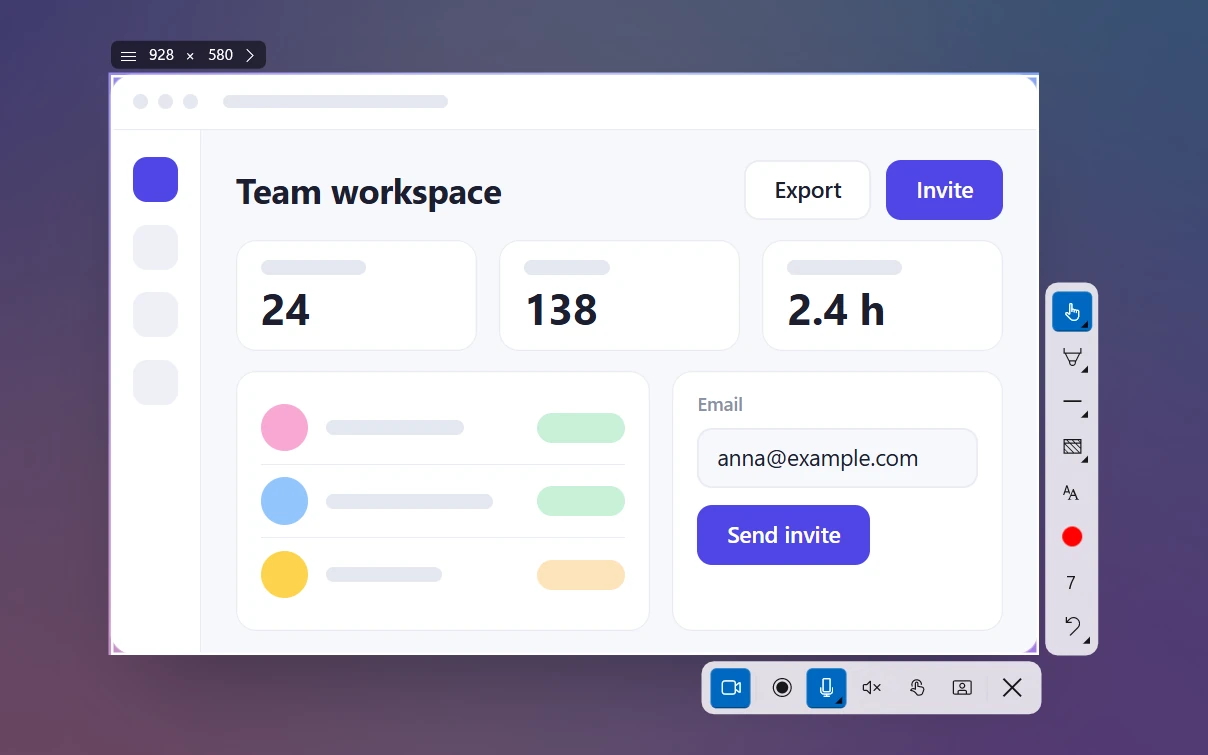
Tekan V (Screen recorder mode, mode perekam layar). Bilah perekam muncul.
Pilih mikrofon, lalu nyalakan atau matikan suara sistem, sorotan klik, dan kamera.
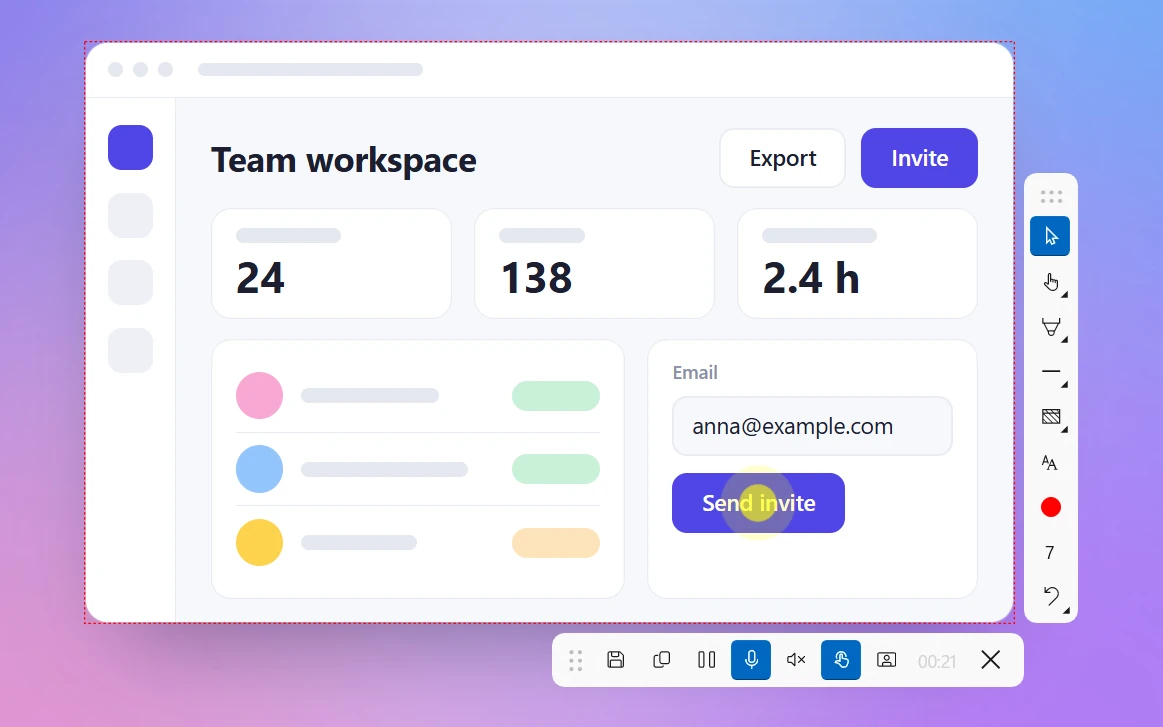
Tekan Ctrl + R (Record, rekam). Garis putus-putus merah menandai area yang direkam, dan bilah video menampilkan timer.
Selesaikan dengan Save to file (simpan ke file) atau Copy to clipboard (salin ke clipboard). Pause / Resume (jeda / lanjutkan) dan Discard and Close (buang dan tutup) ada di bilah yang sama.
Semua opsi rekaman ada di satu bilah
Toolbar Sleekshot sendiri tidak ikut terekam, jadi penonton hanya melihat layarmu. Perbandingan lengkap dengan Snipping Tool, Xbox Game Bar, dan OBS Studio ada di cara rekam layar di Windows.
Mikrofon dan suara sistem
Sleekshot merekam suara dari mikrofon, dari PC itu sendiri (suara sistem), atau keduanya, digabung menjadi satu trek AAC 128 kbps. Pilihan mikrofon punya indikator level langsung. Jadi sebelum menekan Record, kamu bisa memastikan mikrofon yang benar menangkap suaramu. Suara sistem punya tombolnya sendiri: nyalakan untuk demo produk dengan suara, matikan untuk laporan bug tanpa suara.
Tips: Rekam lima detik lalu putar ulang sebelum sesi yang panjang. Mikrofon yang mati atau salah pilih adalah alasan paling umum harus merekam ulang. Selengkapnya di cara rekam layar dengan suara.
Gelembung webcam, sorotan klik, dan menggambar di layar
Tiga fitur inilah alasan orang memilih Sleekshot dibanding perekam bawaan Windows:
Gelembung webcam. Nyalakan kamera, dan video bulat wajahmu muncul di atas rekaman. Geser ke sudut mana pun dan ubah ukurannya dari 120 sampai 800 px. Berguna untuk video kursus dan update tim; lihat cara rekam layar dengan webcam.
Sorotan klik. Setiap klik mouse menampilkan lingkaran animasi, jadi penonton bisa mengikuti klik-klik cepat dalam tutorial.
Menggambar saat merekam. Seluruh toolbar anotasi tetap bisa dipakai: taruh panah, kotak, atau goresan stabilo tepat di bagian yang sedang kamu tunjuk, dan semuanya muncul di video. Klik Cursor (kursor) untuk kembali memakai desktop.
Coretan ikut menjadi bagian video
Preset kualitas dan ukuran file
Pilih preset di Settings → Video → Recording quality (kualitas rekaman). Video disimpan sebagai H.264 dalam file MP4; Sleekshot memakai encoder kartu grafis dan beralih ke prosesor kalau encoder GPU tidak tersedia.
Preset
Frame rate
Bitrate video
Perkiraan ukuran per menit
Compact (default)
20 fps
2 Mbps
~15 MB
Optimal
30 fps
5 Mbps
~38 MB
High
60 fps
10 Mbps
~75 MB
Ukuran ini hitungan bitrate sederhana (Mbps × 60 ÷ 8) ditambah sekitar 1 MB per menit untuk audio. Compact sudah cukup untuk merekam klik-klik di aplikasi; pilih High untuk game, animasi, dan scroll cepat. Panduan kualitas rekam layar kami membahas resolusi dan frame rate lebih dalam.
Sorotan klik membantu penonton mengikuti
Menyimpan dan membagikan rekaman
Saat pertama kali merekam, Sleekshot bertanya Save recordings by default? (simpan rekaman secara default?). Pilih Save all recordings (simpan semua rekaman) agar setiap video tersimpan di Videos\Sleekshot, atau ganti foldernya. Pengaturan ini bisa diubah nanti di Settings → Video.
Copy to clipboard menaruh MP4 di clipboard sebagai file. Tempel ke Slack, Telegram, atau email dengan Ctrl + V tanpa perlu mencari-cari folder. Kalau filenya hilang entah ke mana, artikel lokasi penyimpanan hasil rekam layar mencantumkan folder semua perekam populer.
Yang belum bisa dilakukan
Hanya MP4. Tidak ada ekspor GIF dan tidak ada fitur potong. Untuk memotong klip, buka MP4-nya di Clipchamp (sudah ada di Windows 11) atau editor video lain.
Satu area dalam satu waktu. Sleekshot merekam satu area pilihan di satu monitor dan tidak punya fitur rekam terjadwal atau mulai tertunda.
Hanya Windows. Sleekshot untuk Mac bisa mengambil screenshot, tapi tidak merekam video.
Coretan tetap di tempatnya. Batalkan dengan Ctrl + Z lalu gambar ulang kalau perlu.
Sedang membandingkan pilihan? Lihat daftar aplikasi rekam layar gratis tanpa watermark, atau unduh Sleekshot dan coba rekam sepuluh detik.
Ya. Di versi saat ini, fitur rekam layar gratis tanpa watermark, tanpa batas waktu, dan tanpa akun. Bisa dipakai di Windows 10 (versi 1809 atau lebih baru) dan Windows 11.
Bisakah merekam suara sistem dan mikrofon sekaligus?
Bisa. Pilih mikrofon di bilah perekam (indikator levelnya menunjukkan mikrofon berfungsi) lalu nyalakan suara sistem; keduanya digabung ke dalam MP4.
Di mana Sleekshot menyimpan hasil rekam layar?
Secara default di Videos > Sleekshot. Kamu bisa memilih folder lain di Settings > Video, atau tidak menyimpan sama sekali dan menyalin MP4 ke clipboard.
Bisakah merekam di 60 fps?
Bisa. Preset High merekam di 60 fps dan 10 Mbps. Preset default Compact (20 fps, 2 Mbps) menjaga ukuran file sekitar 15 MB per menit.
Bisakah merekam webcam bersamaan dengan layar?
Bisa. Nyalakan kamera di bilah perekam, dan gelembung webcam bulat ikut terekam bersama layar. Geser ke posisi mana pun dan ubah ukurannya dari 120 sampai 800 px.
Bisakah memotong rekaman atau menyimpannya sebagai GIF?
Tidak di Sleekshot: aplikasi ini hanya menyimpan MP4 dan tidak punya editor video. Potong filenya di Clipchamp, yang sudah ada di Windows 11, atau di editor video lain.
Cara rekam layar di laptop Windows 11 dan 10 gratis: Snipping Tool (Win+Shift+R), Xbox Game Bar (Win+Alt+R), Sleekshot, OBS. Plus suara, webcam, dan lokasi file.