
Dimensioni delle immagini per i social (ottobre 2026): tabella e screenshot su misura
 Di Team Sleekshot
11 min di lettura
In breve
A ottobre 2026 queste misure vanno sul sicuro. Post Instagram 1080 × 1080 (quadrato) o 1080 × 1350 (verticale). Storie, Reel, Shorts e TikTok 1080 × 1920. X 1600 × 900, LinkedIn 1200 × 627. Immagini dei link su Facebook e Open Graph 1200 × 630, Pinterest 1000 × 1500. Miniature YouTube 1280 × 720 (YouTube ora consiglia fino a 3840 × 2160). Conta soprattutto la forma, cioè il rapporto tra larghezza e altezza. Un’immagine più grande con la stessa forma va bene. Con una forma diversa viene tagliata o riempita con bordi.

In questa pagina
- Tabella delle dimensioni delle immagini per i social (ottobre 2026)
- La forma conta più dei pixel
- Piattaforma per piattaforma: cosa sapere nel 2026
- Come fare uno screenshot della misura esatta con Sleekshot
- Senza programmi in più: ritagliare su misura in Paint o Anteprima
- Cosa controllare prima di pubblicare
- Fonti
A ottobre 2026 queste misure vanno bene ovunque servano. 1080 × 1080 o 1080 × 1350 per i post nel feed di Instagram e Facebook, 1080 × 1920 per Storie, Reel, YouTube Shorts e TikTok, 1600 × 900 per X, 1200 × 627 per LinkedIn. Poi 1200 × 630 per le anteprime dei link (Open Graph), 1000 × 1500 per Pinterest e 1280 × 720 o più per le miniature YouTube. Se devi ricordare una sola regola, è questa: prima di tutto deve tornare la forma, cioè il rapporto tra larghezza e altezza. Un’immagine più grande con la stessa forma non è un problema. Con una forma diversa viene tagliata o riempita con bordi.
Abbiamo controllato ogni numero nel centro assistenza, nella guida alle inserzioni o nella documentazione per sviluppatori di ogni piattaforma (i link sono in fondo). Quando una piattaforma non dà una misura in pixel, lo diciamo e proponiamo la scelta più usata.
Tabella delle dimensioni delle immagini per i social (ottobre 2026)
Questa tabella è la risposta breve. Misure in pixel, larghezza × altezza.
| Piattaforma | Formato | Misura | Rapporto | Cosa dice la piattaforma (ottobre 2026) |
|---|---|---|---|---|
| Post quadrato | 1080 × 1080 | 1:1 | 1080 pixel di larghezza sono lo standard di Instagram dal 2015 | |
| Post verticale | 1080 × 1350 | 4:5 | Nel feed occupa più spazio del quadrato; la guida di Meta consiglia 1440 × 1800 | |
| Post orizzontale | 1080 × 566 | 1,91:1 | La forma più larga che il feed accetta | |
| Storie e Reel | 1080 × 1920 | 9:16 | Guida di Meta alle inserzioni: 1440 × 2560 | |
| Post con immagine | 1080 × 1350 | 4:5 | Guida di Meta: 1440 × 1800, larghezza minima 600 pixel | |
| Immagine del link, post orizzontale | 1200 × 630 | 1,91:1 | Come Open Graph | |
| X (Twitter) | Immagine in un post | 1600 × 900 | 16:9 | Fino a 4 immagini per post, 5 MB l’una |
| Immagine di un post o di un link | 1200 × 627 | 1,91:1 | Guida di LinkedIn; consigliato anche il quadrato 1200 × 1200 | |
| Pin normale | 1000 × 1500 | 2:3 | I pin più alti possono essere tagliati nel feed | |
| YouTube | Miniatura del video | 1280 × 720 | 16:9 | Almeno 640 pixel di larghezza; YouTube ora consiglia fino a 3840 × 2160 |
| YouTube | Shorts | 1080 × 1920 | 9:16 | Fino a 3 minuti, caricati fino a 1080p |
| TikTok | Video | 1080 × 1920 | 9:16 | Guida di TikTok alle inserzioni: verticale, almeno 540 × 960 |
| Sito web | Open Graph (og:image) | 1200 × 630 | 1,91:1 | Almeno 1200 × 630, file fino a 8 MB |
La forma conta più dei pixel
Ogni piattaforma adatta l’immagine allo schermo, quindi il numero esatto di pixel conta meno della forma. Un’immagine 1080 × 1350 e una 1440 × 1800 sono tutte e due 4:5, e nel feed di Instagram si vedono uguali: la più grande ha solo più dettagli. Se invece carichi nel feed una foto 9:16, Instagram ti chiede di tagliarla.
Sei forme coprono quasi tutto:
| Rapporto | Forma | Si usa per | Misure comuni |
|---|---|---|---|
| 1:1 | Quadrato | Post nel feed di Instagram, Facebook, LinkedIn e X | 1080 × 1080, 1200 × 1200 |
| 4:5 | Rettangolo in verticale | Post verticali su Instagram e Facebook | 1080 × 1350, 1440 × 1800 |
| 9:16 | Verticale a tutto schermo | Storie, Reel, Shorts, TikTok | 1080 × 1920, 1440 × 2560 |
| 16:9 | Panoramico | Post su X, miniature YouTube, slide | 1280 × 720, 1600 × 900, 1920 × 1080 |
| 1,91:1 | Striscia larga | Anteprime dei link, immagini dei link su LinkedIn e Facebook | 1200 × 630, 1200 × 627 |
| 2:3 | Locandina in verticale | Pin di Pinterest | 1000 × 1500 |
Quando la forma non torna, ogni piattaforma fa a modo suo. Sul telefono LinkedIn mostra intere le immagini con un’altra forma, con sottili bordi bianchi. Pinterest può tagliare i pin più alti di 2:3. La guida di Meta alle inserzioni accetta nel feed di Instagram solo forme tra 1,91:1 e 4:5.
Piattaforma per piattaforma: cosa sapere nel 2026
Le misure sono nella tabella. Qui trovi i dettagli su cui si sbaglia più spesso.
Instagram usa foto larghe 1080 pixel dal 2015, quando ha smesso di accettare solo il quadrato. Nel feed un post verticale 4:5 (1080 × 1350) occupa sul telefono più spazio di un post quadrato o orizzontale. La guida di Meta alle inserzioni oggi consiglia le stesse forme con più pixel: 1440 × 1800 per il feed e 1440 × 2560 per Storie e Reel. Per Storie e Reel Meta consiglia anche di lasciare senza testo e loghi circa il 14 % in alto e il 35 % in basso. Lì compaiono il nome del profilo, i pulsanti e le didascalie.
Per un post con foto valgono le misure di Instagram: 1080 × 1350 (4:5) o 1080 × 1080. La guida di Meta alle inserzioni consiglia 1440 × 1800 e indica 600 pixel come larghezza minima. Quando condividi un link, Facebook prende l’immagine Open Graph della pagina, che quindi dovrebbe essere 1200 × 630.
X (Twitter)
La documentazione pubblica di X per gli sviluppatori dà dei limiti, non una misura consigliata: fino a 4 immagini per post e 5 MB per immagine. Per una sola immagine orizzontale si usa spesso il 16:9 a 1600 × 900, che è anche la misura pronta di Sleekshot per X. Vanno bene anche le immagini quadrate.
La guida di LinkedIn consiglia una forma 1,91:1, cioè 1200 × 627 pixel, per le immagini dei post che condividono un link. Le immagini larghe meno di 200 pixel compaiono come una piccola miniatura. La guida alle inserzioni indica 1200 × 628 per la stessa forma (un pixel di differenza non conta) e 1200 × 1200 per le immagini quadrate. Secondo LinkedIn il quadrato è la forma che si vede meglio su tutti i dispositivi.
Pinterest consiglia per i pin normali la forma 2:3, cioè 1000 × 1500 pixel, in PNG o JPEG, fino a 20 MB dal computer. I pin più alti di così possono essere tagliati nel feed.
YouTube: miniature e Shorts
La guida di YouTube ha cambiato consiglio: ora vuole miniature «più grandi possibile», fino a 3840 × 2160 per i video e 2160 × 3840 per gli Shorts. La larghezza minima è 640 pixel. 1280 × 720 va ancora bene (è la misura pronta di Sleekshot per le miniature YouTube). Ma se il materiale di partenza lo permette, una miniatura 1920 × 1080 si vede più nitida sugli schermi grandi. Formati: JPG o PNG, al massimo 50 MB dal computer e 2 MB dall’app sul telefono. Gli Shorts durano fino a 3 minuti e si caricano fino a 1080p: punta a 1080 × 1920.
Open Graph e anteprime dei link
L’immagine Open Graph (il tag og:image) è quella che Facebook, LinkedIn e le app di messaggi mostrano quando qualcuno condivide un link alla tua pagina. La documentazione di Meta chiede almeno 1200 × 630 pixel e almeno 600 × 315 per l’anteprima grande. La forma deve essere vicina a 1,91:1, e il file al massimo di 8 MB.
Come fare uno screenshot della misura esatta con Sleekshot
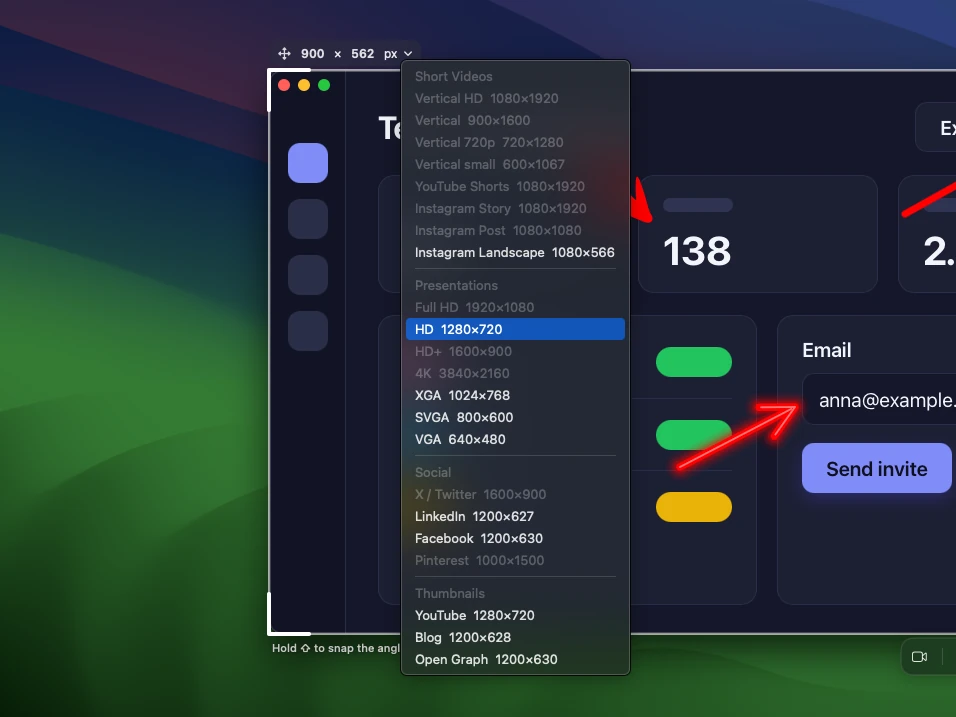
Sleekshot è un’app gratis per fare screenshot e registrare lo schermo su Windows 10 e 11. Fa lo screenshot direttamente della misura in pixel che ti serve: non devi prendere un’area più grande e ritagliare dopo. Sulla selezione c’è un riquadro con le misure larghezza × altezza che puoi cambiare, e un elenco di misure pronte per post sui social, video brevi, presentazioni e miniature. Il programma è in inglese.
- Premi Stamp (PrtSc, il tasto che Sleekshot usa all’inizio). Lo schermo resta fermo.
- Trascina una selezione a occhio intorno a quello che vuoi pubblicare.
- Fai clic sulla piccola freccia accanto ai numeri del riquadro e scegli una misura pronta, per esempio Instagram Post (1080 × 1080) o YouTube thumbnail (1280 × 720). Per una misura che non c’è, come 1080 × 1350, fai clic su un numero e scrivila.
- Per spostare la selezione senza cambiarne la misura, trascina la maniglia del riquadro.
- Se serve, aggiungi una scritta (T), una freccia (1) o una sfocatura (B).
- Premi Ctrl + C e incolla direttamente nel post, oppure salva con Ctrl + S.
Ecco le misure pronte utili per i social. Tutte e 22 sono nella pagina sulle dimensioni pronte.
| Dove pubblichi | Misura pronta di Sleekshot | Misura |
|---|---|---|
| Post quadrato Instagram | Instagram Post | 1080 × 1080 |
| Post orizzontale Instagram | Instagram Landscape | 1080 × 566 |
| Storie, Reel, TikTok | Instagram Story o Ideal | 1080 × 1920 |
| YouTube Shorts | YouTube Shorts | 1080 × 1920 |
| X | Twitter/X post | 1600 × 900 |
| LinkedIn post | 1200 × 627 | |
| Immagine del link o post orizzontale Facebook | Facebook post | 1200 × 630 |
| Pinterest pin | 1000 × 1500 | |
| Miniatura YouTube | YouTube thumbnail (o Full HD per 1920 × 1080) | 1280 × 720 |
| Anteprima del link | Open Graph (link preview) | 1200 × 630 |
| Post verticale Instagram o Facebook | Non c’è: scrivi 1080 × 1350 | 1080 × 1350 |
La stessa selezione va bene anche per i video. Dopo aver scelto la misura, premi V per passare alla registrazione (Screen recorder mode) e Ctrl + R: registri in MP4 esattamente quell’area. È comodo per un Reel o uno Short verticale che mostra un’app. Più dettagli in come registrare una parte dello schermo.

Se lo schermo è più piccolo della misura
Uno screenshot non può essere più grande del monitor dove lo fai. Se una misura pronta non ci sta, Sleekshot taglia la selezione al bordo dello schermo. Su un normale monitor 1920 × 1080 ci stanno tutte le misure orizzontali e quadrate della tabella, ma non quelle verticali. 1080 × 1350, 1000 × 1500 e 1080 × 1920 superano i 1080 pixel di altezza. Su un monitor 2560 × 1440 ci sta 1080 × 1350, ma non le due più alte. Su un monitor 4K ci stanno tutte.
Tre soluzioni:
- Gira un monitor in verticale. In Windows apri Impostazioni → Sistema → Schermo e metti l’orientamento su Verticale. Un monitor 1920 × 1080 diventa 1080 × 1920, e ci stanno tutte le misure verticali della tabella.
- Usa uno schermo più grande. Su un monitor 4K (3840 × 2160) ci stanno tutte le misure di questo articolo, anche 1080 × 1920.
- Prendi un’area più piccola con la stessa forma. Per esempio 864 × 1080 per il 4:5, 720 × 1080 per il 2:3, o la misura pronta Minimum di Sleekshot (600 × 1067) per il 9:16. La piattaforma la ingrandisce e il testo viene un po’ più morbido. Ma la forma è giusta e non si taglia niente.
Scala dello schermo e testo leggibile

Il riquadro di Sleekshot conta i pixel veri. Una selezione 1200 × 630 dà un file 1200 × 630 anche con la scala di Windows al 125 % o al 150 %. Il problema semmai è l’opposto. Su uno schermo ad alta risoluzione quella selezione prende una piccola parte del programma, e sul telefono il testo può diventare minuscolo. Ingrandisci l’app o il browser (Ctrl + +) prima dello screenshot. Altri consigli per un testo nitido nella guida agli screenshot di alta qualità.
Limiti: puoi scrivere qualsiasi misura, ma non puoi salvare misure tue nell’elenco. Le misure pronte tagliano lo schermo: non mettono uno screenshot più piccolo su uno sfondo più grande.
Anche su Mac si può. In Sleekshot per Mac premi ⌘ + ⇧ + 2 e seleziona un’area. Sopra compaiono larghezza e altezza in pixel. Lì puoi scrivere una misura esatta o sceglierne una pronta per Shorts, Stories, slide o post sui social. Con ⌘ + R registri proprio quell’area in MP4 o GIF (macOS 13 Ventura o successivo).
Senza programmi in più: ritagliare su misura in Paint o Anteprima
Se hai già l’immagine, anche i programmi del sistema la portano alla misura giusta. Solo con più clic.
Windows (Paint): apri l’immagine, scegli Seleziona e trascina un rettangolo, guardando la sua misura nella barra in fondo alla finestra. Poi ritaglia con Ctrl + Maiusc + X. Per ridimensionare tutta l’immagine premi Ctrl + W, passa a Pixel e scrivi la larghezza con Mantieni proporzioni acceso. Centrare una forma esatta a mano richiede qualche tentativo: per questo noi preferiamo fare lo screenshot già della misura giusta.
Mac (Anteprima): apri l’immagine e trascina una selezione (Anteprima ne mostra la misura mentre trascini). Poi scegli Strumenti → Ritaglia. Strumenti → Regola dimensioni ridimensiona tutta l’immagine al pixel.
Cosa controllare prima di pubblicare
- Prima la forma. Controllala nella tabella. I pixel possono essere di più.
- Le cose importanti al centro. Nelle Storie e nei Reel nome del profilo, pulsanti e didascalie coprono la parte in alto e in basso.
- Testo leggibile sul telefono. Se non lo leggi in un’anteprima piccola, ritaglia più stretto o ingrandisci prima dello screenshot.
- Il formato giusto. PNG per screenshot con testo e programmi, JPEG per le foto. Le pagine ufficiali che abbiamo controllato citano JPG e PNG, non WebP: salva in uno dei due. La differenza la spieghiamo nella guida ai formati degli screenshot.
- Limiti di peso. 5 MB per immagine su X, 8 MB per le immagini Open Graph, 2 MB per le miniature YouTube caricate dall’app sul telefono.
- Nascondi i dati privati. Nomi, email e notifiche in uno screenshot diventano pubblici appena pubblichi. Leggi come sfocare una parte di uno screenshot e il nostro elenco degli errori più comuni negli screenshot.
Fonti
Le piattaforme cambiano le loro indicazioni senza tanti annunci: se un numero ti sembra strano, controlla la fonte. Abbiamo usato queste pagine, tutte controllate a ottobre 2026:
- Guida di Meta alle inserzioni: feed di Instagram, Storie di Instagram, Reel di Instagram e feed di Facebook
- Meta for Developers: immagini nei link condivisi
- Guida di LinkedIn: misure delle immagini nei post e misure delle inserzioni con una sola immagine
- Guida di Pinterest: misure dei contenuti
- Guida di YouTube: aggiungere le miniature e YouTube Shorts
- X Developer Platform: consigli per i media
- TikTok Ads Manager: misure delle inserzioni video
Domande frequenti
Che dimensioni deve avere un post Instagram nel 2026?
Qual è la misura migliore per una miniatura YouTube?
Quanto deve essere grande un’immagine Open Graph?
C’è una misura d’immagine che va bene per tutti i social?
Perché la mia immagine è sfocata dopo averla pubblicata?
Posso fare uno screenshot 1080 × 1920 su un monitor 1920 × 1080?
Team Sleekshot
Sviluppiamo Sleekshot, un’app gratuita per screenshot e registrazione dello schermo per Windows e Mac. Ogni guida viene verificata sulle build attuali di Windows 11, Windows 10 e macOS.
Disponibile anche in: English Deutsch Français Español Русский ភាសាខ្មែរ Bahasa Indonesia 简体中文 日本語
