
Размеры картинок для соцсетей на октябрь 2026: шпаргалка
 Автор: Команда Sleekshot
10 мин чтения
Коротко
Размеры, которые точно подойдут, на октябрь 2026 года. Пост в Instagram — 1080 × 1080 (квадрат) или 1080 × 1350 (вертикальный). Stories, Reels, Shorts и TikTok — 1080 × 1920. X — 1600 × 900, LinkedIn — 1200 × 627, картинка к ссылке в Facebook и Open Graph — 1200 × 630. Pinterest — 1000 × 1500. Превью YouTube — 1280 × 720, хотя сам YouTube теперь советует до 3840 × 2160. Главное — пропорции. Картинку крупнее с теми же пропорциями соцсеть примет. С другими — обрежет или добавит поля.

Содержание
Размеры картинок для соцсетей на октябрь 2026 года:
- 1080 × 1080 или 1080 × 1350 — посты в ленте Instagram и Facebook;
- 1080 × 1920 — Stories, Reels, YouTube Shorts и TikTok;
- 1600 × 900 — X;
- 1200 × 627 — LinkedIn;
- 1200 × 630 — картинка у ссылки (Open Graph);
- 1000 × 1500 — Pinterest;
- 1280 × 720 и больше — превью YouTube.
Если запомнить одно правило, то такое: сначала должны совпасть пропорции, а уже потом пиксели. Картинка крупнее с теми же пропорциями — нормально. С другими её обрежут или добавят поля.
Каждую цифру ниже мы сверили со справкой, рекламными требованиями или документацией для разработчиков самой соцсети. Ссылки — в конце. Если соцсеть не называет размер в пикселях, мы так и пишем и даём самый распространённый вариант.
Шпаргалка: размеры картинок для соцсетей (октябрь 2026)
Это короткий ответ. Размеры в пикселях, ширина × высота.
| Соцсеть | Что публикуете | Размер | Пропорции | Что говорит сама соцсеть (октябрь 2026) |
|---|---|---|---|---|
| Квадратный пост | 1080 × 1080 | 1:1 | Ширина 1080 px — стандарт Instagram с 2015 года | |
| Вертикальный пост | 1080 × 1350 | 4:5 | Занимает в ленте больше места, чем квадрат; Meta советует 1440 × 1800 | |
| Горизонтальный пост | 1080 × 566 | 1,91:1 | Самая широкая картинка, которую принимает лента | |
| Stories и Reels | 1080 × 1920 | 9:16 | Meta советует 1440 × 2560 | |
| Пост с картинкой | 1080 × 1350 | 4:5 | Meta советует 1440 × 1800, ширина не меньше 600 px | |
| Картинка у ссылки, горизонтальный пост | 1200 × 630 | 1,91:1 | Как у Open Graph | |
| X (Twitter) | Картинка в посте | 1600 × 900 | 16:9 | До 4 картинок в посте, до 5 МБ каждая |
| Пост или картинка у ссылки | 1200 × 627 | 1,91:1 | Справка LinkedIn; квадрат 1200 × 1200 тоже рекомендован | |
| Обычный пин | 1000 × 1500 | 2:3 | Пины длиннее могут обрезаться в ленте | |
| YouTube | Обложка (превью) видео | 1280 × 720 | 16:9 | Минимум 640 px в ширину; YouTube теперь советует до 3840 × 2160 |
| YouTube | Shorts | 1080 × 1920 | 9:16 | До 3 минут, загрузка до 1080p |
| TikTok | Видео | 1080 × 1920 | 9:16 | Справка TikTok для рекламы: вертикально, от 540 × 960 |
| Сайт | Open Graph (og:image) | 1200 × 630 | 1,91:1 | Минимум 1200 × 630, файл до 8 МБ |
Пропорции важнее пикселей
Любая соцсеть подгоняет картинку под экран. Поэтому точное число пикселей важно меньше, чем форма. У картинок 1080 × 1350 и 1440 × 1800 пропорции одинаковые, 4:5. В ленте Instagram они выглядят одинаково, просто во второй больше деталей. А вот фото 9:16 в ленту Instagram без обрезки не поставить — приложение попросит его обрезать.
Шести пропорций хватает почти на всё:
| Пропорции | Форма | Где используются | Обычные размеры |
|---|---|---|---|
| 1:1 | Квадрат | Посты в Instagram, Facebook, LinkedIn и X | 1080 × 1080, 1200 × 1200 |
| 4:5 | Чуть вытянутый вверх прямоугольник | Вертикальные посты Instagram и Facebook | 1080 × 1350, 1440 × 1800 |
| 9:16 | Вертикальный, на весь экран телефона | Stories, Reels, Shorts, TikTok | 1080 × 1920, 1440 × 2560 |
| 16:9 | Широкий, как экран монитора | Посты в X, обложки YouTube, слайды | 1280 × 720, 1600 × 900, 1920 × 1080 |
| 1,91:1 | Широкий баннер | Картинки у ссылок, в том числе в LinkedIn и Facebook | 1200 × 630, 1200 × 627 |
| 2:3 | Вытянутый вверх, как постер | Пины Pinterest | 1000 × 1500 |
Если пропорции не совпали, каждая соцсеть поступает по-своему. LinkedIn на телефоне показывает картинку целиком, с тонкими белыми полями. Pinterest может обрезать пины длиннее 2:3. А по рекламным требованиям Meta в ленту Instagram подходят картинки только от 1,91:1 до 4:5.
По соцсетям: что важно знать в 2026 году
Размеры — в таблице. А здесь — то, на чём чаще всего ошибаются.
Instagram использует фото шириной 1080 пикселей с 2015 года — тогда он и перестал быть «только квадратным». Вертикальный пост 4:5 (1080 × 1350) занимает на экране телефона больше места, чем квадратный или горизонтальный. В новых рекламных требованиях Meta советует те же пропорции, но с большим числом пикселей. Это 1440 × 1800 для ленты и 1440 × 2560 для Stories и Reels. Ещё Meta советует не ставить текст и логотипы в верхние 14 % и нижние 35 % Stories и Reels. Там будут имя профиля, кнопки и подписи.
Для поста с фото подходят те же размеры, что и в Instagram: 1080 × 1350 (4:5) или 1080 × 1080. В рекламных требованиях Meta рекомендуют 1440 × 1800, а ширину — не меньше 600 пикселей. Когда вы делитесь ссылкой, Facebook берёт картинку из тега Open Graph на странице. Поэтому она должна быть 1200 × 630.
X (Twitter)
В открытой документации X для разработчиков указаны ограничения, а не рекомендуемый размер. В посте может быть до 4 картинок, каждая — до 5 МБ. Для одной горизонтальной картинки чаще всего берут 16:9, 1600 × 900. Этот же размер стоит в Sleekshot для X. Квадратные картинки тоже подходят.
Для картинок в постах со ссылкой справка LinkedIn советует пропорции 1,91:1, то есть 1200 × 627 пикселей. Картинки уже 200 пикселей LinkedIn показывает маленькой миниатюрой сбоку. В требованиях к рекламе для тех же пропорций указано 1200 × 628. Разница в один пиксель ни на что не влияет. Там же есть квадрат 1200 × 1200. LinkedIn называет его лучшим вариантом для любых устройств.
Pinterest советует для обычных пинов пропорции 2:3, то есть 1000 × 1500 пикселей. Формат — PNG или JPEG, до 20 МБ при загрузке с компьютера. Пины длиннее могут обрезаться в ленте.
YouTube: превью и Shorts
Справка YouTube поменяла совет. Теперь обложку видео рекомендуют делать «как можно крупнее»: до 3840 × 2160 для обычных видео и до 2160 × 3840 для Shorts. Минимальная ширина — 640 пикселей. 1280 × 720 по-прежнему подходит, и этот размер есть в Sleekshot для превью YouTube. Но если исходник позволяет, обложка 1920 × 1080 будет чётче на больших экранах. Формат — JPG или PNG. Размер файла — до 50 МБ с компьютера и до 2 МБ из мобильного приложения. Shorts могут длиться до 3 минут и загружаются в разрешении до 1080p. Так что берите 1080 × 1920.
Open Graph и картинки у ссылок
Картинку Open Graph (тег og:image) показывают Facebook, LinkedIn и мессенджеры, когда кто-то делится ссылкой на вашу страницу. Telegram и VK тоже берут картинку из этого тега. По документации Meta нужно минимум 1200 × 630 пикселей (600 × 315 для крупной картинки), пропорции около 1,91:1 и файл не больше 8 МБ.
Как сделать скриншот точного размера в Sleekshot
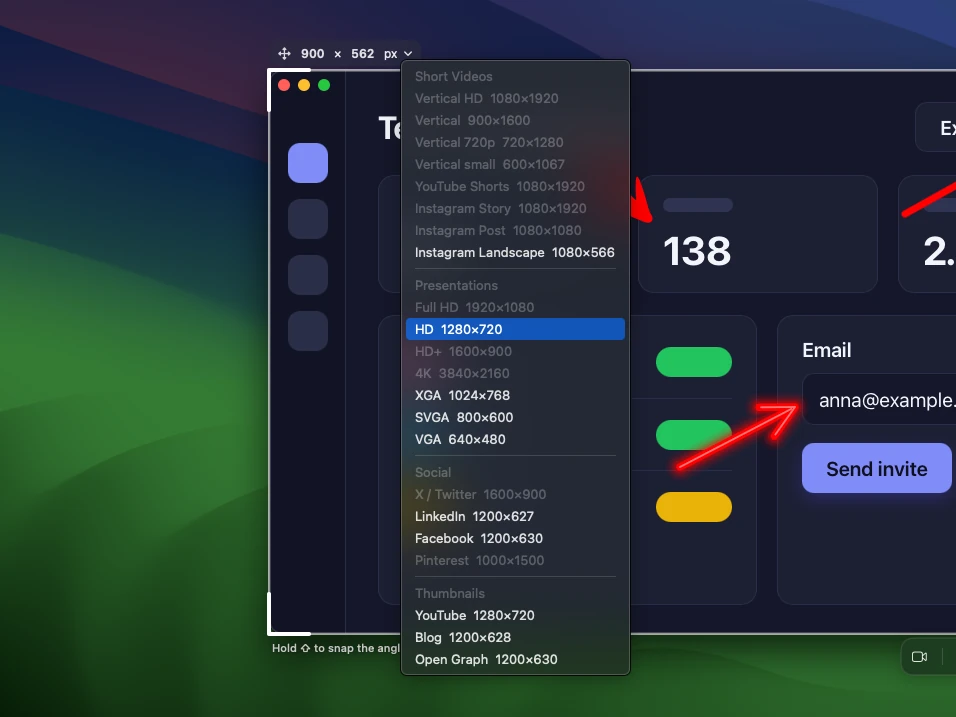
Sleekshot — бесплатная программа для скриншотов и записи экрана для Windows 10 и 11. Она сразу делает скриншот нужного размера в пикселях. Не нужно снимать лишнее, а потом обрезать. Над выделением показан его размер, ширина × высота. Цифры можно поменять или выбрать готовый размер для соцсетей, коротких видео, презентаций и обложек.
- Нажмите PrtSc — это клавиша Sleekshot по умолчанию. Картинка на экране остановится.
- Выделите мышкой примерно ту область, которую хотите опубликовать.
- Нажмите маленькую стрелку рядом с цифрами размера и выберите нужный — например, пост Instagram (1080 × 1080) или обложку YouTube (1280 × 720). Если нужного размера в списке нет, как 1080 × 1350, щёлкните по цифре и введите его сами.
- Чтобы сдвинуть выделение, потяните за ручку рядом с цифрами размера. Область сдвинется, а размер останется прежним.
- Если нужно, добавьте подпись (T), стрелку (1) или размытие (B).
- Нажмите Ctrl + C и вставьте картинку прямо в пост. Или сохраните её через Ctrl + S.
Ниже — готовые размеры для соцсетей. Полный список из 22 размеров — на странице про готовые размеры.
| Куда публикуете | Размер в Sleekshot | Пиксели |
|---|---|---|
| Квадратный пост Instagram | Instagram Post | 1080 × 1080 |
| Горизонтальный пост Instagram | Instagram Landscape | 1080 × 566 |
| Stories, Reels, TikTok | Instagram Story или Ideal | 1080 × 1920 |
| YouTube Shorts | YouTube Shorts | 1080 × 1920 |
| X | Twitter/X | 1600 × 900 |
| 1200 × 627 | ||
| Картинка у ссылки или горизонтальный пост Facebook | 1200 × 630 | |
| 1000 × 1500 | ||
| Превью YouTube | YouTube thumbnail (или Full HD для 1920 × 1080) | 1280 × 720 |
| Картинка у ссылки на сайт | Open Graph | 1200 × 630 |
| Вертикальный пост Instagram или Facebook | В списке нет: введите 1080 × 1350 | 1080 × 1350 |
То же выделение можно записать в видео. Задайте размер и нажмите V — включится «Режим записи экрана». Затем Ctrl + R — и запишется MP4 ровно этой области. Удобно для вертикальных Reels или Shorts, где вы показываете программу. Подробнее — в статье как записать часть экрана.

Если экран меньше нужного размера
Скриншот не может быть больше монитора, на котором его делают. Если размер не помещается, Sleekshot обрежет выделение по краю экрана. На мониторе 1920 × 1080 помещаются все горизонтальные и квадратные размеры из таблицы, а вертикальные — нет. 1080 × 1350, 1000 × 1500 и 1080 × 1920 выше 1080 пикселей. На мониторе 2560 × 1440 поместится 1080 × 1350, но не два других. А на 4K — всё.
Есть три способа обойти это:
- Повернуть монитор вертикально. В Windows откройте «Параметры → Система → Дисплей» и в поле «Ориентация дисплея» выберите «Книжная». Монитор 1920 × 1080 станет 1080 × 1920, и в него поместятся все вертикальные размеры из таблицы.
- Взять монитор побольше. На 4K-мониторе (3840 × 2160) помещается любой размер отсюда, включая 1080 × 1920.
- Снять область поменьше с теми же пропорциями. Например, 864 × 1080 для 4:5, 720 × 1080 для 2:3 или размер Minimum в Sleekshot (600 × 1067) для 9:16. Соцсеть растянет картинку. Текст станет чуть мягче, но пропорции будут верными, и ничего не обрежется.
Масштаб экрана и читаемый текст

Sleekshot считает настоящие пиксели экрана. Выделение 1200 × 630 даст файл 1200 × 630, даже если в Windows стоит масштаб 125 % или 150 %. Но есть обратная сторона. На экране с высоким разрешением в такое выделение попадёт маленький кусок программы, и на телефоне текст будет мелким. Перед скриншотом увеличьте масштаб программы или браузера (Ctrl + +). Подробнее про чёткий текст — в статье как сделать качественный скриншот.
Чего нельзя: ввести можно любой размер, но сохранить свой в список нельзя. Готовый размер обрезает экран, а не кладёт маленький скриншот на большой фон.
На Mac размер тоже можно задать точно. В Sleekshot для Mac нажмите ⌘ + ⇧ + 2 и выделите область. Над выделением видны ширина и высота в пикселях. Туда можно вписать точный размер или выбрать готовый для Shorts, Stories, слайдов и постов в соцсетях. А ⌘ + R запишет ровно эту область в MP4 или GIF (macOS 13 Ventura и новее).
Без сторонних программ: обрезка в Paint или «Просмотре»
Если картинка уже есть, встроенные редакторы тоже доведут её до нужного размера. Просто кликов будет больше.
Windows (Paint). Откройте картинку, выберите «Выделить» и потяните прямоугольник. Размер выделения виден в строке внизу окна. Затем обрежьте через Ctrl + Shift + X. Чтобы уменьшить или увеличить всю картинку, нажмите Ctrl + W, выберите «Пиксели» и введите ширину. Галочка «Сохранять пропорции» должна стоять. Точно попасть в пропорции вручную получается не с первого раза. Поэтому нам удобнее сразу снимать нужный размер.
Mac («Просмотр»). Откройте картинку и выделите область — пока тянете, размер виден. Затем выберите «Инструменты → Обрезать». Через «Инструменты → Настроить размер» можно изменить размер всей картинки до точных пикселей.
Что проверить перед публикацией
- Сначала пропорции. Сверьте их с таблицей. Пикселей может быть и больше.
- Важное — в центр. Вверху и внизу Stories и Reels будут имя профиля, кнопки и подписи.
- Текст должен читаться на телефоне. Если на маленькой картинке его не разобрать, обрежьте плотнее или увеличьте масштаб перед скриншотом.
- Правильный формат. PNG — для скриншотов с текстом и программами, JPEG — для фото. На страницах с требованиями, которые мы проверили, указаны JPG и PNG, а WebP нет. Так что сохраняйте в одном из них. Подробнее о разнице — в статье про форматы скриншотов.
- Размер файла. До 5 МБ на картинку в X, до 8 МБ для картинки Open Graph, до 2 МБ для обложки YouTube, если загружаете его с телефона.
- Спрячьте личное. Имена, почта и уведомления на скриншоте станут видны всем, как только вы опубликуете пост. Смотрите, как замазать часть скриншота, и список частых ошибок на скриншотах.
Источники
Соцсети меняют требования без громких объявлений. Если цифра вызывает сомнения, проверьте первоисточник. Мы опирались на эти страницы, все проверены в октябре 2026 года:
- Рекламные требования Meta: лента Instagram, Instagram Stories, Instagram Reels и лента Facebook
- Meta for Developers: картинки в публикациях со ссылками
- Справка LinkedIn: требования к картинкам в постах и требования к рекламе с одной картинкой
- Справка Pinterest: технические требования
- Справка YouTube: обложки видео и YouTube Shorts
- X Developer Platform: советы по медиафайлам
- TikTok Ads Manager: требования к видео
Частые вопросы
Какой размер поста в Instagram в 2026 году?
Какой размер превью для YouTube лучше?
Какой размер у картинки Open Graph?
Есть ли один размер картинки для всех соцсетей?
Почему картинка после публикации стала мутной?
Можно ли снять 1080 × 1920 на мониторе 1920 × 1080?
Команда Sleekshot
Мы делаем Sleekshot — бесплатную программу для скриншотов и записи экрана для Windows и Mac. Каждую инструкцию проверяем на свежих версиях Windows 11, Windows 10 и macOS.
Эта статья на других языках: English Deutsch Français Español Italiano ភាសាខ្មែរ Bahasa Indonesia 简体中文 日本語
